
Wer täglich mit Excel arbeitet, kennt das Problem: Ungenutzte Tabellen und komplexe Formeln können mit der Zeit unübersichtlich werden. Insbesondere bei älteren Projekten fällt es oft schwer, den ursprünglichen Gedankengang nachzuvollziehen – geschweige denn für Außenstehende. Hier schaffen Kommentare und Notizen eine elegante Abhilfe. Sie bieten eine Möglichkeit, Anmerkungen direkt in den Arbeitsblättern zu hinterlegen, ohne die eigentlichen Zellinhalte zu verändern. Doch wie lassen sich diese nützlichen Helfer optimal einsetzen und bei Bedarf auch effizient Excel Notiz Ausblenden? Dieser Artikel beleuchtet die vielseitigen Funktionen von Excel-Kommentaren und zeigt Ihnen, wie Sie diese professionell verwalten und gezielt unsichtbar machen können, um sowohl die Benutzerfreundlichkeit als auch die Übersichtlichkeit Ihrer Tabellen zu maximieren.
Manchmal ist es jedoch auch wünschenswert, Kommentare und Notizen vorübergehend oder dauerhaft zu verbergen. Sei es, um eine aufgeräumtere Ansicht zu schaffen, sensible Informationen zu schützen oder einfach nur, weil die Anmerkungen für den aktuellen Arbeitsablauf nicht relevant sind. Wir gehen darauf ein, wie Sie die Sichtbarkeit Ihrer Excel-Notizen steuern können, damit Sie stets die volle Kontrolle über Ihre Arbeitsmappen behalten.
Warum Excel-Notizen und Kommentare so wichtig sind
Notizen und Kommentare sind in Excel unverzichtbar, um die Verständlichkeit und Wartbarkeit Ihrer Arbeitsmappen zu verbessern. Sie dienen als digitale Haftnotizen, die wertvolle Erklärungen zu komplexen Formeln, spezifischen Daten oder Arbeitsanweisungen liefern können. Dies ist nicht nur für die Zusammenarbeit im Team entscheidend, sondern hilft auch Ihnen selbst, nach längerer Zeit den Überblick über Ihre eigenen Kreationen zu behalten. Anstatt wichtige Hinweise direkt in die Zellen zu schreiben und damit die Daten zu überschreiben, bieten Kommentare eine übergeordnete Ebene, die nur bei Bedarf sichtbar wird.
So fügen Sie Kommentare in Excel ein und bearbeiten sie
Das Hinzufügen und Anpassen von Kommentaren in Excel ist intuitiv und bietet zahlreiche Gestaltungsmöglichkeiten.
Kommentar in eine Zelle einfügen
Um einen Kommentar zu einer Zelle hinzuzufügen, klicken Sie einfach mit der rechten Maustaste auf die gewünschte Zelle und wählen Sie im Kontextmenü die Option “Kommentar einfügen” (in neueren Excel-Versionen eventuell “Notiz einfügen” oder “Kommentar hinzufügen”). Ein Textfeld erscheint, in das Sie Ihre Anmerkung eingeben können. Standardmäßig wird der Kommentar nur angezeigt, wenn Sie mit der Maus über die Zelle fahren.
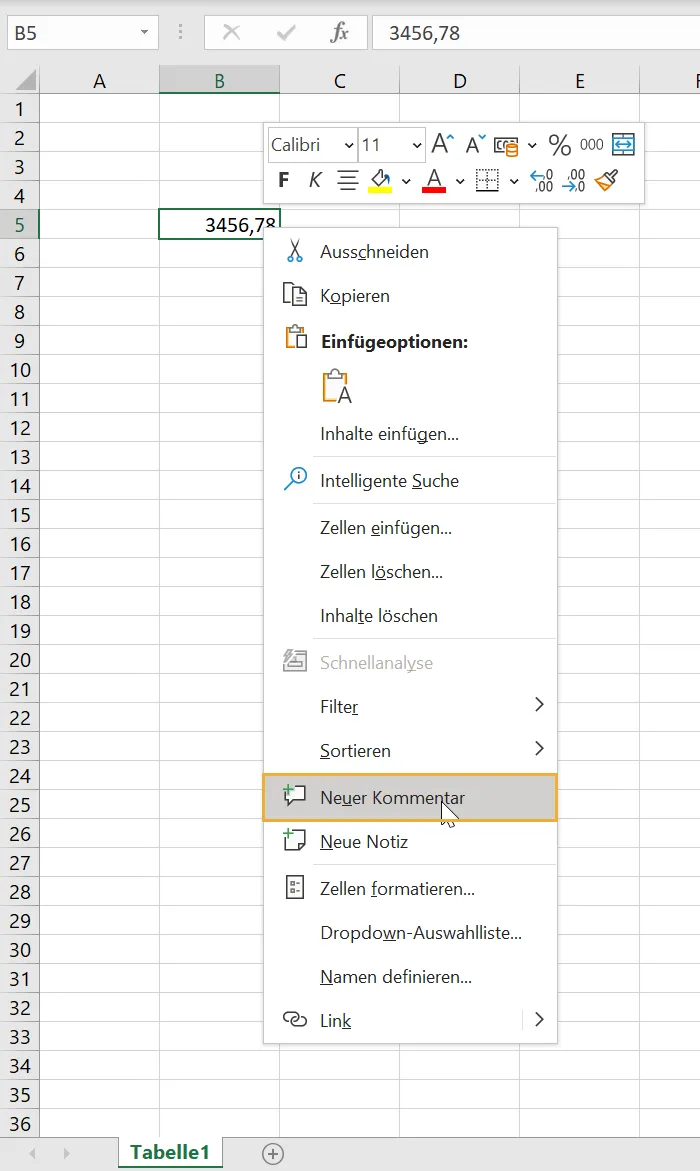 Kommentar in Excel-Zelle einfügen
Vorhandene Kommentare kopieren
Wenn Sie eine Notiz mehrfach verwenden möchten, müssen Sie sie nicht jedes Mal neu erstellen. Der Inhalt einer vorhandenen Zelle kann inklusive Kommentar in eine neue Zelle übernommen werden. Dies lässt sich mit wenigen Maus- und Tastaturklicks erledigen. Sollten Sie regelmäßig dieselben Kommentare kopieren müssen, können Sie diese Aktion auch im großen Stil durchführen, indem Sie mehrere Zellen auswählen und den Kopiervorgang anwenden.
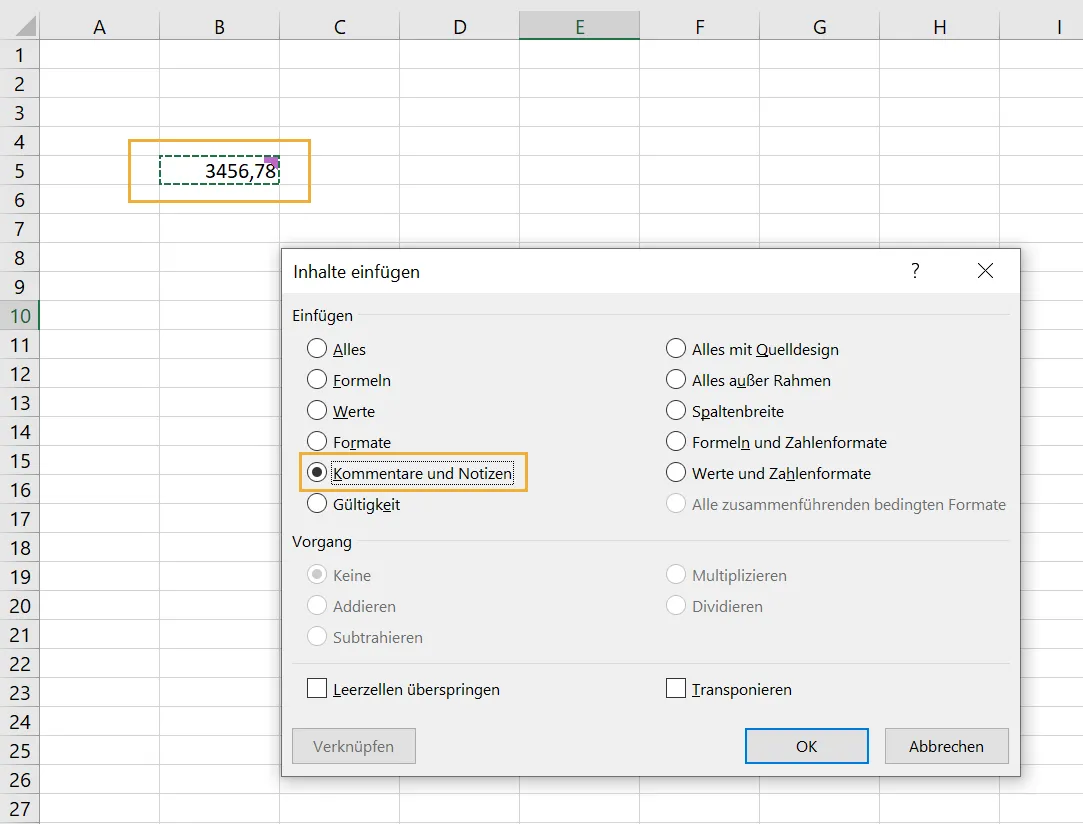 Einen Excel-Kommentar kopieren und an anderer Stelle einfügen
Das Erscheinungsbild von Kommentaren anpassen
Eingetragene Kommentare lassen sich wie alle anderen Werte in einer Excel-Tabelle in ihrer Erscheinung bearbeiten. Sie können nicht nur Schriftart und -größe der jeweiligen Notiz anpassen, sondern auch die verwendete Farbe wählen. Diese Formatierungsmöglichkeiten können auch gleichzeitig angewendet werden. Das ist besonders nützlich, wenn bestimmte Kommentare stärker herausstechen sollen als andere, um beispielsweise auf dringende Aufgaben oder wichtige Hinweise aufmerksam zu machen.
Text und Datum in Kommentaren kombinieren
Das Verknüpfen von zwei separaten Einträgen ist dank des Operators “&” möglich. Dies gilt jedoch nicht uneingeschränkt für die Zusammenführung von Datumsangaben und Textinhalten innerhalb einer Zelle oder eines Kommentars. Eine direkte Verknüpfung von Datumswerten kann zu unverständlichen Ziffernfolgen führen. Dieses Problem lässt sich jedoch unkompliziert mit einer speziellen Formel lösen, die das Datum korrekt formatiert und dann mit dem Text verbindet.
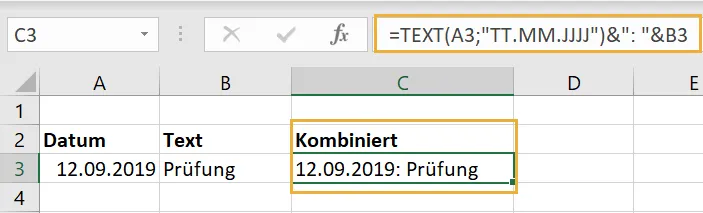 Text- und Datumswerte in einer Excel-Zelle zusammenführen
Excel Notiz ausblenden: Kontrolle über die Sichtbarkeit Ihrer Kommentare
Ein zentrales Thema bei der Arbeit mit Kommentaren ist deren Sichtbarkeit. Manchmal ist es wünschenswert, alle Kommentare zu sehen, ein anderes Mal möchte man eine bestimmte Excel Notiz Ausblenden oder sogar alle Kommentare komplett verbergen.
Alle Kommentare in einer Tabelle anzeigen
Um sich einen Überblick über alle Kommentare einer Tabelle zu verschaffen, gehen Sie wie folgt vor:
- Bei Excel 2003: Klicken Sie eine der sichtbaren Symbolleisten mit der rechten Maustaste an. Im erscheinenden Kontextmenü rufen Sie den Befehl “ÜBERARBEITEN” auf. In der daraufhin eingeblendeten Symbolleiste finden Sie das Symbol “ALLE KOMMENTARE ANZEIGEN”. Wenn Sie die Schaltfläche anklicken, werden alle Kommentare in Ihrer Tabelle eingeblendet. Durch erneutes Anklicken der Schaltfläche blenden Sie die Kommentare wieder aus.
- In Excel ab Version 2007: Rufen Sie das Register “ÜBERPRÜFEN” der Multifunktionsleiste auf. In der Gruppe “KOMMENTARE” zeigt Ihnen Excel die Schaltfläche “ALLE KOMMENTARE ANZEIGEN” an.
Kommentare dauerhaft ein- oder ausblenden
Standardmäßig werden persönliche Notizen im Excel-Dokument nur dann angezeigt, wenn sie mit der Maustaste aktiviert werden (also wenn Sie den Mauszeiger über die kommentierte Zelle bewegen). Diese Grundeinstellung ist jedoch kein Muss. Mit einem Befehl kann eingestellt werden, dass ein Kommentar dauerhaft eingeblendet wird, sodass er immer sichtbar bleibt, ohne dass Sie mit der Maus darüber fahren müssen.
Kommentarindikatoren vollständig ausblenden
Wenn Sie die Kommentare in Ihrer Arbeitsmappe behalten möchten, aber keine der kleinen roten Indikatoren in den Ecken der Zellen sehen wollen, können Sie diese vollständig ausblenden. Dies ist besonders nützlich, um eine saubere Druckansicht zu erhalten oder die Oberfläche für Präsentationen zu vereinfachen. So können Sie eine excel notiz ausblenden und ihre Indikatoren verbergen:
- In Excel bis einschließlich Version 2003: Rufen Sie den Befehl “EXTRAS” > “OPTIONEN” auf.
- In Excel 2007: Klicken Sie auf die Office-Schaltfläche oben links und anschließend auf die Schaltfläche “EXCEL-OPTIONEN”.
- In Excel 2010 und neuer: Rufen Sie das Menü “DATEI” auf und klicken Sie dann auf “OPTIONEN”.
- In dem erscheinenden Dialogfenster wechseln Sie in das Register “ANSICHT” (in Excel 2007/2010/neuere Versionen: “ERWEITERT”).
- Schalten Sie die Option “KEINE KOMMENTARE UND INDIKATOREN” ein.
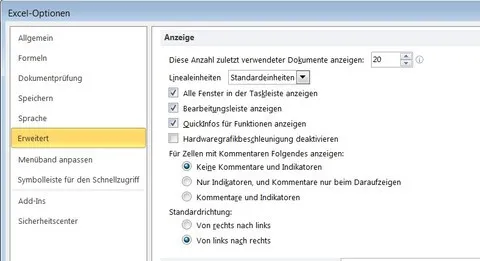 Anzeige von Excel-Kommentaren über die Optionen steuern
Nach der Bestätigung durch die Schaltfläche “OK” werden die Kommentarhinweise in dem Tabellenblatt nicht mehr angezeigt. Auch wenn Sie eine Zelle mit einem Kommentar anklicken, ist der Kommentar nicht mehr zu sehen. Die Kommentare werden erst wieder sichtbar, wenn Sie die Excel-Option “KEINE KOMMENTARE UND INDIKATOREN” wieder ausschalten.
Erweiterte Techniken: Kommentare in Excel-Formeln verstecken
Anstatt die Kommentare alle auszublenden, können Sie diese auch einfach in den Formeln verstecken. So haben nur Befugte Zugriff auf Ihre Kommentare, was eine zusätzliche Sicherheitsebene bietet und besonders in geteilten Arbeitsmappen nützlich ist.
Kommentare in Formeln mit Zahlenwerten
Wenn Sie Ihre Kommentare in Excel-Formeln verstecken und die Tabelle zusätzlich mit einem Schutz versehen, haben nur Befugte Zugriff darauf. Hierfür verwenden Sie die Funktion N. Diese ist eigentlich nur aus Kompatibilitätsgründen zu anderen Programmen nötig, hat aber den schönen Nebeneffekt, dass sie bei Text immer den Wert 0 liefert.
Wenn Sie Ihren Kommentar also als Argument der Funktion N zu Ihrer eigentlichen Formel hinzuaddieren, verändert sich am Ergebnis nichts. Sichtbar ist der Kommentar dann in der Bearbeitungszeile, jedoch nicht direkt in der Zelle.
Die folgende Formel addiert beispielsweise die Zellen A1 bis A15 und enthält den Text “Kommentar”:
=SUMME(A1:A15)+N("Kommentar")
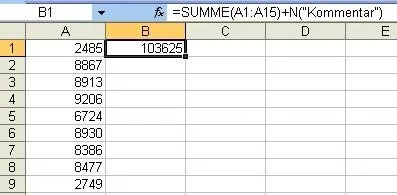 Kommentar in einer Excel-Formel mit der N()-Funktion verstecken
Kommentare in Formeln mit Textwerten
Wenn eine Formel als Ergebnis keine Zahl, sondern einen Text liefert, funktioniert ein Kommentar mit der Funktion N nicht. Dann können Sie eine der Textfunktionen – zum Beispiel RECHTS – verwenden, um Ihren Kommentar zu integrieren.
Die folgende Formel liefert als Ergebnis den Text “OK” oder eine leere Zelle und ist mit dem Text “Kommentar” versehen:
=WENN(D1>500;"OK";"")&RECHTS("Kommentar";0)
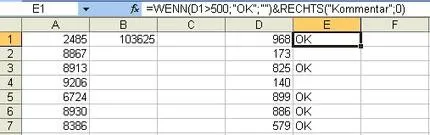 Kommentar in einer Formel mit Textfunktion RECHTS() verbergen
Wenn Sie Ihre Fähigkeiten in der Bildbearbeitung mit Tutorials wie einem gold photoshop tutorial erweitern möchten, können Sie auch dort von gut strukturierten Notizen profitieren, um komplexe Schritte nachvollziehbar zu machen.
Formeln und Kommentare durch Zellschutz unsichtbar machen
Nachdem Sie Ihre Kommentare in den Formeln versteckt haben, müssen Sie die Formeln in den entsprechenden Zellen ausblenden, um den Schutz zu vervollständigen. Dazu rufen Sie im Menü “Format” den Befehl “Zellen” auf. In der erscheinenden Dialogbox aktivieren Sie das Register “Schutz”. Klicken Sie anschließend die Optionen “Gesperrt” und “Ausgeblendet” an und bestätigen Sie dies mit “OK”.
Wenn Sie das Blatt nun mit einem Schutz versehen, sind die Formeln – und damit Ihre versteckten Kommentare – nicht mehr direkt sichtbar. Rufen Sie dazu im Menü “Extras” den Befehl “Schutz” und im Untermenü den Befehl “Blatt schützen” auf. In der erscheinenden Dialogbox wählen Sie die gewünschten Optionen und bestätigen Sie dies mit “OK”. Für weitere fortgeschrittene Bearbeitungstechniken, wie zum Beispiel ein tutorial hdr photoshop, ist es ebenfalls ratsam, alle Schritte sorgfältig zu dokumentieren.
Kommentare verwalten: Formatierungen entfernen und löschen
Neben dem Ein- und Ausblenden ist auch die Verwaltung von Kommentaren ein wichtiger Aspekt. Dazu gehört das Entfernen von Formatierungen und das Löschen von Kommentaren.
Formatierungen von Kommentaren entfernen
Änderungen in einem Excel-Kommentar können jederzeit wieder zurückgesetzt werden. Die dafür benötigte Option befindet sich im Menüband auf der Registerkarte “Start”. Unter “Formatvorlagen” finden Sie die Schaltfläche für “Bedingte Formatierung”. Mit einem Klick auf diese öffnet sich ein weiteres Fenster für “Regeln löschen”. Darunter können Sie festlegen, ob Sie Formatierungen von einem ausgewählten oder von allen Kommentaren zurücksetzen möchten. Mit einem Klick der Maustaste bestätigen Sie Ihre Auswahl.
Einzelne Kommentare löschen
Kommentare können in einem Tabellenblatt in Excel gleichermaßen leicht erstellt und wieder gelöscht werden. Dazu muss die kommentierte Zelle mit der rechten Maustaste angeklickt werden. Daraufhin erscheint unter der bereits bekannten Option für “Kommentar einfügen” die neue Option “Kommentar löschen”. Mit einem Klick auf diese Schaltfläche wird der Kommentar wieder entfernt. Wenn Sie auch die Feinheiten der Bildretusche beherrschen möchten, ist ein photoshop smooth skin tutorial eine gute Ergänzung, um Ihre Kenntnisse in der digitalen Gestaltung abzurunden.
Alle Kommentare gleichzeitig löschen
Um alle Kommentare in einem bestimmten Bereich oder der gesamten Arbeitsmappe zu löschen, gehen Sie wie folgt vor:
- Wählen Sie den zu löschenden Bereich zunächst aus. Mit der Tastenkombination Strg+A lässt sich der gesamte Inhalt des Arbeitsblattes auswählen. An dieser Stelle lassen sich auch weitere Blätter auswählen, wodurch letztendlich jegliche Kommentare der gesamten Arbeitsmappe entfernt werden können.
- Öffnen Sie daraufhin die Registerkarte “Start”, wo Sie eine weitere Schaltfläche für “Bearbeiten” finden. Dort befindet sich die Option zum “Löschen”. Mit einem Klick auf die Fläche erscheint die Möglichkeit, “Kommentare löschen” zu können. Da Sie den zu löschenden Bereich bereits festgelegt haben, wird nach der Bestätigung mit der Maustaste jeder betroffene Kommentar entfernt.
Kommentare bieten Excel-Nutzern also eine praktische Option, Notizen und Bemerkungen in ihren Arbeiten zu verfassen, die sowohl sich selbst als auch anderen Nutzern später erklären können, wie eine Tabelle aufgebaut ist bzw. was noch zu erledigen ist. Die Anwendung ist dabei äußerst benutzerfreundlich, weshalb jegliche Vorliebe beim Verfassen eines Kommentars berücksichtigt werden kann. Mit den hier vorgestellten Tipps und Tricks zur Verwaltung, zum Ein- und excel notiz ausblenden wird die Arbeit mit Ihren Tabellen noch effizienter und übersichtlicher.