
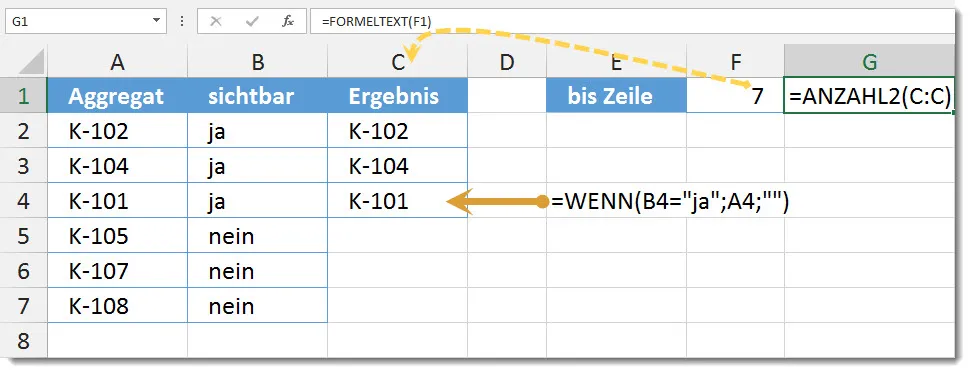
Die präzise Bestimmung der letzten beschriebenen Zeile in einer Excel-Tabelle ist eine grundlegende Anforderung für zahlreiche fortgeschrittene Anwendungen. Ob Sie dynamische Bereiche für Diagramme definieren, Daten für Pivottabellen vorbereiten oder Makros erstellen, die automatisiert mit wachsenden Datensätzen arbeiten – die Kenntnis der exakten letzten Zeile ist unerlässlich. Viele Anwender verlassen sich auf Standardfunktionen, die jedoch oft zu fehlerhaften Ergebnissen führen, insbesondere wenn die Daten Lücken enthalten oder Formeln leere Zeichenketten ("") zurückgeben. In diesem Artikel erfahren Sie, wie Sie mit der leistungsstarken AGGREGAT-Funktion die excel letzte zeile ermitteln können, und warum dies eine robustere Lösung als herkömmliche Methoden ist.
Warum Standardfunktionen oft versagen: Die Tücken von ANZAHL2 und ANZAHLLEEREZELLEN
Die Suche nach der letzten Zeile scheint auf den ersten Blick einfach. Excel bietet Funktionen wie ANZAHL2 (COUNTA) und ANZAHLLEEREZELLEN (COUNTBLANK), die scheinbar geeignet sind. Doch die Realität in komplexen Arbeitsblättern zeigt schnell deren Grenzen auf.
ANZAHL2 (COUNTA): Wenn leere Zellen und Formeln in die Irre führen
Die Funktion ANZAHL2(Bereich) zählt alle nicht leeren Zellen innerhalb eines angegebenen Bereichs. Auf den ersten Blick scheint dies die perfekte Lösung zu sein, um die letzte beschriebene Zeile zu finden. Wenn eine Spalte wie A durchgängig mit Werten gefüllt ist und keine Formeln existieren, die ein leeres Ergebnis liefern, würde =ANZAHL2(A:A) tatsächlich die Anzahl der gefüllten Zellen und somit indirekt die Zeilennummer der letzten gefüllten Zeile zurückgeben.
Das Problem entsteht jedoch, wenn Ihre Daten nicht perfekt sind:
- Formeln, die
""zurückgeben: Wenn Zellen Formeln enthalten, die eine leere Zeichenkette ("") als Ergebnis liefern (z.B.=WENN(B1="","","Wert")), zähltANZAHL2diese Zellen als “nicht leer”. Dies ist irreführend, da visuell keine Daten vorhanden sind. Folglich wird die “letzte Zeile” viel weiter unten angegeben, als sie tatsächlich ist. ANZAHL2 zählt Zellen mit leeren Formelergebnissen mit, was zu einer falschen letzten Zeile führt.
 - Tatsächlich leere Zellen: Wenn sich in der Spalte tatsächliche Lücken befinden, also komplett leere Zellen zwischen den Werten, dann ignoriert
ANZAHL2diese zwar, aber die zurückgegebene Zahl entspricht nicht mehr der letzten Zeilennummer, sondern nur der Anzahl der gefüllten Zellen. Die reale letzte Zeile könnte deutlich darunter liegen.
Diese Ungenauigkeiten können weitreichende Folgen haben, etwa wenn Sie eine kostenlose Tabellenkalkulation für die dynamische Datenauswertung erstellen oder Makros auf die falsche Bereichsgröße anwenden.
ANZAHLLEEREZELLEN (COUNTBLANK): Eine scheinbare Lösung mit ähnlichen Schwächen
Man könnte nun versucht sein, ANZAHLLEEREZELLEN(Bereich) zu verwenden. Diese Funktion zählt die Anzahl der leeren Zellen in einem Bereich. Obwohl dies eine nützliche Ergänzung sein kann, stolpert sie ebenfalls über die Problematik der ""-Ergebnisse aus Formeln. Eine Zelle, die das Ergebnis "" einer Formel enthält, wird von ANZAHLLEEREZELLEN nicht als leer betrachtet. Das bedeutet, dass sie die “leeren” Zellen, die durch Formeln entstehen, ignoriert und somit ebenfalls keine zuverlässige Basis für die Ermittlung der echten letzten Zeile bietet.
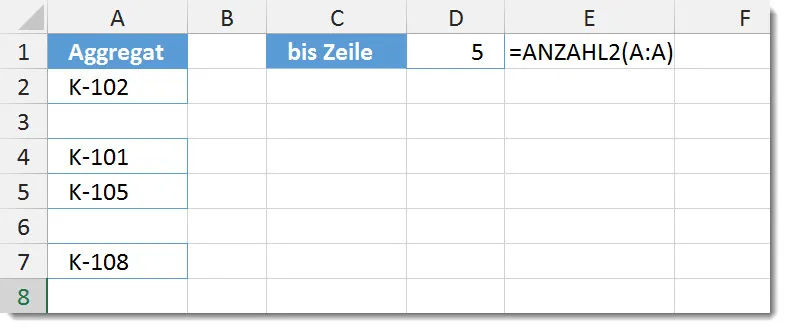 Die Funktion ANZAHLLEEREZELLEN ignoriert Zellen mit Formeln, die leere Zeichenketten zurückgeben.Daher wird schnell klar, dass eine robustere Methode erforderlich ist, die diese Szenarien korrekt handhabt.
Die Anforderungen an eine perfekte Lösung
Um die “Excel Letzte Zeile Ermitteln” zu können, die wirklich die letzte Zelle mit sichtbaren, bedeutungsvollen Daten darstellt, muss unsere Funktion folgende Kriterien erfüllen:
- Ermittlung der letzten beschriebenen Zelle: Es soll die Zeilennummer der Zelle zurückgegeben werden, die den größten Zeilenindex besitzt und tatsächlich einen Wert enthält.
- Größte Zeilennummer: Die “letzte Zelle” ist per Definition die Zeile mit der höchsten Zeilennummer, in der sich noch ein Wert befindet.
- Ignorieren leerer Zellen: Wirklich leere Zellen (keine Daten, keine Formel) sollen bei der Bestimmung der letzten Zeile keine Rolle spielen.
- Ignorieren von
=""Formelergebnissen: Zellen, die eine Formel mit einem leeren Ergebnis ("") liefern, sollen ebenfalls nicht als “beschrieben” gezählt werden.
Eine solche Lösung ist entscheidend für die Erstellung dynamischer Tabellen und komplexer Projektmanagement-Tools in Excel, die sich automatisch an Datenänderungen anpassen.
AGGREGAT: Der Meister der Datenanalyse für Excel 2010 und neuer
Seit Excel 2010 steht uns eine überaus mächtige Funktion zur Verfügung, die all diese Anforderungen erfüllt: AGGREGAT. Diese Funktion ist extrem vielseitig und kann eine Reihe von Aggregationen durchführen, wobei sie auch die Möglichkeit bietet, bestimmte Arten von Werten (wie Fehler, ausgeblendete Zeilen oder leere Zellen) zu ignorieren.
AGGREGAT(14;…): Eine vielseitige Matrixfunktion
AGGREGAT(14;...) ist eine spezielle Variante der AGGREGAT-Funktion, die wie KGRÖSSTE den k-größten Wert eines Bereichs ermittelt. Ihre wahre Stärke liegt jedoch darin, dass sie als Matrix- oder Arrayfunktion agiert. Das bedeutet, sie prüft nicht nur einen gesamten Bereich global, sondern kann jeden einzelnen Wert innerhalb dieses Bereichs betrachten und spezifische Bedingungen anwenden.
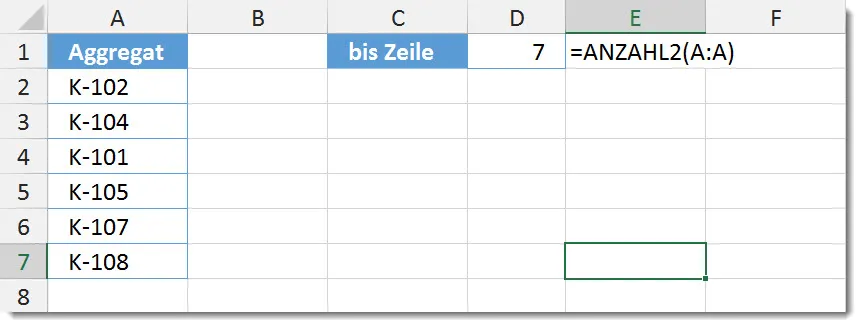 Eine Tabelle mit Lücken in den Daten, was die Ermittlung der letzten Zeile erschwert.Dies ist der Schlüssel zur Unterscheidung zwischen tatsächlich gefüllten Zellen und solchen, die durch Formeln nur scheinbar “beschrieben” sind. Die Funktion `AGGREGAT` bietet zudem verschiedene Optionen zur Fehlerbehandlung und zum Ignorieren von Werten, was sie für diese Aufgabe ideal macht.
Die AGGREGAT-Formel im Detail erklärt
Die Formel, die uns zur zuverlässigen Ermittlung der letzten Zeile dient, sieht wie folgt aus:
=AGGREGAT(14;4;(A:A<>"")*ZEILE(A:A);1)
Lassen Sie uns diese Formel Schritt für Schritt aufschlüsseln, um ihre Funktionsweise zu verstehen:
AGGREGAT(14;...;...;1):- Die
14steht für die FunktionKGRÖSSTE(Large), was bedeutet, dass wir den k-größten Wert suchen. - Die
4gibt an, dassAGGREGATnichts ignorieren soll (d.h. ausgeblendete Zeilen, Fehlerwerte usw. werden berücksichtigt). Wenn wir eine robustere Fehlerbehandlung wünschen, könnten wir hier auch6verwenden, um Fehlerwerte zu ignorieren. In diesem Kontext ist4jedoch ausreichend. - Die
1am Ende der Formel gibt an, dass wir den ersten (also den größten) k-größten Wert suchen.
- Die
(A:A<>""): Dies ist der erste Teil des Matrixarguments. Für jede Zelle in Spalte A wird geprüft, ob sie ungleich einer leeren Zeichenkette ("") ist. Das Ergebnis ist ein Array von WAHR/FALSCH-Werten (True/False). WAHR wird intern als 1 und FALSCH als 0 behandelt. Dies filtert effektiv alle Zellen heraus, die entweder leer sind oder Formeln enthalten, die""zurückgeben.ZEILE(A:A): Dieser Teil der Formel generiert ein Array mit den Zeilennummern für jede Zelle in Spalte A (1, 2, 3, …).*`(A:A<>””)ZEILE(A:A)`:** Dies ist das Herzstück der Formel. Hier wird elementweise multipliziert:
- Wenn eine Zelle in Spalte A tatsächlich einen Wert enthält (und somit
(A:A<>"")WAHR ist), wird ihre Zeilennummer mit 1 multipliziert, wodurch die Zeilennummer selbst in das resultierende Array aufgenommen wird. - Wenn eine Zelle in Spalte A leer ist oder
""zurückgibt (und somit(A:A<>"")FALSCH ist), wird ihre Zeilennummer mit 0 multipliziert, wodurch im resultierenden Array eine 0 an dieser Stelle steht.
Das Ergebnis dieses Ausdrucks ist ein Array von Zeilennummern für alle nicht leeren Zellen und 0 für alle leeren oder""-Zellen.
- Wenn eine Zelle in Spalte A tatsächlich einen Wert enthält (und somit
Die AGGREGAT-Funktion nimmt nun dieses resultierende Array und findet den größten Wert darin. Dieser größte Wert ist die Zeilennummer der letzten Zelle in Spalte A, die tatsächlich einen Wert enthält und weder leer ist noch ein ""-Ergebnis einer Formel darstellt. Diese Methode ist unglaublich zuverlässig und bildet eine hervorragende Basis für Baukostenkalkulation mit Excel oder andere detaillierte Analysen.
Lösung für ältere Excel-Versionen (vor 2010)
Sollten Sie noch eine ältere Version von Excel vor 2010 verwenden, bei der die AGGREGAT-Funktion nicht verfügbar ist, können Sie stattdessen eine traditionelle Matrix-Formel nutzen. Eine gängige Methode hierfür ist die Verwendung von MAX in Kombination mit der Zeilenfunktion, die als Array-Formel eingegeben werden muss (mit STRG+UMSCHALT+EINGABE abschließen, sodass geschweifte Klammern {} um die Formel erscheinen):
{=MAX((A:A<>"")*ZEILE(A:A))}
Diese Formel funktioniert nach einem ähnlichen Prinzip wie der Innenteil der AGGREGAT-Formel, erfordert jedoch die besondere Eingabe als Matrixformel.
Schlussfolgerung
Die Fähigkeit, die letzte beschriebene Zeile in Excel präzise zu ermitteln, ist ein Eckpfeiler für effiziente und fehlerfreie Tabellenkalkulationen. Während Standardfunktionen wie ANZAHL2 und ANZAHLLEEREZELLEN in einfachen Fällen ausreichen mögen, versagen sie oft unter realistischen Bedingungen mit leeren Zellen oder Formeln, die leere Zeichenketten zurückgeben. Die AGGREGAT-Funktion, verfügbar seit Excel 2010, bietet hier eine robuste und zuverlässige Lösung, die Ihre Datenanalyse auf ein neues Niveau hebt.
Indem Sie die hier vorgestellte AGGREGAT-Formel anwenden, stellen Sie sicher, dass Ihre dynamischen Bereiche, Berichte und Automatisierungen stets auf den korrekten Datenumfang zugreifen. Probieren Sie diese Methode aus und erleben Sie, wie sich die Zuverlässigkeit Ihrer professionelles Projektmanagement in Excel verbessert. Nutzen Sie dieses Wissen, um Ihre Excel-Arbeitsblätter noch leistungsfähiger und fehlerfreier zu gestalten!