
In der Welt der Datenanalyse mit Excel ist die Fähigkeit, dynamisch auf den jeweils letzten Eintrag einer Tabelle zuzugreifen, oft von entscheidender Bedeutung. Stellen Sie sich vor, Sie haben eine ständig wachsende Datenliste und möchten den aktuellsten Eintrag stets im Blick behalten, vielleicht ganz oben in einem Dashboard oder zur automatischen Befüllung eines Formulars. Das Problem dabei: Da die Tabelle kontinuierlich länger wird, verschiebt sich das Ende der Daten immer weiter nach unten. Eine statische Verknüpfung zu einer festen Zeilennummer ist daher keine praktikable Lösung.
Glücklicherweise bietet Excel mit der geschickten Kombination seiner Standardfunktionen eine elegante Antwort auf diese Herausforderung – und das ganz ohne den Einsatz von VBA-Programmierung. Ein fundiertes Excel-Basiswissen ebnet dabei den Weg zu einer Vielzahl solcher cleveren Lösungen. In diesem Leitfaden zeigen wir Ihnen Schritt für Schritt, wie Sie die Excel Letzte Zeile in verschiedenen Szenarien zuverlässig identifizieren und deren Inhalt nutzen können.
Kontinuierliche Tabellen: Die Basis-Lösung
Die einfachste Situation liegt vor, wenn Sie eine fortlaufende Tabelle ohne leere Zeilen haben, wie in unserem Adressenlisten-Beispiel. Hier ist jeder Eintrag direkt unter dem vorherigen zu finden, und unser Ziel ist es, den jeweils neuesten Eintrag in einem hervorgehobenen Bereich auszugeben.
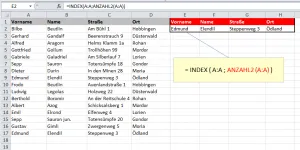 Excel-Formel zur dynamischen Ermittlung der letzten Zeile mittels ANZAHL2 und INDEX
Wie erreichen wir das nun? Der Schlüssel liegt darin, die Anzahl der gefüllten Zeilen zu bestimmen, was uns die Zeilennummer des letzten Eintrags verrät. Da unsere Adressenliste alphanumerische Werte enthält (nicht nur Zahlen), verwenden wir die Excel-Funktion ANZAHL2. Das Ergebnis dieser Funktion wird dann an die INDEX-Funktion übergeben, um den gewünschten Inhalt auszugeben.
Die Formel sieht wie folgt aus: =INDEX(A:A;ANZAHL2(A:A))
Erläuterung der Funktionen:
ANZAHL2: Diese Funktion zählt alle nichtleeren Zellen in einem angegebenen Bereich. Wenn SieANZAHL2(A:A)verwenden, zählt sie alle Zellen in Spalte A, die einen Wert enthalten. In unserem Beispiel würde dies, inklusive der Überschrift, beispielsweise den Wert 17 zurückliefern, wenn 16 Datenzeilen und eine Überschrift vorhanden sind.INDEX: In ihrer einfachsten Form benötigt dieINDEX-Funktion zwei Parameter: einen Tabellenbereich und eine Zeilennummer. Sie gibt dann den Inhalt der Zelle an der entsprechenden Position zurück. In unserem Fall ist der BereichA:A, und die Zeilennummer wird dynamisch vonANZAHL2geliefert (z.B. 17). Somit gibt dieINDEX-Funktion den Inhalt der 17. Zeile in Spalte A aus.
Tipp: Beginnt Ihre Tabelle nicht in der ersten Zeile, sondern beispielsweise erst in Zeile 4 (d.h., es gibt 3 leere Zeilen darüber), müssen Sie diese Anzahl der Leerzeilen zur von ANZAHL2 gelieferten Zeilennummer addieren. Die Funktion würde dann lauten: =INDEX(A:A;ANZAHL2(A:A)+3). Beachten Sie, dass Excel ständig weiterentwickelt wird und mit Excel 2021 Neuerungen noch effizientere Wege für Datenmanagement hinzukommen.
Tabelle mit Leerzeilen: Wenn es komplexer wird
Was aber, wenn Ihre Tabelle nicht durchgängig ist und Leerzeilen innerhalb der Datenbereiche aufweist? In diesem Fall stößt die oben beschriebene Lösung mit ANZAHL2 leider an ihre Grenzen. Die ANZAHL2-Funktion würde immer noch die gleiche Anzahl gefüllter Zellen ermitteln, aber diese Zahl entspricht nicht mehr der tatsächlichen Zeilennummer des letzten Eintrags, da die Leerzeilen die Positionszählung verschieben.
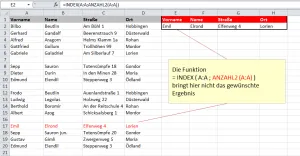 Herausforderung: Leere Zeilen in Excel-Tabellen beim Suchen der letzten Zeile
Doch auch für dieses Problem gibt es eine elegante Lösung! Statt ANZAHL2 verwenden wir die VERGLEICH-Funktion, um die Position der Excel Letzte Zeile zu ermitteln.
Zur Erinnerung an die VERGLEICH-Funktion: Sie sucht in einem angegebenen Zellbereich (Parameter 2) nach einem bestimmten Suchkriterium (Parameter 1) und gibt dessen relative Position zurück. Ein optionaler dritter Parameter (Vergleichstyp) bestimmt die Suchart: =VERGLEICH(Suchkriterium; Bereich; Vergleichstyp).
Der Vergleichstyp kann 1, 0 oder -1 sein. Wird er weggelassen, unterstellt Excel den Wert 1. Für unsere Zwecke ist der Wert -1 entscheidend. Die Excel-Hilfe beschreibt diesen Wert wie folgt:
-1: VERGLEICH findet den kleinsten Wert, der kleiner oder gleichSuchkriteriumist. Die Werte inMatrixmüssen absteigend sortiert sein.
Wir machen uns diese dritte Option auf eine ungewöhnliche, aber sehr effektive Weise zunutze: =VERGLEICH("";A:A;-1)
Als Suchkriterium übergeben wir zwei doppelte Anführungszeichen (""), was bedeutet, wir suchen nach einer leeren Zelle in Spalte A. Der Trick liegt nun im Vergleichstyp -1. Obwohl unsere Liste nicht absteigend sortiert ist, zwingt dieser Parameter Excel dazu, die Suche nicht beim ersten Treffer zu beenden, sondern bis zum Ende der Tabelle fortzusetzen. Da Excel bei Vergleichstyp -1 den “kleinsten Wert, der kleiner oder gleich Suchkriterium ist” sucht, trifft dies immer auf die erste leere Zelle nach dem letzten Eintrag zu, wenn die Liste von oben nach unten durchsucht wird. Der VERGLEICH gibt die Zeilennummer der letzten nichtleeren Zelle zurück, denn das Suchkriterium (leerer String) wird als größer als der letzte nichtleere Eintrag, aber kleiner als die erste wirklich leere Zelle betrachtet. Dies liefert uns die korrekte Position des letzten Eintrags.
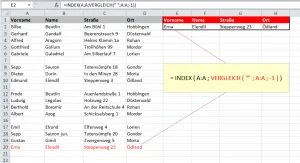 VERGLEICH-Funktion liefert auch bei Leerzeilen das korrekte Ergebnis für die letzte Excel-Zeile
Die so ermittelte Position wird wiederum an die INDEX-Funktion übergeben und liefert damit den gewünschten Zelleninhalt, selbst wenn sich Leerzeilen in der Tabelle befinden. Die Fähigkeit, Excel auch mobil auf dem iPad bearbeiten zu können, erhöht dabei die Flexibilität beim Umgang mit solchen dynamischen Daten.
Sonderfall: Spalten mit Zahlenwerten
Einige Anwender sind bereits darauf gestoßen, dass die gezeigte Lösung mit VERGLEICH("";A:A;-1) zwar für Textdaten hervorragend funktioniert, aber nicht, wenn die Suchspalte ausschließlich Zahlen enthält. Hier ist eine kleine Anpassung der Formel notwendig.
Anstelle des leeren Textes ("") suchen wir beispielsweise nach der Ziffer 0. Die angepasste Formel lautet dann: =INDEX(A:A;VERGLEICH(0;A:A;-1))
Was aber, wenn die Ziffer 0 selbst in Ihrer Liste vorkommt? In diesem Fall müssen Sie einen Wert als Suchkriterium wählen, der garantiert kleiner ist als die kleinste vorkommende Zahl in Ihrer Liste. Das kann dann auch eine negative Zahl sein: =INDEX(A:A;VERGLEICH(-999;A:A;-1))
Es ist zugegebenermaßen eine Lösung, die nicht auf Anhieb intuitiv erscheint und “um die Ecke gedacht” ist. Doch genau solche cleveren Anwendungen von Excel-Funktionen, die vielleicht nicht explizit für diesen Zweck vorgesehen waren, eröffnen oft mächtige und dynamische Möglichkeiten in der Datenverarbeitung. Auch erweiterte Diagrammtools wie Think-cell für Excel zeigen, wie vielseitig Excel für spezialisierte Aufgaben genutzt werden kann.
Fazit
Die Fähigkeit, die excel letzte Zeile einer dynamischen Tabelle zu identifizieren und ihren Inhalt auszulesen, ist eine grundlegende Fertigkeit für jeden fortgeschrittenen Excel-Nutzer. Ob Ihre Tabelle lückenlos ist oder Leerzeilen enthält, die Kombination aus INDEX und ANZAHL2 oder INDEX und VERGLEICH bietet robuste und wartungsfreie Lösungen ganz ohne VBA.
Diese Techniken ermöglichen es Ihnen, Dashboards, Berichte und Formulare zu erstellen, die sich automatisch an neue Daten anpassen und Ihnen stets den aktuellsten Überblick verschaffen. Die Beherrschung solcher dynamischen Formeln spart nicht nur Zeit, sondern minimiert auch Fehler bei der manuellen Datenpflege. Nutzen Sie diese Tipps, um Ihre Excel-Arbeit auf das nächste Level zu heben und Daten effektiver zu verwalten und für effektive Präsentationslösungen vorzubereiten.
Möchten Sie weitere nützliche Excel-Tipps und -Tricks erhalten, die Ihren Arbeitsalltag erleichtern? Melden Sie sich für unseren kostenlosen Newsletter an und verpassen Sie keine wertvollen Einblicke mehr!