
Leere Zeilen in einer Excel-Tabelle können schnell zum Problem werden, besonders wenn die Tabelle überarbeitet wurde oder aus verschiedenen Quellen zusammengeführt wurde. Sie stören nicht nur die Optik, sondern können auch Berechnungen und Analysen verfälschen. Glücklicherweise bietet Excel mehrere unkomplizierte Methoden, um diese unerwünschten Leerzeilen effizient zu entfernen. Dieser Artikel führt Sie Schritt für Schritt durch die gängigsten und effektivsten Verfahren, damit Sie Ihre Tabellen übersichtlich und professionell gestalten können. Wir konzentrieren uns dabei auf die Kernfunktionalität, die in den meisten gängigen Excel-Versionen verfügbar ist, einschließlich Microsoft 365, Excel 2021, 2019 und 2016.
Methode 1: Die “Gehe zu…”-Funktion zur schnellen Entfernung
Eine der schnellsten und direktesten Methoden, um leere Zeilen in Excel zu löschen, nutzt die integrierte Funktion “Gehe zu…”. Diese Methode eignet sich hervorragend, wenn Sie eine klare Struktur in Ihrer Tabelle wiederherstellen möchten.
Schritt-für-Schritt-Anleitung:
- Spalte markieren: Beginnen Sie damit, eine Spalte Ihrer Tabelle zu markieren. Idealerweise wählen Sie eine Spalte, die durchgängig Daten enthält, um sicherzustellen, dass Sie keine relevanten Informationen übersehen.
- “Gehe zu…” aufrufen: Navigieren Sie im Menüband zur Registerkarte “Start”. Dort finden Sie in der Gruppe “Bearbeiten” die Option “Suchen und Auswählen”. Klicken Sie darauf und wählen Sie “Gehe zu…”. Alternativ können Sie auch die Tastenkombination
Strg + G(Windows) bzw.Cmd + A(Mac) verwenden. - Leerzellen auswählen: Im Dialogfeld “Gehe zu” klicken Sie auf die Schaltfläche “Inhalte auswählen…”. Wählen Sie im sich öffnenden Fenster die Option “Leerzellen” aus und bestätigen Sie mit “OK”. Excel markiert nun automatisch alle leeren Zellen in der von Ihnen ausgewählten Spalte.
- Ganze Zeilen löschen: Kehren Sie zur Registerkarte “Start” zurück. Klicken Sie in der Gruppe “Zellen” auf “Löschen”. Wählen Sie aus dem Dropdown-Menü die Option “Zellen löschen…”. Im daraufhin erscheinenden Dialogfeld wählen Sie “Ganze Zeile” aus und klicken Sie auf “OK”.
Excel entfernt nun umgehend alle Zeilen, die eine oder mehrere der zuvor markierten leeren Zellen enthalten. Wichtig ist, dass Sie die Markierung nicht aufheben, bevor Sie den Löschvorgang abgeschlossen haben. Diese Methode ist besonders effektiv, um schnell und ohne manuelles Auswählen ganze Blöcke leerer Zeilen zu beseitigen.
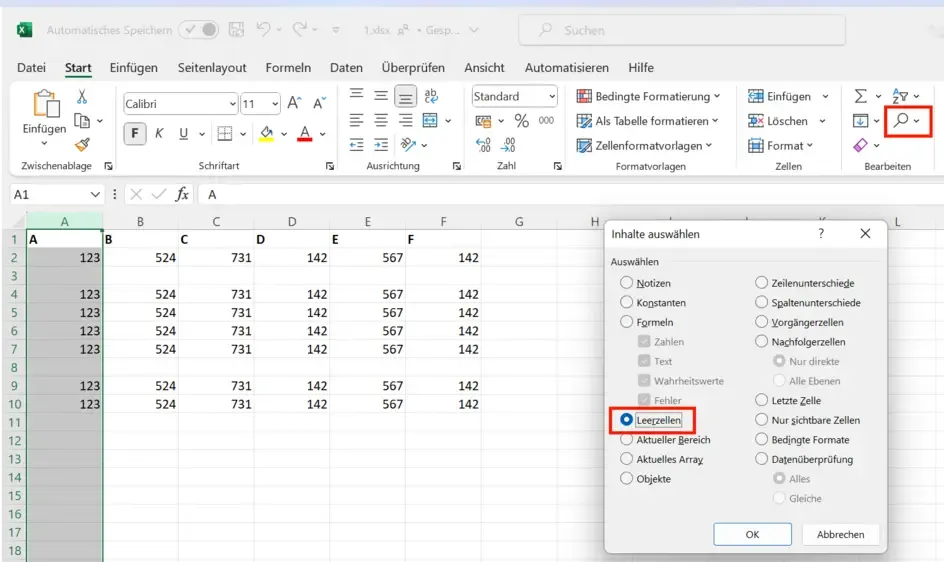 Excel: Leere Zeilen anzeigen lassen*Mit wenigen Klicks können Sie in Excel alle leeren Zeilen markieren lassen.*
Methode 2: Leere Zeilen mithilfe von Filtern ausblenden und löschen
Eine weitere flexible Methode, um mit leeren Zeilen umzugehen, ist die Verwendung der Filterfunktion von Excel. Mit Filtern können Sie nicht nur leere Zeilen ausblenden, sondern auch gezielt auswählen und anschließend löschen.
So wenden Sie Filter an:
- Datenbereich markieren: Markieren Sie den gesamten Bereich Ihrer Tabelle, aus dem Sie leere Zeilen entfernen möchten.
- Filter aktivieren: Wechseln Sie zur Registerkarte “Daten” und klicken Sie auf die Schaltfläche “Filtern”. Daraufhin erscheinen Dropdown-Pfeile in den einzelnen Spaltenüberschriften Ihres markierten Bereichs.
- Leere Zeilen filtern: Klicken Sie auf den Dropdown-Pfeil der Spalte, die Sie auf leere Einträge überprüfen möchten. Im Menü wählen Sie die Option “Leere” aus. Dadurch werden alle Zeilen ausgeblendet, die in dieser Spalte leer sind. Sie können auch alle Nicht-leeren Einträge abwählen, um nur die leeren Zeilen anzuzeigen.
- Leere Zeilen löschen: Nachdem Sie sich die leeren Zeilen haben anzeigen lassen, markieren Sie diese. Achten Sie auf die blaue Markierung am linken Rand, die die gefilterten Zeilen kennzeichnet. Klicken Sie anschließend mit der rechten Maustaste auf die markierten Zeilen und wählen Sie “Zeile löschen”.
- Filter aufheben: Gehen Sie zurück zur Registerkarte “Daten” und klicken Sie erneut auf “Filtern”, um die Filterfunktion zu deaktiv. Nun werden wieder alle Ihre Daten, einschließlich der nicht-leeren Zeilen, angezeigt.
Diese Methode gibt Ihnen mehr Kontrolle darüber, welche leeren Zeilen Sie entfernen. Sie können sich zunächst einen Überblick verschaffen und dann gezielt entscheiden, welche Zeilen gelöscht werden sollen.
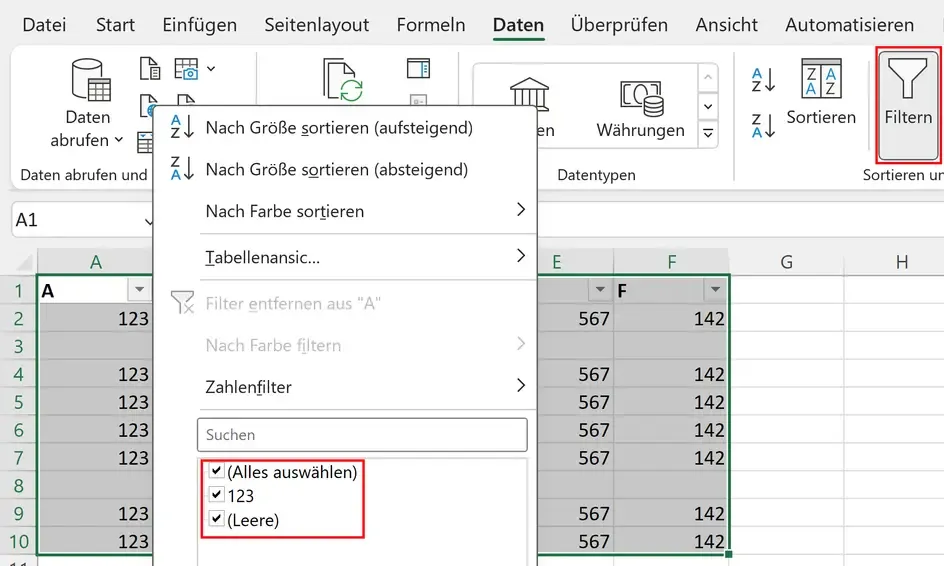 Excel: Filter, mit dem sich leere Zeilen entfernen lassen*Sie können sich entweder nur die leeren Zeilen anzeigen lassen oder sie ausblenden.*
Nur leere Zeilen anzeigen und löschen:
Eine Variante der Filter-Methode ist, sich ausschließlich die leeren Zeilen anzeigen zu lassen:
- Filter wie oben beschrieben anwenden.
- Nur leere Zellen auswählen: Klicken Sie im Dropdown-Menü einer Spalte auf “Leere”.
- Zeilen markieren und löschen: Alle Zeilen, die in dieser Spalte leer sind, werden nun angezeigt. Markieren Sie diese Zeilen und löschen Sie sie.
- Filter zurücksetzen: Deaktivieren Sie den Filter, um wieder alle Ihre Daten anzuzeigen.
Diese Technik ist besonders nützlich, wenn Ihre Tabelle sehr groß ist und Sie sicherstellen möchten, dass Sie keine wichtigen Daten versehentlich mitlöschen.
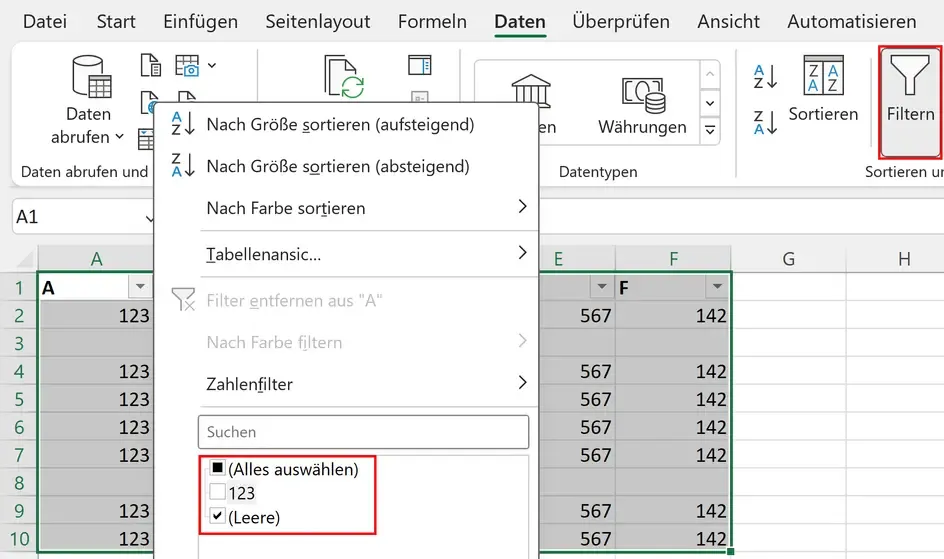 Excel: Auswahlmenü, mit dem man sich leere Zeilen in Excel anzeigen lassen kann*Lässt man sich nur leere Zeilen anzeigen, kann man diese einfach entfernen.*
Fazit
Das Entfernen von leeren Zeilen in Excel ist ein wesentlicher Schritt zur Datenbereinigung und zur Verbesserung der Lesbarkeit Ihrer Tabellen. Sowohl die “Gehe zu…”-Funktion als auch die Filteroptionen bieten effiziente Wege, um diese Aufgabe schnell und präzise zu erledigen. Unabhängig davon, ob Sie eine einfache Tabelle oder ein komplexes Datenblatt bereinigen müssen, diese Methoden helfen Ihnen, Ihre Arbeit übersichtlicher zu gestalten und Fehlerquellen zu minimieren. Nutzen Sie diese Werkzeuge, um Ihre Excel-Tabellen stets in Topform zu halten.