
Kreuztabellen sind ein unverzichtbares Werkzeug in Microsoft Excel, um die Häufigkeiten für die Kombination zweier Merkmale effizient zu analysieren. Sie ermöglichen es Ihnen, auf einen Blick zu erkennen, wie oft bestimmte Ausprägungen zweier Variablen gemeinsam auftreten. Stellen Sie sich vor, Sie möchten herausfinden, wie viele Männer und Frauen eine bestimmte politische Partei gewählt haben oder welche Altersgruppen am häufigsten ein spezielles Produkt kaufen. Eine Excel Kreuztabelle liefert Ihnen hierfür die klare und strukturierte Antwort. Diese Art der Datenvisualisierung ist besonders nützlich für die schnelle Mustererkennung und das Ziehen fundierter Schlussfolgerungen aus Ihren Datensätzen.
Grundlagen und Voraussetzungen für die Erstellung einer Kreuztabelle in Excel
Bevor Sie mit der Erstellung einer Kreuztabelle in Excel beginnen, ist es wichtig, die idealen Voraussetzungen Ihrer Daten zu kennen. Für Kreuztabellen empfiehlt es sich, mit nominal- oder ordinalskalierten Variablen zu arbeiten. Diese Skalenniveaus eignen sich hervorragend, da sie kategoriale Daten repräsentieren, die sich gut für die Zählung von Kombinationen eignen. Es spielt dabei keine Rolle, ob die Ausprägungen Ihrer Variablen als Zahlen, Symbole oder Text vorliegen – Excel kann all diese Formate verarbeiten.
Obwohl das Verfahren auch mit metrischen oder intervallskalierten Variablen funktioniert, kann die resultierende Tabelle bei einer hohen Anzahl unterschiedlicher Ausprägungen schnell unübersichtlich werden. Daher ist bei quantitativen Daten mit vielen Werten Vorsicht geboten. Ein weiterer wichtiger Punkt ist der Umgang mit fehlenden Werten: Sollten eine oder beide Variablen einer Merkmalskombination keine Daten aufweisen, werden diese Fälle bei der Erstellung der Kreuztabelle automatisch ausgeschlossen und nicht berücksichtigt. Dies gewährleistet, dass Ihre Analyse auf vollständigen Datensätzen basiert.
Kreuztabelle in Excel erstellen: Eine Schritt-für-Schritt-Anleitung
Die Erstellung einer Kreuztabelle in Excel wird typischerweise über eine Pivot-Tabelle realisiert. Dieses leistungsstarke Werkzeug ermöglicht es Ihnen, Daten flexibel zu arrangieren und zu analysieren. Im Folgenden finden Sie eine detaillierte Anleitung, wie Sie Ihre eigene Kreuztabelle Schritt für Schritt erstellen können.
1. Pivot-Tabelle vorbereiten und einfügen
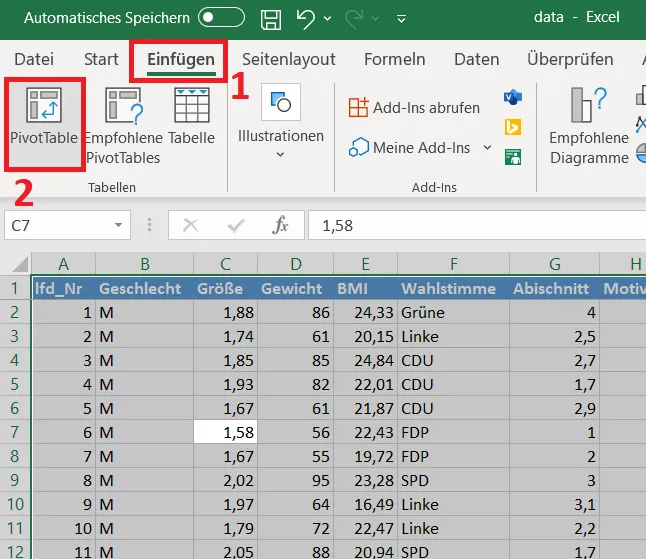
Der erste Schritt besteht darin, die Grundlage für Ihre Kreuztabelle zu schaffen. Klicken Sie dazu zunächst in eine beliebige Zelle innerhalb Ihrer Datentabelle. Anschließend markieren Sie alle relevanten Daten mit der Tastenkombination „Strg“ + „A“. Sobald Ihr Datenbereich ausgewählt ist, navigieren Sie im oberen Menüband zum Reiter „Einfügen“ und klicken dort auf den Button „PivotTable“.
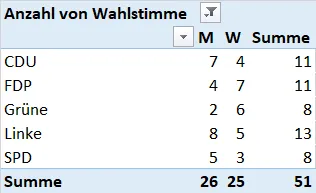 Beispiel einer Kreuztabelle in Excel, die Geschlecht und Parteiwahl kombiniert
Dieser Vorgang öffnet ein Dialogfeld, das Sie durch die weiteren Schritte führt. Durch das Erstellen einer Pivot-Tabelle können Sie große Datenmengen flexibel zusammenfassen, neu anordnen und somit schnell aussagekräftige Einblicke gewinnen, ohne die Quelldaten direkt zu ändern. Achten Sie darauf, dass Ihr gesamter relevanter Datenbereich ausgewählt ist, um eine vollständige und korrekte Analyse zu gewährleisten.
2. Arbeitsbereich definieren und prüfen
Im folgenden Dialogfeld, das nach dem Klick auf „PivotTable“ erscheint, sind in der Regel nur wenige Anpassungen erforderlich. Überprüfen Sie zunächst, ob der Datenbereich unter „Tabelle oder Bereich auswählen“ korrekt ist. Excel schlägt hier meist automatisch den zuvor markierten Bereich vor. Anschließend entscheiden Sie, wo die Pivot-Tabelle platziert werden soll: Entweder in einem „Neuen Arbeitsblatt“ oder an einer beliebigen Stelle im „Vorhandenen Arbeitsblatt“. Für eine bessere Übersichtlichkeit und um Ihre Quelldaten unberührt zu lassen, wird oft ein neues Arbeitsblatt empfohlen. Bestätigen Sie Ihre Auswahl mit „OK“.
 Dialogfeld zur Erstellung einer Pivot-Tabelle, zeigt die Auswahl des Datenbereichs und des Ausgabebereichs
Wenn Sie bereits mit einer formatierten Excel-Tabelle arbeiten (zu finden unter dem Reiter „Einfügen“ > „Tabelle“) und dieser einen Namen gegeben haben, können Sie auch direkt auf diesen Tabellennamen verweisen. Ein großer Vorteil dieser Methode ist, dass die Datentabelle problemlos um weitere Fälle erweitert werden kann. Die Kreuztabelle wird in diesem Fall automatisch aktualisiert, was Ihnen viel manuelle Arbeit erspart und die Aktualität Ihrer Analysen sicherstellt.
3. Variablen für die Analyse auswählen
Nachdem Sie die Pivot-Tabelle erstellt haben, müssen Sie die Variablen festlegen, für die Sie die Häufigkeitskombinationen zählen möchten. Klicken Sie dazu in die neu erstellte, noch leere Pivot-Tabelle. Daraufhin öffnet sich am rechten Bildschirmrand das Fenster „PivotTable-Felder“.
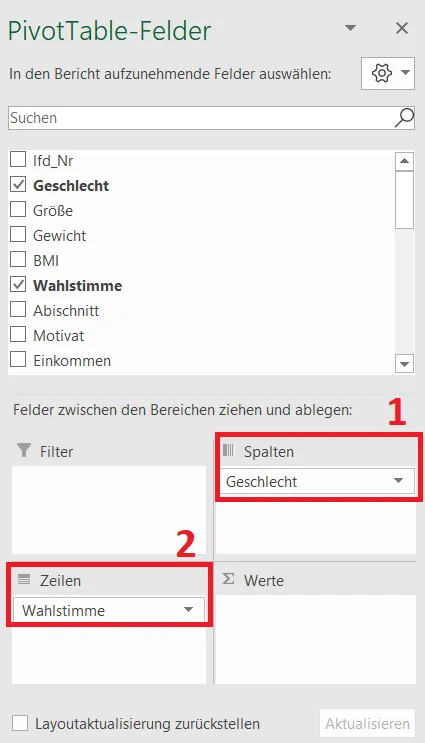 Fenster "PivotTable-Felder" in Excel, zeigt die verfügbaren Felder und Bereiche für Filter, Spalten, Zeilen und Werte
Hier ziehen Sie nun die beiden Variablen per Drag & Drop in die entsprechenden Bereiche:
- Die Variable mit der geringeren Anzahl an Ausprägungen (z. B. Geschlecht: Mann/Frau) sollte in den Bereich „Spalten“ gezogen werden.
- Die andere Variable (z. B. Parteiwahl) ziehen Sie in den Bereich „Zeilen“.
Durch diese Anordnung erhalten Sie eine erste grundlegende Pivot-Tabelle, die bereits die Struktur Ihrer späteren Kreuztabelle widerspiegelt. Die Auswahl der Variablen für Zeilen und Spalten ist entscheidend für die Übersichtlichkeit und Interpretierbarkeit Ihrer Ergebnisse.
4. Häufigkeiten korrekt zählen
Um die eigentlichen Häufigkeiten der Merkmalskombinationen zu erhalten, ziehen Sie eine der beiden Variablen (idealerweise die, die Sie in die Spalten gezogen haben, oder eine beliebige andere, die eindeutige Werte enthält) in das Feld „Werte“. Excel erkennt in der Regel automatisch, dass Sie eine Zählung wünschen. Wenn Ihre Ausprägungen Text oder Wörter sind, wird standardmäßig die Funktion „Anzahl“ gebildet, was genau dem entspricht, was für eine Kreuztabelle benötigt wird.
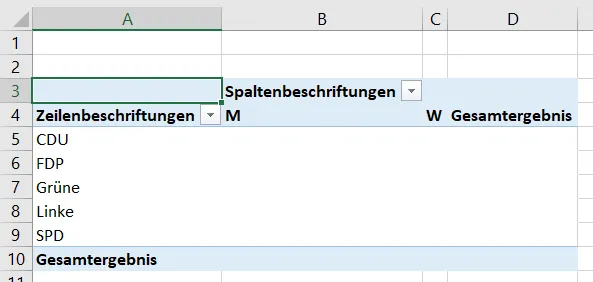 Erste Pivot-Tabelle in Excel, die Spalten- und Zeilenbeschriftungen mit den ausgewählten Variablen anzeigt
Falls Ihre Ausprägungen Ziffern sind, bildet Excel standardmäßig die „Summe“. Dies müssen Sie ändern: Klicken Sie mit der rechten Maustaste auf die Variable im Feld „Werte“ und wählen Sie im Kontextmenü „Wertfeldzusammenfassen nach“ aus. Dort können Sie dann „Anzahl“ anstelle von „Summe“ auswählen.
 Dialogfeld "Wertfeldeinstellungen" in Excel, zeigt die Option zur Auswahl der Aggregationsfunktion wie "Anzahl"
Nach dieser Anpassung zeigt Ihre Kreuztabelle die genauen Häufigkeiten für jede Kombination der ausgewählten Merkmale an. Dies ist der Kern der Kreuztabellenanalyse und liefert Ihnen wertvolle Einblicke in die Verteilung Ihrer Daten.
5. Finale Optimierung der Tabelle
Nachdem die grundlegende Kreuztabelle mit den Häufigkeiten erstellt ist, können noch einige optische Anpassungen vorgenommen werden, um die Lesbarkeit und Professionalität zu verbessern. Begriffe wie „Gesamtergebnis“, „Spaltenbeschriftungen“ und „Zeilenbeschriftungen“ können Sie einfach direkt in den entsprechenden Zellen der Pivot-Tabelle umbenennen oder löschen. Markieren Sie dazu die Zelle und führen Sie die gewünschte Änderung in der Bearbeitungsleiste durch.
Die Beschriftung „Anzahl von…“ im Wertefeld kann nicht vollständig gelöscht werden, aber Sie können stattdessen einfach ein Leerzeichen eingeben. Das Ergebnis ist dasselbe: Das Feld erscheint leer oder die Überschrift wird effektiv entfernt, was zu einem aufgeräumteren Erscheinungsbild führt. Diese kleinen Anpassungen tragen wesentlich dazu bei, Ihre Kreuztabelle intuitiver und ansprechender für den Betrachter zu gestalten.
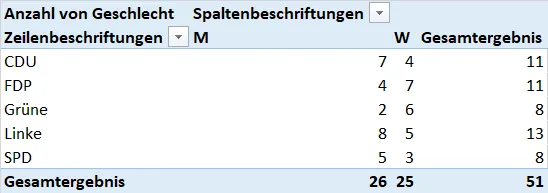 Finale Kreuztabelle in Excel mit angepassten Beschriftungen und den gezählten Häufigkeiten
6. Leere Einträge entfernen (Optional)
Manchmal kann es vorkommen, dass in einer Spalte oder Zeile Ihrer Kreuztabelle der Eintrag „(Leer)“ erscheint. Dies deutet meist darauf hin, dass beim Erstellen der Pivot-Tabelle leere Zeilen unterhalb oder leere Spalten neben Ihren eigentlichen Daten mit ausgewählt wurden. Um diese störenden Einträge zu entfernen, können Sie einfach den Filterpfeil neben der entsprechenden Spalten- oder Zeilenbeschriftung anklicken. Im Dropdown-Menü des Filters deaktivieren Sie dann die Option „(Leer)“. Dies sorgt für eine bereinigte und fokussierte Darstellung Ihrer Kreuztabelle, die nur die relevanten Daten enthält und somit die Aussagekraft Ihrer Analyse erhöht.
Fazit
Die Erstellung einer Kreuztabelle in Excel ist ein leistungsstarker Weg, um Beziehungen zwischen zwei kategorialen Variablen zu erkennen und Häufigkeiten übersichtlich darzustellen. Von der sorgfältigen Datenvorbereitung über die Einrichtung der Pivot-Tabelle bis hin zur finalen visuellen Optimierung – jeder Schritt trägt dazu bei, präzise und leicht interpretierbare Ergebnisse zu liefern. Mit dieser Anleitung sind Sie bestens ausgerüstet, um Ihre eigenen Daten effizient zu analysieren und wertvolle Erkenntnisse zu gewinnen. Beginnen Sie noch heute mit der Optimierung Ihrer Datenanalyse und machen Sie Ihre Entscheidungen datengestützt!