
Das Hinzufügen von Kommentaren in Excel ist eine hervorragende Möglichkeit, zusätzliche Informationen, Erklärungen oder Notizen zu bestimmten Zellen hinzuzufügen, ohne die eigentlichen Daten zu verändern. Dies ist besonders nützlich für die Zusammenarbeit im Team oder zur besseren Nachvollziehbarkeit komplexer Tabellen. In diesem Leitfaden erfahren Sie Schritt für Schritt, wie Sie Kommentare in Microsoft Excel einfügen, diese nach Bedarf ein- und ausblenden und wie Sie sie bei Bedarf wieder löschen können. Zusätzlich geben wir Ihnen einen Tipp, wie Sie Kommentare zusammen mit Ihrem Arbeitsblatt ausdrucken können.
Das Einfügen eines Kommentars in Excel ist ein unkomplizierter Prozess, der Ihnen hilft, Ihre Tabellen übersichtlicher zu gestalten. Grundlagen Excel sind dabei essenziell, um die Funktionalitäten von Excel optimal zu nutzen.
Kommentare in Excel einfügen
Es gibt zwei Hauptmethoden, um einen Kommentar in einer Excel-Zelle zu erstellen:
Methode 1: Über das Kontextmenü
- Rechtsklick auf die Zelle: Wählen Sie die Zelle aus, zu der Sie einen Kommentar hinzufügen möchten, und klicken Sie mit der rechten Maustaste darauf.
- „Neuer Kommentar“ auswählen: Im erscheinenden Kontextmenü finden Sie am unteren Rand die Option „Neuer Kommentar“. Klicken Sie diese an.
- Kommentar eingeben: Ein Kommentarfeld mit der Überschrift “Unterhaltung beginnen” erscheint neben der ausgewählten Zelle. Hier können Sie Ihren Kommentar eingeben, der auch über mehrere Zeilen gehen kann.
- Absenden: Nachdem Sie Ihren Kommentar verfasst haben, klicken Sie auf das kleine Pfeil-Symbol, um ihn abzuschicken. Alternativ können Sie auch die Tastenkombination Strg + Eingabetaste verwenden.
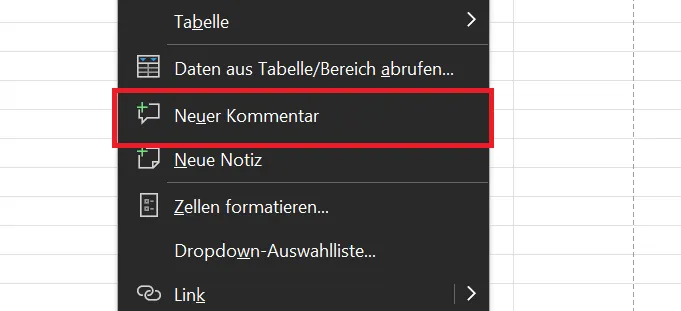 Kommentar in Excel über das Kontextmenü einfügen
Methode 2: Über die Menüleiste
- Zelle auswählen: Markieren Sie die Zelle, für die Sie einen Kommentar erstellen möchten.
- „Überprüfen“ > „Neuer Kommentar“: Gehen Sie in der oberen Menüleiste zum Reiter „Überprüfen“ und klicken Sie im Bereich “Kommentare” auf die Option „Neuer Kommentar“.
- Kommentar eingeben und absenden: Geben Sie Ihren Kommentar in das Feld “Unterhaltung beginnen” ein und klicken Sie auf das Pfeil-Symbol, um den Kommentar abzuschicken.
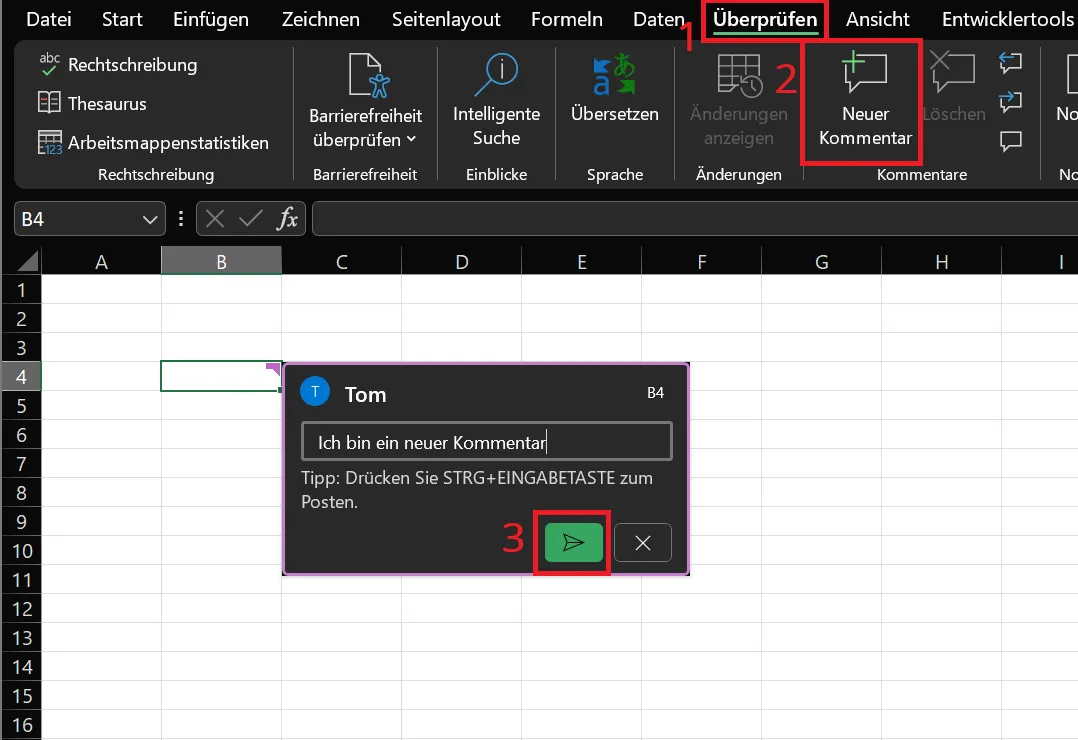 Kommentar in Excel über die Menüleiste einfügen
Das Hinzufügen von Kommentaren ist ein wichtiger Bestandteil der Arbeit mit Tabellenkalkulationen und erleichtert das Verständnis von Daten. Die Grundkenntnisse Excel helfen dabei, solche Funktionen effizient zu nutzen.
Kommentare in Excel ein- und ausblenden
Um sich einen besseren Überblick zu verschaffen oder um die Darstellung übersichtlicher zu gestalten, können Sie Kommentare nach Bedarf ein- oder ausblenden.
Kommentare einblenden
- Indikator erkennen: Zellen mit Kommentaren sind durch einen kleinen, hellvioletten Indikator in der oberen rechten Ecke gekennzeichnet.
- Automatische Anzeige: Wenn Sie den Mauszeiger über eine Zelle mit einem solchen Indikator bewegen, wird der Kommentar automatisch angezeigt.
- Manuelle Anzeige über Menüleiste: Klicken Sie auf den Reiter „Überprüfen“, wählen Sie im Bereich “Kommentare” die Option „Kommentare anzeigen“ aus. Rechts erscheint eine Übersicht aller Kommentare im aktuellen Arbeitsblatt, über die Sie Kommentare auch beantworten, bearbeiten oder löschen können.
Tipp: Diese Übersicht bezieht sich immer nur auf das aktive Arbeitsblatt. Um Kommentare anderer Arbeitsblätter anzuzeigen, nutzen Sie die Option „Weitere Kommentare anzeigen“. Mit „Zurück zum ersten Kommentar“ navigieren Sie zurück zum vorherigen Arbeitsblatt.
Kommentare ausblenden
- Standardverhalten: Sobald Sie den Mauszeiger von einem Kommentar weg bewegen oder in eine andere Zelle klicken, wird der Kommentar ausgeblendet.
- Übersicht schließen: Die Kommentarübersicht kann durch Klicken auf das Kreuz-Symbol oben rechts geschlossen werden.
Kommentarindikatoren vollständig ausblenden
Wenn Sie die hellvioletten Indikatoren komplett aus den Zellen entfernen möchten:
- Klicken Sie auf „Datei“ in der oberen Menüleiste.
- Wählen Sie unten links „Optionen“ (ggf. zuerst auf „Mehr…“ klicken).
- Im Fenster “Excel-Optionen” klicken Sie links auf „Erweitert“.
- Scrollen Sie nach unten zum Bereich “Anzeige”.
- Wählen Sie bei der Option “Für Zellen mit Kommentaren folgende anzeigen:” die Einstellung „Keine Kommentare, Hinweise oder Indikatoren“.
- Klicken Sie auf „OK“, um die Änderungen zu speichern.
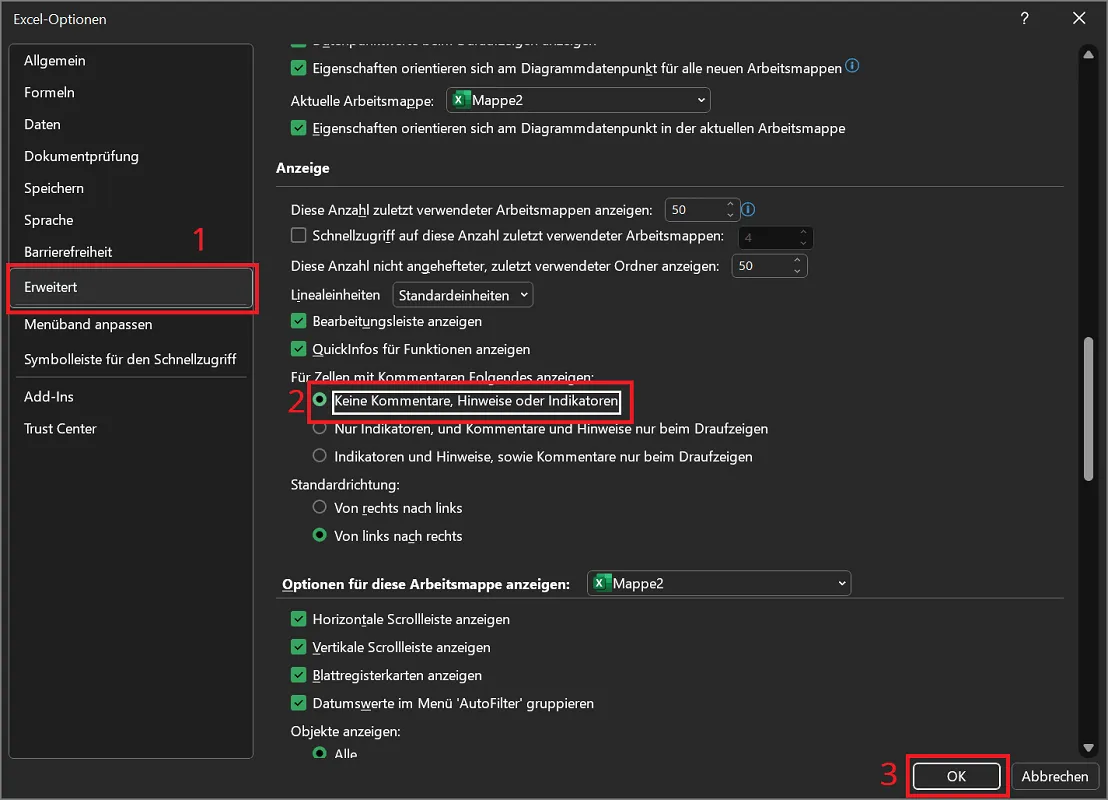 Indikatoren der Kommentare in Excel ausblenden
Die Möglichkeit, Kommentare zu verwalten, macht Excel zu einem mächtigen Werkzeug für die Datenanalyse und -präsentation. Excel Basiswissen umfasst solche Funktionen, die die Effizienz steigern.
Kommentare in Excel löschen
Wenn ein Kommentar nicht mehr benötigt wird, können Sie ihn einfach entfernen:
Methode 1: Über das Kontextmenü
- Rechtsklick auf die Zelle: Klicken Sie mit der rechten Maustaste auf die Zelle, die den zu löschenden Kommentar enthält.
- „Kommentar löschen“ auswählen: Im Kontextmenü wählen Sie die Option „Kommentar löschen“.
Methode 2: Über die Menüleiste
- Zelle markieren: Klicken Sie auf die Zelle mit dem Kommentar.
- „Überprüfen“ > „Löschen“: Gehen Sie zum Reiter „Überprüfen“ und klicken Sie im Bereich “Kommentare” auf „Löschen“.
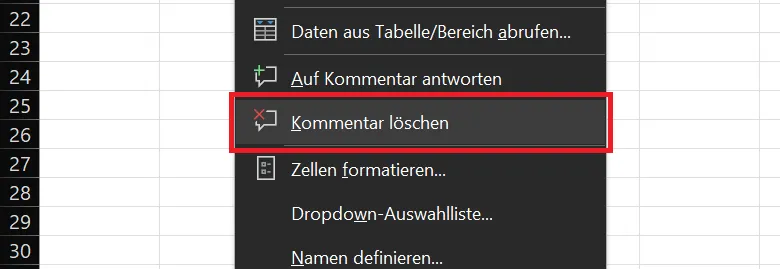 Kommentar in Excel löschen
Das Löschen von Kommentaren hilft dabei, Ihre Tabellen sauber und übersichtlich zu halten. Für komplexere Aufgaben sind oft Formeln in Excel notwendig, doch das Management von Kommentaren ist eine grundlegende Funktion.
Zusatztipp: Kommentare in Excel drucken
Wenn Sie die Kommentare zusammen mit Ihrem Arbeitsblatt ausdrucken möchten, um beispielsweise Diskussionsverläufe oder zusätzliche Erläuterungen weiterzugeben, können Sie dies wie folgt einstellen:
- Klicken Sie in der oberen Menüleiste auf „Seitenlayout“.
- Wählen Sie im Bereich “Seite einrichten” das kleine Pfeil-Symbol rechts unten aus.
- Im Fenster “Seite einrichten” wechseln Sie zum Reiter „Blatt“.
- Klicken Sie im Bereich “Drucken” bei der Option “Kommentare und Notizen:” auf das Auswahlfeld und wählen Sie „Am Ende des Blattes“ aus.
- Bestätigen Sie mit „OK“.
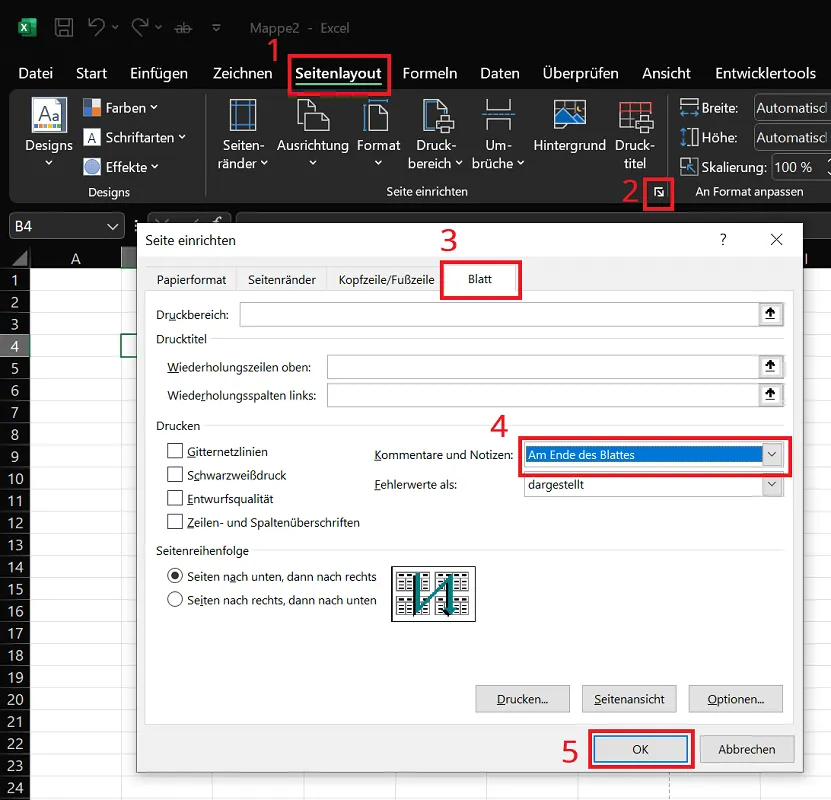 Kommentare in Excel drucken
Wenn Sie nun Ihr Excel-Dokument ausdrucken, werden alle Kommentare auf einer separaten Seite am Ende des Dokuments angezeigt. Diese Funktion ist sehr nützlich für Berichte und Dokumentationen. Das Erlernen von Excel Anleitungen für Anfänger kann Ihnen helfen, solche und viele weitere Funktionen schnell zu meistern.