
Die Kalenderwoche (KW) ist ein unverzichtbares Werkzeug in der Termin- und Projektplanung, doch ihre Nummerierung im Vergleich zum aktuellen Datum ist oft nicht sofort ersichtlich. Glücklicherweise bietet Microsoft Excel eine leistungsstarke und benutzerfreundliche Funktion, um Kalenderwochen automatisch zu ermitteln und in Ihre Tabellenblätter zu integrieren. Mit der Funktion KALENDERWOCHE können Sie nicht nur die aktuelle Woche auf einen Blick erfassen, sondern auch Jahresplanungen mit allen Wochennummern im Voraus erstellen. Wir zeigen Ihnen detailliert, wie Sie die Excel Kalenderwoche Einfügen und optimal für Ihre Bedürfnisse nutzen können.
Die präzise Wochenplanung ist entscheidend für effizientes Zeitmanagement, sei es bei der Erstellung von Excel-Vorlagen für Stundenpläne oder der Organisation komplexer Projekte. Die KALENDERWOCHE-Funktion ist ein Kernstück dieser Planung und hilft, Missverständnisse zu vermeiden, indem sie eine standardisierte Referenz liefert.
Die KALENDERWOCHE-Funktion in Excel verstehen: Syntax und Argumente
Die grundlegende Formel der Funktion KALENDERWOCHE in Excel ist einfach und dennoch vielseitig:
=KALENDERWOCHE(Datum; [Typ])
Diese Formel benötigt zwei Funktionsargumente, wobei das zweite optional ist. Ihre korrekte Anwendung gewährleistet, dass die Wochennummerierung Ihren spezifischen Anforderungen entspricht.
Das Argument “Datum”
Das Argument Datum ist obligatorisch und bezieht sich auf das Datum, für das Sie die Kalenderwoche ermitteln möchten. Dies kann ein spezifisches Datum sein, das manuell eingegeben wurde, ein Verweis auf eine Zelle, die ein Datum enthält, oder das Ergebnis einer anderen Datumsfunktion. Um beispielsweise automatisch das aktuelle Datum einzufügen, können Sie die Funktion HEUTE() verwenden.
- Beispiel: Wenn Zelle A1 das Datum “01.03.2024” enthält, wäre
DATUMeinfachA1. - Aktuelles Datum: Wenn Sie immer die Kalenderwoche des aktuellen Tages sehen möchten, verwenden Sie
=KALENDERWOCHE(HEUTE(); [Typ]).
Das Argument “[Typ]” (Wochenstart)
Das Argument [Typ] ist optional, aber entscheidend für die korrekte Berechnung und Anzeige der Kalenderwoche nach Ihren individuellen Vorgaben. Es bestimmt, an welchem Wochentag eine Woche beginnt und nach welchem System die erste Kalenderwoche des Jahres nummeriert wird. Wenn Sie dieses Argument weglassen, beginnt die Woche standardmäßig am Sonntag, und das System 1 wird angewendet.
Es gibt zwei grundlegende Systeme zur Nummerierung der Kalenderwochen, die durch das Argument [Typ] gesteuert werden:
- System 1: KW 1 ist die Woche, die den ersten Januar umfasst.
- System 2 (ISO 8601): KW 1 ist die Woche, die den ersten Donnerstag des Jahres umfasst. Dies entspricht der in ISO 8601 festgelegten Vorgehensweise für die europäische Wochennummerierung. Für die meisten geschäftlichen und offiziellen Zwecke in Deutschland und Europa ist dieses System Standard.
Um die KW-Anzeige nach europäischem Standard (System 2) zu erhalten, geben Sie für das Argument [Typ] immer die Zahl 21 in die Funktionsformel ein. Möchten Sie die KW-Anzeige individuell konfigurieren und somit an eventuelle geografische oder projektbezogene Vorgaben anpassen, verwenden Sie die Zahlenwerte der folgenden Übersicht:
| Wochenanfang | Einzutragende Zahl bei Wochenstart (Typ-Argument) | Beschreibung |
|---|---|---|
| Sonntag | 1 oder 17 oder weglassen | Woche beginnt am Sonntag. System 1 (1) oder System 2 (17) |
| Montag | 2 oder 11 | Woche beginnt am Montag. System 1 (2) oder System 2 (11) |
| Dienstag | 12 | Woche beginnt am Dienstag. System 2 (ISO 8601) |
| Mittwoch | 13 | Woche beginnt am Mittwoch. System 2 (ISO 8601) |
| Donnerstag | 14 | Woche beginnt am Donnerstag. System 2 (ISO 8601) |
| Freitag | 15 | Woche beginnt am Freitag. System 2 (ISO 8601) |
| Samstag | 16 | Woche beginnt am Samstag. System 2 (ISO 8601) |
Wichtiger Hinweis: Wenn Sie das Argument [Typ] weglassen, beginnt die Woche automatisch am Sonntag nach System 1. Diese Automatisierung ist standardmäßig in Excel integriert. Für die europäische Normung ist die 21 für einen Wochenstart am Montag (ISO 8601) am relevantesten.
Schritt-für-Schritt: Kalenderwochen in Excel einfügen
Das Einfügen von Kalenderwochen in Excel ist ein einfacher Prozess, der Ihre Datenübersicht erheblich verbessert.
1. Daten vorbereiten
Öffnen Sie Excel und tragen Sie zunächst in eine beliebige Spalte Ihres Tabellenblatts (z.B. Spalte A) die relevanten Daten über den Zeitraum Ihrer Wahl ein. Dies können fortlaufende Daten für ein ganzes Jahr sein oder nur spezifische Projektdaten.
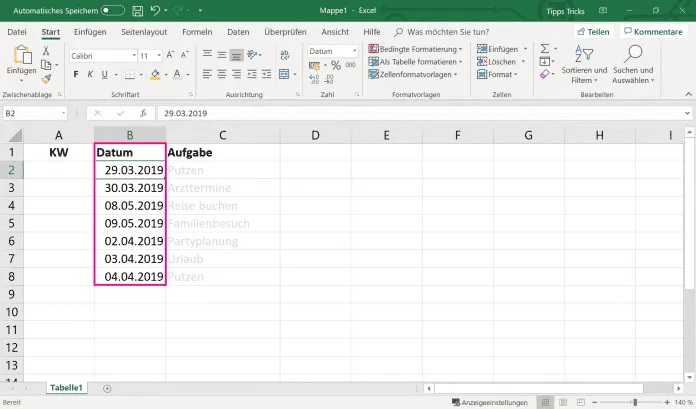 Excel-Funktion zur Anzeige der Kalenderwoche
2. Die KALENDERWOCHE-Funktion anwenden (Kurzanleitung)
- Stellen Sie sicher, dass eine Spalte Ihres Excel-Tabellenblatts die Daten enthält, für die Sie die Kalenderwochen ermitteln möchten.
- Klicken Sie in die Zelle (z.B. B1), in der Sie die erste Kalenderwoche einfügen möchten.
- Wechseln Sie in die Registerkarte “Formeln” im Excel-Menüband.
- Klicken Sie dort auf “Formel einfügen” (Fx-Symbol).
- Geben Sie im Suchfeld “Kalenderwoche” ein und bestätigen Sie mit [Enter] oder einem Klick auf “OK“. Drücken oder klicken Sie erneut auf “OK“, um die Funktion in das Dialogfeld einzufügen.
- Im Dialogfeld “Funktionsargumente”:
- Für das Feld “Datum” wählen Sie die Zelle aus, die das Datum enthält (z.B. A1).
- Für das Feld “[Typ]” geben Sie die 21 ein, um den europäischen Standard (Wochenstart am Montag nach ISO 8601) zu verwenden, oder einen anderen Zahlwert gemäß der obigen Tabelle, um den Wochenanfang Ihren individuellen Bedürfnissen anzupassen.
- Abschließend klicken Sie auf “OK“.
- Um die Funktion auf weitere Datenzeilen anzuwenden, ziehen Sie den Ausfüllziehpunkt (das kleine Quadrat in der unteren rechten Ecke der Zelle) nach unten über alle relevanten Daten.
Diese Vorgehensweise ermöglicht es Ihnen, nicht nur die Kalenderwoche schnell zu ermitteln, sondern auch einen effizienten Urlaubsplan für Mitarbeiter zu erstellen oder Projektfristen übersichtlich zu gestalten.
Praktische Anwendungsbeispiele und zusätzliche Tipps
Die KALENDERWOCHE-Funktion ist ein mächtiges Werkzeug, das weit über die einfache Wochennummerierung hinausgeht. Hier sind einige praktische Anwendungsbeispiele und Tipps, wie Sie diese Funktion optimal nutzen können:
1. Projektmanagement und Zeitplanung
Verwenden Sie die Kalenderwochen, um Projektphasen zu planen, Meilensteine zu definieren und den Fortschritt zu verfolgen. Kombinieren Sie die Funktion mit bedingter Formatierung, um fällige Aufgaben oder Engpässe farblich hervorzuheben, ähnlich einem Ampelsystem in Excel. So können Sie auf einen Blick erkennen, welche Wochen besonders arbeitsintensiv sind oder wo Verzögerungen auftreten könnten.
2. Erstellung von Arbeitsplänen und Schichtplänen
In vielen Branchen sind Arbeits- und Schichtpläne wochenbasiert. Die KALENDERWOCHE-Funktion hilft Ihnen, diese Pläne zu erstellen und zu verwalten, indem sie eine klare Referenz für jede Arbeitsperiode liefert. Sie können auch Excel-Vorlagen für Stundenpläne so anpassen, dass sie die aktuelle Kalenderwoche automatisch anzeigen.
3. Urlaubs- und Abwesenheitsplanung
Für die Planung von Mitarbeiterurlaub ist die Kalenderwoche unerlässlich. Erstellen Sie einen Urlaubsplaner in Excel, der die Urlaubszeiten in Kalenderwochen anzeigt. Dies erleichtert die Übersicht und Koordination im Team und sorgt dafür, dass keine Engpässe entstehen.
4. Berichterstattung und Datenanalyse
Wenn Sie Daten wöchentlich erfassen (z.B. Verkaufszahlen, Produktionsmengen), können Sie mit der KALENDERWOCHE-Funktion Ihre Berichte nach Wochen gruppieren. Dies ermöglicht eine bessere Analyse von Trends und saisonalen Mustern. Obwohl die Funktion selbst keine Statistiken berechnet, kann sie die Grundlage für die Anwendung weiterer Statistikfunktionen von Excel schaffen, indem sie Ihre Daten in sinnvolle Wochenintervalle unterteilt.
5. Kombinieren mit anderen Excel-Funktionen
Die KALENDERWOCHE-Funktion lässt sich hervorragend mit anderen Datums- und Zeitfunktionen kombinieren. Zum Beispiel:
=TEXT(DATUM; "JJJJ") & "-KW" & TEXT(KALENDERWOCHE(DATUM; 21); "00")zur Erstellung eines spezifischen Wochenformats wie “2024-KW09”.- Verwenden Sie
WENN(IF) Anweisungen, um bestimmte Aktionen basierend auf der Kalenderwoche auszuführen.
Fazit: Wochenplanung leicht gemacht mit Excel
Die Funktion KALENDERWOCHE ist ein essenzielles Tool in Excel, das Ihre Planungs- und Organisationsaufgaben erheblich vereinfacht. Durch das Verständnis ihrer Argumente und die flexible Anpassung des Wochenstarts können Sie präzise und normgerechte Kalenderwochen in Ihre Tabellenblätter integrieren. Ob für Projektmanagement, Personalplanung oder detaillierte Berichterstattung – die Möglichkeit, die Excel Kalenderwoche einzufügen, macht Ihr Arbeiten effizienter und übersichtlicher.
Nutzen Sie diesen Guide, um Ihre Fähigkeiten in Excel zu erweitern und Ihre Zeitplanung auf das nächste Level zu heben. Entdecken Sie weitere nützliche Funktionen und Tipps auf unserer Website, um das volle Potenzial von Excel auszuschöpfen.