
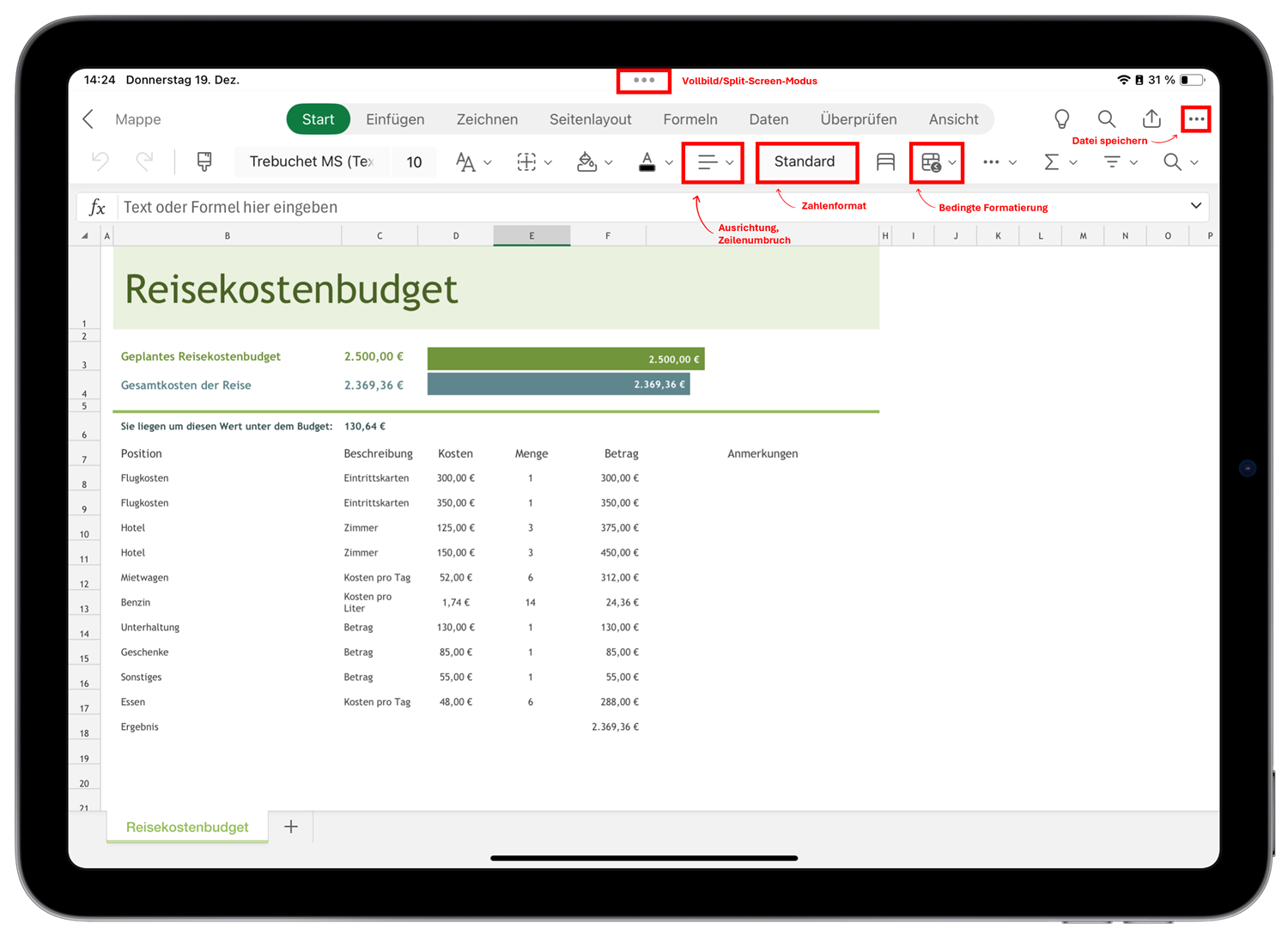
Microsoft Excel ist weltweit das führende Tabellenkalkulationsprogramm und bietet auch auf iPad und iPhone eine leistungsstarke mobile Lösung. Die App ist kostenlos verfügbar und ermöglicht das Bearbeiten, Analysieren und Visualisieren von Daten direkt auf Apples Mobilgeräten. Auch für Nutzer ohne tiefgreifende Excel-Kenntnisse eröffnen sich dank neuer KI-Assistenten wie Microsoft Copilot beeindruckende Möglichkeiten. Dieser Artikel führt Sie durch die Installation, grundlegende Bedienung und fortgeschrittene Funktionen von Excel auf iPad und iPhone und beleuchtet die Vorteile gegenüber Alternativen.
1. Warum Excel auf dem iPad & iPhone unverzichtbar ist – Alternativen im Überblick
Microsoft Excel blickt auf eine lange Geschichte zurück und ist seit 2014 auch als mobile App für iOS verfügbar. Angesichts der Dominanz von Excel im geschäftlichen Umfeld, insbesondere in Deutschland, wo rund 85 % der Unternehmen Microsoft Office nutzen, ist die mobile Version unerlässlich, um Kompatibilitätsprobleme zu vermeiden.
Excel-Alternativen für iPad und iPhone:
- Apple Numbers: Apples kostenlose Alternative, vorinstalliert auf Apple-Geräten.
- Google Tabellen: Eine webbasierte App aus Googles Workspace, die online genutzt werden kann.
- Weitere Optionen: OfficeSuite (kostenlos), Polaris (Abo), Collabora-Office (OpenOffice-Variante).
Die Nutzung von Excel auf dem iPad oder iPhone stellt sicher, dass Sie nahtlos mit Geschäftskunden und Partnern zusammenarbeiten können, ohne von Formatierungs- oder Kompatibilitätsproblemen betroffen zu sein. Die mobile Excel-App ist kostenlos, erfordert lediglich ein Microsoft-Konto.
2. Die richtige Excel-Version für Ihr iPad oder iPhone auswählen
Für die Installation von Microsoft Excel auf Ihrem iOS-Gerät gibt es drei Hauptoptionen:
- Kostenlose Excel-App (ohne Abo): Benötigt ein kostenloses Microsoft-Konto. Bietet einen eingeschränkten Funktionsumfang.
- Excel-App mit Microsoft 365-Abo: Ermöglicht den vollen Funktionsumfang der App, ist aber nicht identisch mit der Desktop-Version.
- Neue Microsoft 365 (Office)-App: Kombiniert Word, Excel und PowerPoint in einer einzigen Anwendung und erleichtert den Wechsel zwischen Apps und Geräten.
| Kostenlose Excel-App (ohne Abo) | Excel-App mit Microsoft 365-Abo | Neue Microsoft 365-App (Office-App) |
|---|---|---|
| Excel für iPad und iPhone zum Download. Ein kostenloses Microsoft-Konto genügt. | Mehr Infos zu den Preisen und Plänen von Microsoft 365. Voller Funktionsumfang nach Anmeldung mit Abo-Zugangsdaten. | Microsoft 365-App für iOS zum Download. Kombiniert Word, Excel und PowerPoint für nahtlose Übergänge zwischen Anwendungen und Geräten. Bietet neue mobile Bearbeitungs- und Freigabefunktionen. |
3. Praktische Anleitung: Excel auf dem iPad und iPhone nutzen
Die Bedienung von Excel auf mobilen Geräten ist intuitiv gestaltet. Hier sind einige wichtige Funktionen und Anleitungen:
| Excel-Funktion | Anleitung für Excel auf dem iPad und iPhone: |
|---|---|
| Tastatur einblenden | Doppeltippen Sie auf eine Zelle oder Formel. Die Tastatur erscheint am unteren Bildschirmrand. Zum Ausblenden tippen Sie auf das Tastatur-Symbol mit Pfeil nach unten. |
| Excel-Datei speichern | Mit aktivierter AutoSpeichern-Funktion werden Änderungen automatisch gesichert. Über das Drei-Punkte-Symbol oben rechts können Sie AutoSpeichern überprüfen/aktivieren, eine Kopie speichern oder ins PDF-Format exportieren. |
| Textumbruch und Zeilenumbruch | Markieren Sie die gewünschten Zellen. Gehen Sie zu Start → Ausrichtung (Symbol mit drei Linien) → Zeilenumbruch. Der Text wird dann innerhalb der Zellengrenzen umgebrochen. |
| Excel-Zellen verbinden | Markieren Sie die Zellen, die Sie verbinden möchten. Gehen Sie zu Start → Ausrichtung (Symbol mit drei Linien) → Verbinden und zentrieren. Um die Zellen wieder zu trennen, wiederholen Sie den Vorgang. |
| Bedingte Formatierung | Markieren Sie die Zellen. Im Start-Menü tippen Sie auf Bedingte Formatierung (Symbol mit versetzten Zellen). Wählen Sie zwischen Datenbalken, Farbskalen und Symbolsätzen. |
| Formeln nach unten ziehen/ausfüllen | Tippen und halten Sie die Zelle mit der Formel. Ziehen Sie den Kreis in der rechten unteren Ecke über die Zellen, auf die die Formel angewendet werden soll. Die Formel passt sich automatisch an. |
| Zahlenformat ändern | Markieren Sie die Zellen, gehen Sie zu Start → Zahlenformat (z.B. „Standard“). Wählen Sie die gewünschte Option wie Dezimalstellen, Prozent, Währung, Datum oder Bruch. |
| Diagramme & Charts erstellen | Markieren Sie die Daten. Tippen Sie auf Einfügen → Diagramme und wählen Sie einen Diagrammtyp. Detaillierte Informationen finden Sie in der Anleitung zu Diagrammen in Microsoft Excel. |
| Daten sortieren und filtern | Markieren Sie den Datenbereich. Gehen Sie zu Start → Sortieren und Filtern. Sie können aufsteigend/absteigend sortieren oder eigene Regeln festlegen. Aktivieren Sie „Filterschaltflächen anzeigen“ für erweiterte Filteroptionen. |
| Pivot-Tabelle erstellen | Tippen Sie auf eine Zelle in Ihren Daten (mit eindeutigen Spaltenüberschriften). Gehen Sie zu Einfügen → PivotTable. Eine detaillierte Anleitung zur Nutzung finden Sie im Artikel zur Microsoft Excel Pivot-Tabelle. |
| Aus Excel drucken | Tippen Sie auf das Drei-Punkte-Symbol oben rechts → Drucken. Passen Sie Druckoptionen wie Hoch-/Querformat und Skalierung (z.B. Blatt auf einer Seite) an. |
| Split Screen und Vollbild-Modus | Für Split View: Tippen Sie auf das Drei-Punkte-Symbol oben → Split View auswählen und dann die zweite App wählen. Für Vollbild: Erneut auf das Drei-Punkte-Symbol tippen und Vollbild auswählen. |
| Alle Shortcut-Tastenkombinationen | Mit einer externen Tastatur: Halten Sie die cmd-Taste gedrückt, bis ein Fenster mit allen Shortcuts für Excel auf dem iPad erscheint. |
Für eine umfassende Übersicht über alle Funktionen und Formeln in Excel besuchen Sie die kostenlosen Anleitungen auf Büro-Kaizen.de, einschließlich Themen wie Duplikate entfernen, Druckbereich festlegen und die Verwendung von Formeln wie SVERWEIS.
4. Der KI-Assistent Copilot in Excel – Mehr Effizienz dank Sprachsteuerung
Excel bietet auf allen Plattformen – iPad, iPhone, Mac und Windows – leistungsstarke Werkzeuge zur Datenanalyse. Die Integration in Microsoft 365 erweitert die Möglichkeiten für die digitale Zusammenarbeit. Der KI-Assistent „Copilot für Microsoft 365“ revolutioniert die Nutzung weiter: Komplexe Aufgaben wie die Bearbeitung, Analyse und Visualisierung von Tabellen können nun einfach per Sprachbefehl erfolgen, was Expertenwissen überflüssig macht und Routinearbeiten reduziert.
Überzeugen Sie sich selbst von den Möglichkeiten von Copilot in unserem Video-Tutorial.
- Themenseite „Microsoft 365“: Umfassende Anleitungen zu Excel, Teams, Word und mehr.
- Anleitung für den KI-Assistenten „Excel-Copilot“: Tabellen per Sprachbefehl bearbeiten, analysieren und visualisieren.
- Büro-Kaizen Download-Center: Kostenlose Checklisten und Vorlagen für produktivere Zusammenarbeit.
🚀 Microsoft 365 Copilot: Alle wichtigen Informationen
(Dauer: 15:28 Minuten)