
Im Arbeitsalltag sind Tabellen in Excel unverzichtbar, um Daten übersichtlich in Zeilen und Spalten zu strukturieren. Ob Umsatzberichte, Bestandsübersichten oder Einkaufslisten – wir nutzen sie ständig. Doch eine “normale” Tabelle stößt schnell an ihre Grenzen, wenn es um die effiziente Aufbereitung und Analyse von Informationen geht. Manuelle Filter, Summenbildungen oder die Berechnung von Mittelwerten sind nicht nur zeitaufwendig, sondern auch fehleranfällig, besonders bei großen Datenmengen. Zudem kann Excel bei komplexen Berechnungen oft träge werden, was die Arbeit mühsam macht.
Hier kommen intelligente Tabellen ins Spiel: Sie bieten eine leistungsstarke und zeitsparende Lösung für diese Herausforderungen. Mit ihren erweiterten Funktionen automatisieren sie viele Schritte, verbessern die Datenintegrität und steigern die Performance. Erfahren Sie in diesem Artikel, wie Sie eine excel intelligente tabelle erstellen können, welche Vorteile sie bieten und wie Sie diese optimal nutzen, um Ihre Excel-Arbeit zu revolutionieren und eine effiziente Datenverwaltung zu gewährleisten. Dieses Wissen ist ein wichtiger Baustein für jede excel weiterbildung und hilft Ihnen, Ihre täglichen Aufgaben in Excel professioneller zu bewältigen.
Intelligente Tabelle erstellen: Der erste Schritt zu smarteren Daten
Um eine intelligente Tabelle zu erstellen, benötigen Sie lediglich eine bereits vorhandene Datenliste oder eine “normale” Tabelle. Diese sollte idealerweise Spaltenüberschriften enthalten, gefolgt von den entsprechenden Daten.
Der Prozess ist denkbar einfach:
- Klicken Sie irgendwo in Ihre Tabelle, sodass eine beliebige Zelle aktiv ist.
- Drücken Sie die Tastenkombination STRG+T oder STRG+L.
- Alternativ können Sie im Menüband unter dem Reiter „Einfügen“ den Befehl „Tabelle“ auswählen.
Excel erkennt nun automatisch den gesamten Bereich Ihrer Daten. Es öffnet sich ein Dialogfenster, in dem der erfasste Datenbereich angezeigt wird. Bei Bedarf können Sie diesen manuell anpassen. Achten Sie auf das Auswahlkästchen, das fragt, ob Ihre Tabelle bereits Überschriften besitzt. Ist dieses Häkchen aktiviert, übernimmt die intelligente Tabelle Ihre vorhandenen Überschriften. Andernfalls fügt Excel eine neue Überschriftenzeile hinzu.
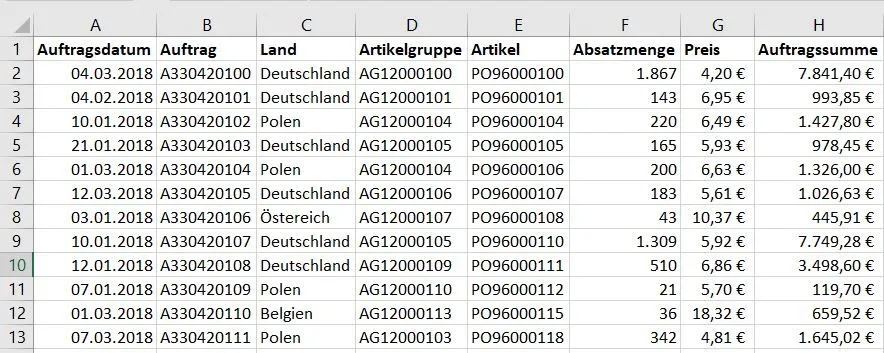 Beispieltabelle vor der Konvertierung in eine intelligente Tabelle
Nach Bestätigung wird Ihre “normale” Tabelle in eine intelligente Tabelle umgewandelt. Dies ist der Grundstein für eine deutlich verbesserte Datenhandhabung und -analyse in Excel.
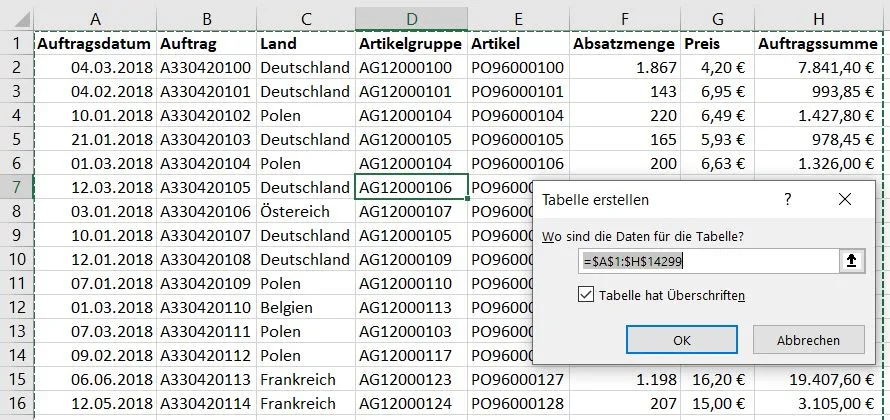 Dialogfeld zur Erstellung einer intelligenten Tabelle in Excel
Intelligente Tabelle erkennen und sinnvoll benennen
Sobald Ihre Tabelle konvertiert wurde, erkennen Sie die Veränderungen sofort: Die Tabelle ist nun vollständig formatiert, die Überschriftenzeile hebt sich deutlich ab, und die einzelnen Zeilen werden im Farbwechsel dargestellt. Ein weiterer sofort sichtbarer Hinweis ist der automatisch auf die Überschriftenzeile angewendete Autofilter.
Der wichtigste Indikator dafür, dass es sich tatsächlich um eine intelligente Tabelle handelt, ist der neue Reiter im Menüband mit dem Namen „Tabellentools – Entwurf“. Dieses Merkmal bestätigt die erfolgreiche Umwandlung.
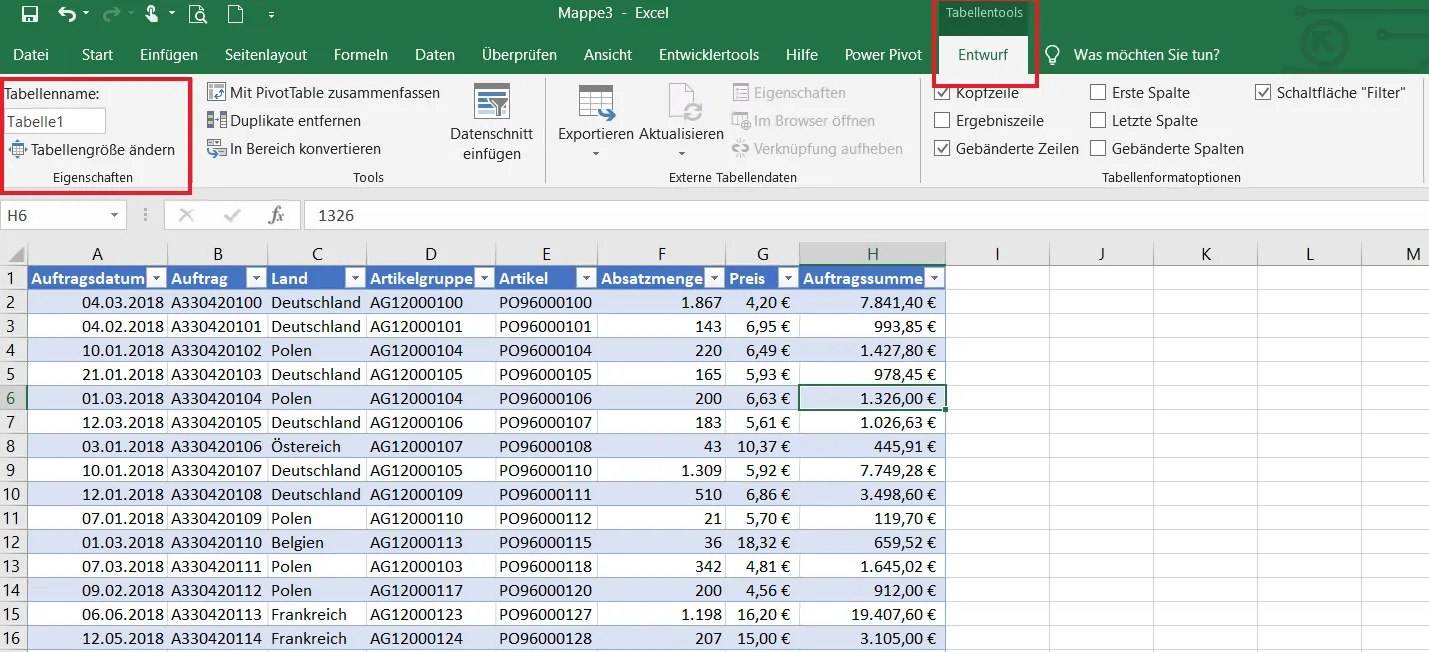 Excel-Menüband mit hervorgehobenen Tabellentools – Entwurf
Unter diesem Reiter finden Sie ganz links im Menüband die Eigenschaften der Tabelle. Hier können Sie Ihrer intelligenten Tabelle einen aussagekräftigen Namen zuweisen. Diese Benennung ist von großer Bedeutung, da sie die Arbeit mit der Tabelle im weiteren Verlauf erheblich vereinfacht, insbesondere wenn Sie mit mehreren intelligenten Tabellen oder PivotTables arbeiten. Ein prägnanter Name hilft Ihnen, den Überblick zu behalten und die Daten leichter zu referenzieren, was die Effizienz Ihrer excel fortbildung online im Alltag spürbar steigert.
Automatische Erweiterung von Zeilen und Spalten
Einer der größten Vorteile intelligenter Tabellen ist ihre Fähigkeit zur automatischen und einfachen Erweiterung. Sobald Sie einen neuen Eintrag unterhalb der letzten Zeile oder neben der letzten Spalte hinzufügen, erweitert Excel den Tabellenbereich automatisch.
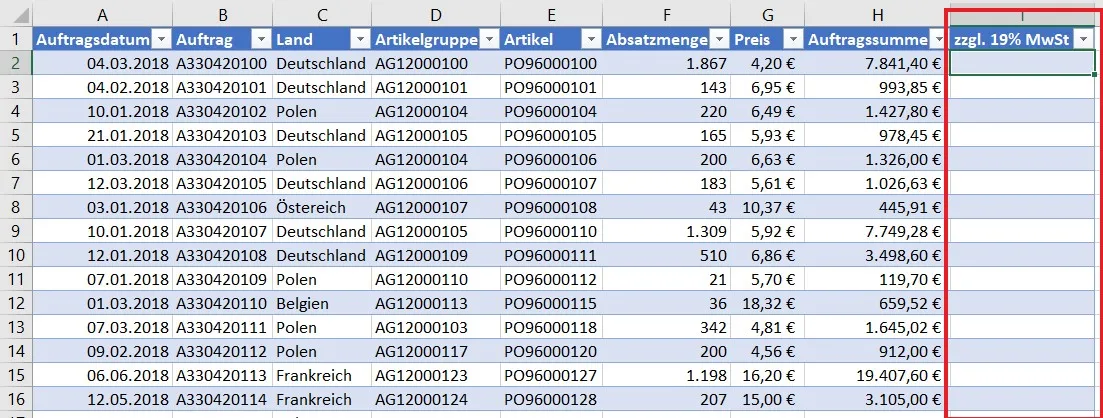 Automatische Erweiterung einer intelligenten Tabelle beim Hinzufügen einer neuen Spalte
Die Formatierung wird sofort übernommen, sodass die Tabelle stets ein einheitliches Erscheinungsbild behält. Selbst beim Kopieren von Daten innerhalb der Tabelle wird die Formatierung nicht durcheinandergebracht; der Farbwechsel der Zeilen bleibt erhalten. Diese dynamische Anpassung spart nicht nur Zeit, sondern reduziert auch das Risiko von Formatierungsfehlern, was die Datenintegrität deutlich verbessert.
Formeln und Berechnungen in intelligenten Tabellen
Wenn Sie Formeln in intelligenten Tabellen eingeben, werden Sie feststellen, dass diese sich von der gewohnten Darstellung unterscheiden. Anstatt einzelner Zellenadressen finden Sie nun die Spaltenüberschriften in eckigen Klammern. Das ist eine Besonderheit, die als “strukturierte Verweise” bezeichnet wird und die Lesbarkeit und Wartbarkeit Ihrer Formeln enorm verbessert.
Ein weiterer entscheidender Vorteil: Das manuelle Herunterkopieren der Formeln ist nicht mehr nötig. Excel erledigt dies automatisch für die gesamte Spalte, sobald Sie die Formel in einer Zelle eingegeben haben.
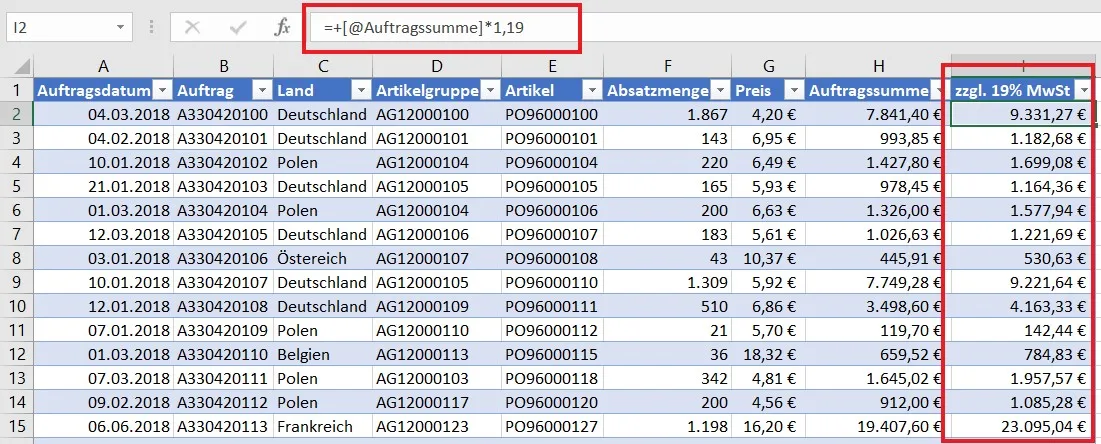 Formeleingabe in einer intelligenten Tabelle mit strukturierten Verweisen
Neben der konsistenten Formatierung und dem schnelleren Handling ist vor allem die Rechenleistung ein großer Pluspunkt. Bei umfangreichen Tabellen können Berechnungen in Excel schnell zu langen Wartezeiten führen. Intelligente Tabellen minimieren die Berechnungszeit erheblich, was das Arbeiten mit großen Datenmengen wesentlich angenehmer und effizienter gestaltet.
Intelligente Tabellen formatieren: Visuelle Anpassung leicht gemacht
Intelligente Tabellen lassen sich mühelos formatieren. Excel bietet hierfür eine Vielzahl an eigenen Formatvorlagen, die Sie über das Menüband → „Tabellentools- Entwurf“ → „Tabellenformatvorlagen“ aufrufen können. Wenn keine der zahlreichen vorgefertigten Vorlagen Ihren Vorstellungen entspricht, haben Sie auch die Möglichkeit, eine komplett neue Formatvorlage nach Ihren Wünschen zu erstellen.
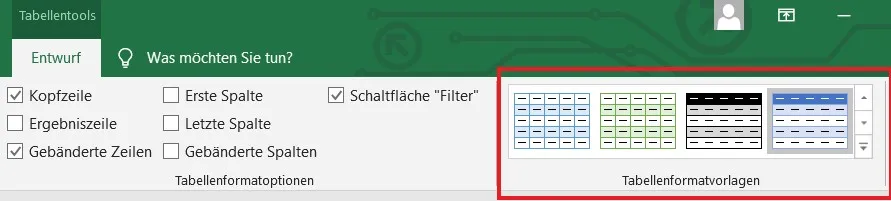 Auswahl verschiedener Tabellenformatvorlagen in Excel
Direkt links neben den „Tabellenformatvorlagen“ finden Sie die „Tabellenformatoptionen“. Hier können Sie durch einfaches Anklicken von Kontrollkästchen verschiedene Elemente ein- oder ausblenden und so das Erscheinungsbild und die Funktionalität Ihrer Tabelle weiter anpassen.
Kopfzeile
Die Kopfzeile, die der Überschriftenzeile entspricht, kann hier ein- oder ausgeblendet werden. Ein besonders nützliches Feature ist, dass die Überschriftenzeile beim Herunterscrollen in der Tabelle mitläuft. Dies funktioniert ähnlich wie eine fixierte Fensterposition, jedoch ohne manuelles Einfrieren von Zeilen. Die Spaltenbuchstaben erscheinen erst wieder, wenn Sie nach oben scrollen. Diese Funktion ist äußerst hilfreich, um auch in sehr großen Listen stets den Überblick zu behalten, welche Daten sich unter welcher Spaltenüberschrift befinden.
Ergebniszeile
Die Ergebniszeile ist ein weiteres geniales Feature. Wenn Sie diese Option aktivieren, springt Excel automatisch an das untere Ende Ihrer Tabelle und fügt eine neue Zeile hinzu. In jeder Zelle dieser Ergebniszeile können Sie ein Dropdown-Menü öffnen, das eine Auswahl gängiger Excel-Funktionen (wie Summe, Mittelwert, Standardabweichung) bietet. So lassen sich für jede beliebige Spalte blitzschnell aggregierte Werte ermitteln. Die Besonderheit: Die Berechnungen in der Ergebniszeile entsprechen der Funktion „TEILERGEBNIS“. Das bedeutet, dass nur die Werte zusammengefasst oder berechnet werden, die aktuell in der Tabelle sichtbar sind. Wenn Sie also einen Filter setzen, um die Daten nach bestimmten Kriterien einzugrenzen, beziehen sich die Berechnungen ausschließlich auf diesen gefilterten Bereich. Dies ermöglicht es, im Handumdrehen präzise Antworten auf spezifische Fragestellungen zu erhalten.
Gebänderte Zeilen und Spalten
Mit den Optionen für gebänderte Zeilen und Spalten können Sie die optische Unterscheidung von Bereichen in Ihrer Tabelle noch verstärken. Sie können entweder die Zeilen, die Spalten oder beides farblich unterschiedlich hervorheben. Je nach Komplexität Ihrer Daten und der Größe der Tabelle kann dies die Lesbarkeit und Übersichtlichkeit erheblich verbessern, indem es das Auge führt und Datenzeilen leichter verfolgbar macht.
Erste Spalte und letzte Spalte
Diese Optionen ermöglichen es, die erste bzw. die letzte Spalte Ihrer intelligenten Tabelle besonders hervorzuheben. Je nach gewählter Formatvorlage werden diese Spalten dann beispielsweise fett dargestellt oder mit einer anderen Hintergrundfarbe unterlegt. Auch diese Funktion kann dazu beitragen, wichtige Spalten visuell zu betonen und so die Übersichtlichkeit Ihrer Daten zu erhöhen.
Schaltfläche „Filter“
Zuletzt können Sie über das Kontrollkästchen „Schaltfläche „Filter““ den Autofilter der intelligenten Tabelle ein- oder ausblenden. Wenn Sie keine Notwendigkeit für eine Filterfunktion haben, kann diese einfach deaktiviert bleiben, um die Benutzeroberfläche übersichtlicher zu halten.
Intelligente Tabellen – Leistungsstarke Tools für Ihre Daten
Intelligente Tabellen bieten weit mehr als nur verbesserte Formatierung und dynamische Größenanpassung. Sie integrieren auch eine Reihe von Tools, die Ihre Datenanalyse und -verwaltung auf ein neues Niveau heben.
Datenschnitt
Ähnlich wie bei PivotTables können Sie in intelligenten Tabellen einen Datenschnitt einfügen. Dieser bietet interaktive Schaltflächen, mit denen Sie Ihre Daten noch schneller und intuitiver filtern können. Statt Dropdown-Menüs zu öffnen, klicken Sie einfach auf die gewünschten Kriterien, um Ihre Tabelle dynamisch anzupassen. Dies ist eine hervorragende Methode, um große Datensätze schnell zu explorieren und spezifische Informationen herauszufiltern.
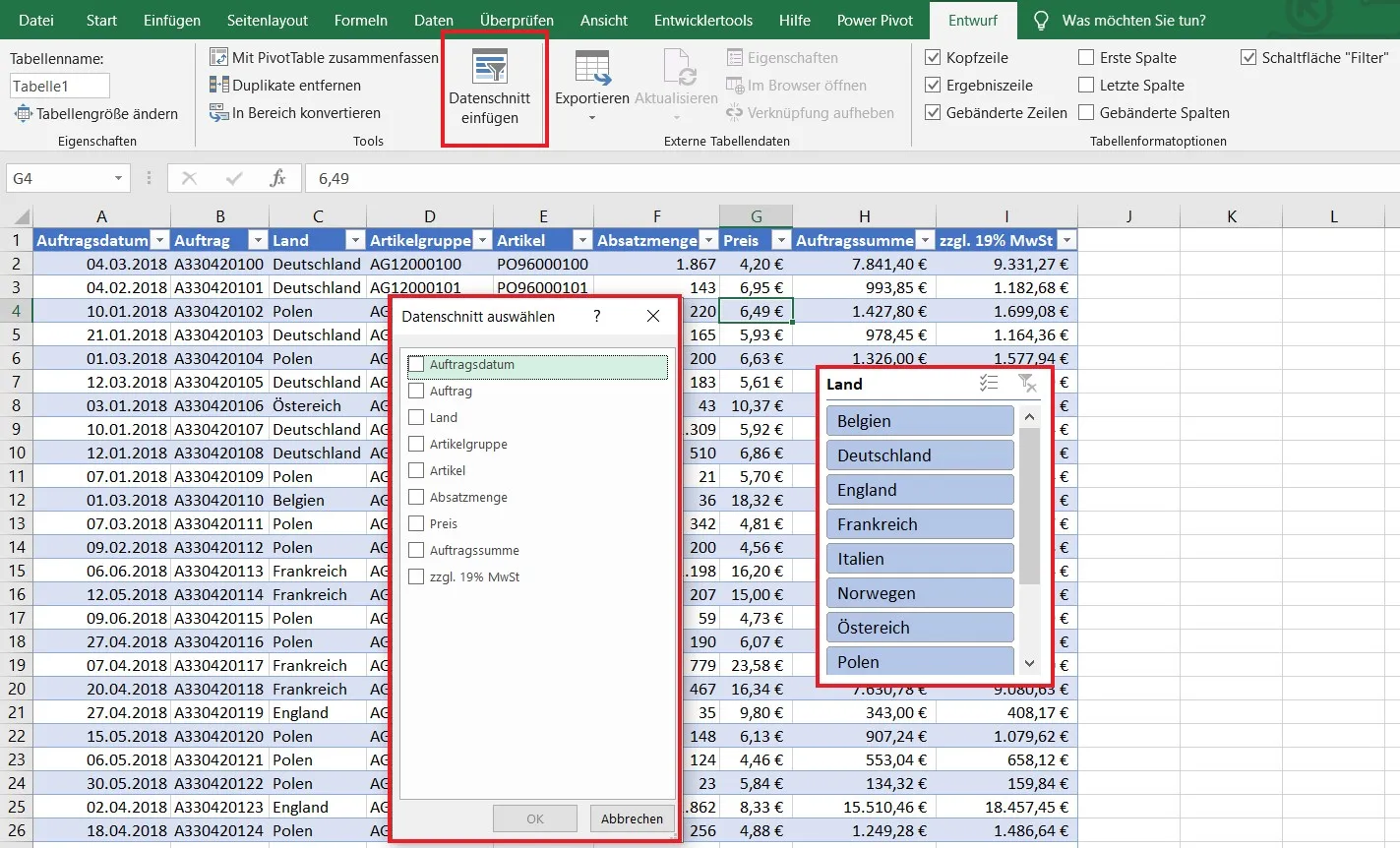 Datenschnitt-Filterfeld neben einer intelligenten Tabelle
Mit PivotTable zusammenfassen
Ein weiteres mächtiges Tool ist die direkte Möglichkeit, eine intelligente Tabelle mit einer PivotTable zusammenzufassen. Wenn Sie diese Funktion ausführen, wählt Excel nicht nur automatisch den gesamten Tabellenbereich aus, sondern referenziert ihn über den zuvor vergebenen Tabellennamen anstelle von Zellbezeichnungen. Deshalb ist die anfängliche Benennung so wichtig – sie sorgt für Übersichtlichkeit, besonders bei mehreren Tabellen und PivotTables. Das Geniale daran: Wird die intelligente Tabelle erweitert (neue Zeilen oder Spalten), passt sich der Datenbereich in der PivotTable automatisch an. Eine manuelle Anpassung ist nicht erforderlich. Auch bei Verweisfunktionen aus anderen Tabellen können Sie direkt den Tabellennamen eingeben, was das Arbeiten mit Bezügen wesentlich übersichtlicher und effektiver macht.
Duplikate entfernen
Das Tool „Duplikate entfernen“, bekannt aus den regulären Datentools, ist in intelligenten Tabellen besonders nützlich. Gerade bei großen Datenmengen, die oft durch Kopieren entstehen, können doppelte Datensätze zu Fehlern und ungenauen Analysen führen. Mit dieser Funktion können Sie Ihre Tabelle direkt und effizient von doppelten Einträgen bereinigen, was die Datenqualität erheblich verbessert.
In Bereich konvertieren
Sollten Sie aus irgendeinem Grund eine intelligente Tabelle wieder in eine “normale” Tabelle umwandeln wollen, steht Ihnen das Tool „In Bereich konvertieren“ zur Verfügung. Beachten Sie, dass dabei alle speziellen Funktionen der intelligenten Tabelle verloren gehen; lediglich die Formatierung bleibt bestehen. Diese Option gibt Ihnen die Flexibilität, bei Bedarf zur ursprünglichen Form zurückzukehren. Für eine effiziente Datennutzung in windows 10 pro excel sind intelligente Tabellen jedoch meist die bessere Wahl.
Fazit: Intelligente Tabellen – Ein Must-have für jeden Excel-Nutzer
Intelligente Tabellen sind weit mehr als nur eine verbesserte Formatierung für Ihre Daten. Sie sind ein mächtiges Werkzeug, das die Art und Weise, wie Sie mit Excel arbeiten, grundlegend verändern kann. Von der automatischen Größenanpassung und Formatierung über die vereinfachte Formelhandhabung bis hin zu erweiterten Analysefunktionen wie Datenschnitten und der nahtlosen Integration mit PivotTables – die Vorteile sind vielfältig und überzeugend. Sie sparen Zeit, reduzieren Fehler und steigern die Effizienz Ihrer Datenverwaltung erheblich.
Wenn Sie bisher noch keine intelligenten Tabellen genutzt haben, ist es höchste Zeit, dies zu ändern. Beginnen Sie noch heute damit, Ihre “normalen” Tabellen in intelligente Tabellen umzuwandeln und erleben Sie, wie Ihre Excel-Arbeit smarter, schneller und zuverlässiger wird. Dieses Wissen ist nicht nur für Anfänger relevant, sondern auch für erfahrene Nutzer eine wertvolle Bereicherung, die Ihre Produktivität in Excel auf ein neues Level hebt. Nutzen Sie diese Funktionen, um Ihre Daten in den Griff zu bekommen und fundiertere Entscheidungen zu treffen.