
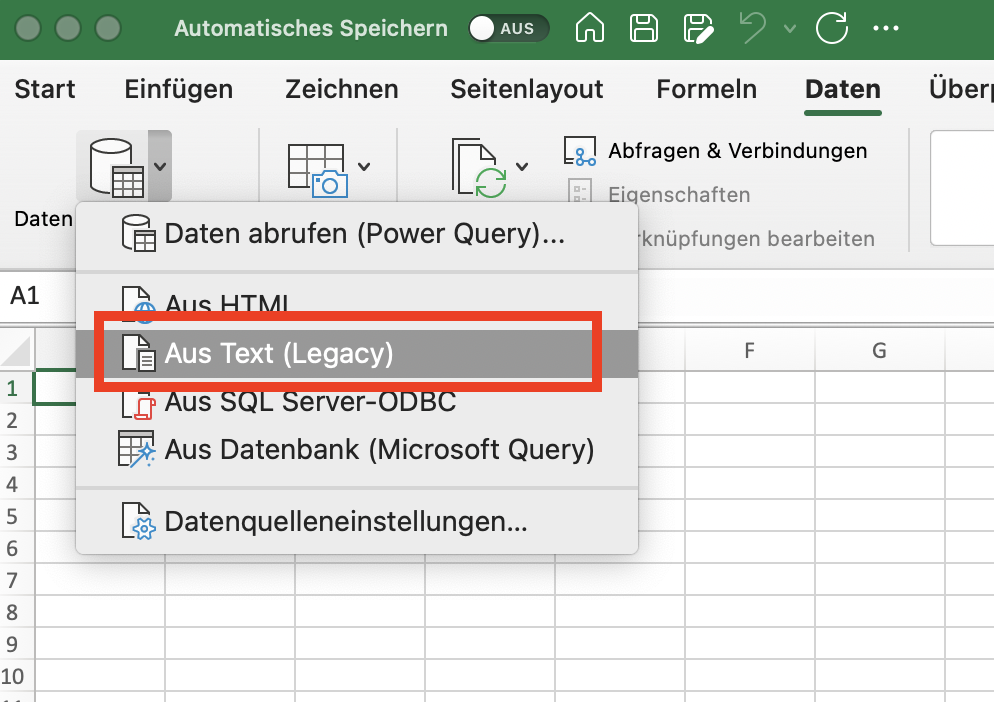
Das Arbeiten mit Daten in Excel ist eine Kernfunktion des Programms, und die Fähigkeit, Daten aus Textdateien zu importieren und in diese zu exportieren, ist dabei unerlässlich. Dieser Leitfaden erklärt die verschiedenen Methoden, um Textdateien mit Excel zu verarbeiten, sei es durch direktes Öffnen oder durch den Import als externe Datenquelle. Zudem wird erläutert, wie Sie Ihre Excel-Daten in gängige Textformate wie TXT oder CSV exportieren können, wobei die Anpassung von Trennzeichen für optimale Ergebnisse im Fokus steht. Die Handhabung von Datenlimits und die Bedeutung der korrekten Interpretation von Datums- und Zahlenformaten sind ebenfalls wichtige Aspekte, die in diesem Artikel beleuchtet werden.
Datenimport in Excel
Excel bietet zwei primäre Wege, um Daten aus Textdateien zu importieren:
1. Öffnen von Textdateien direkt in Excel
Wenn Sie eine Textdatei, die in einem anderen Programm erstellt wurde, direkt in Excel öffnen, behält die Datei ihr ursprüngliches Format bei. Dies ist in der Excel-Titelleiste erkennbar, wo die Dateinamenserweiterung (z.B. .txt oder .csv) erhalten bleibt.
Schritte zum Öffnen einer Textdatei:
- Navigieren Sie zu Datei > Öffnen.
- Wählen Sie im Dialogfeld Öffnen unter Dateityp die Option Textdateien.
- Suchen und doppelklicken Sie auf die gewünschte Textdatei.
- Bei
.txt-Dateien startet der Textimport-Assistent, der Ihnen bei der Definition von Trennzeichen und anderen Importoptionen hilft. Nach Abschluss der Konfiguration klicken Sie auf Fertig stellen, um den Import abzuschließen. - Für
.csv-Dateien öffnet Excel diese automatisch und zeigt die Daten in einer neuen Arbeitsmappe an. Standardmäßig verwendet Excel seine aktuellen Einstellungen für die Interpretation der Spalten. Falls Sie mehr Kontrolle über die Spaltentypen oder Formate wünschen, können Sie den Textimport-Assistenten erzwingen, indem Sie die Dateiendung von.csvzu.txtändern oder die Datei über eine Verbindung importieren. Dies ist besonders nützlich, wenn Sie führende Nullen in Zahlenreihen beibehalten oder Datumsformate präzise steuern möchten, wie es bei der Arbeit mit einem dynamischen Kalender in Excel der Fall sein kann.
2. Importieren von Textdateien über eine Datenverbindung (Power Query)
Diese Methode ermöglicht es Ihnen, Daten aus einer Textdatei in ein vorhandenes Arbeitsblatt zu importieren und bietet erweiterte Möglichkeiten zur Datenbereinigung und -transformation.
Schritte für den Datenimport:
- Klicken Sie auf die Zielzelle, in die die Daten importiert werden sollen.
- Gehen Sie zur Registerkarte Daten und wählen Sie in der Gruppe Daten abrufen und transformieren die Option Aus Text/CSV.
- Wählen Sie die Textdatei aus und klicken Sie auf Importieren.
- Im Vorschaufenster können Sie wählen, ob Sie die Daten direkt laden, in eine Tabelle, PivotTable/PivotChart oder ein neues/vorhandenes Arbeitsblatt laden möchten. Sie können auch eine Verbindung herstellen oder die Daten über Power Query transformieren, bevor Sie sie in Excel einfügen. Die Möglichkeit, Daten zu transformieren, ist entscheidend, wenn Sie beispielsweise eine Excel-Vorlage für Projektplanung erstellen und externe Datenquellen integrieren möchten.
- Nach Auswahl der Ladeoption klicken Sie auf Laden oder Laden in, um den Importvorgang abzuschließen.
Datenexport aus Excel in Textdateien
Das Exportieren von Excel-Daten in Textdateien ist ebenso unkompliziert und wird über die Funktion “Speichern unter” realisiert.
Schritte zum Exportieren:
- Navigieren Sie zu Datei > Speichern unter.
- Klicken Sie auf Durchsuchen, um den Speicherort auszuwählen.
- Im Dialogfeld Speichern unter wählen Sie unter Dateityp das gewünschte Textformat aus, z.B. Text (tabstoppgetrennt) oder CSV (kommagetrennt).
- Klicken Sie auf Speichern.
Excel gibt eine Meldung aus, dass nur das aktuelle Arbeitsblatt in die Textdatei gespeichert wird. Bestätigen Sie mit OK, wenn Sie sicher sind. Falls Ihr Arbeitsblatt Features enthält, die von Textdateiformaten nicht unterstützt werden, werden Sie ebenfalls informiert. Sie können diese Meldung mit Ja bestätigen, um nur die Daten zu speichern. Für jedes weitere Arbeitsblatt, das Sie exportieren möchten, wiederholen Sie diesen Vorgang.
Anpassung von Trennzeichen
Die Wahl und Anpassung von Trennzeichen ist entscheidend für einen reibungslosen Datenimport und -export.
Importieren mit angepassten Trennzeichen
- Mit “Daten abrufen und transformieren”: Nach Auswahl der Textdatei und Klick auf Importieren können Sie im Vorschaudialog unter Trennzeichen das gewünschte Zeichen auswählen. Die Datenvorschau zeigt Ihnen sofort die Auswirkungen Ihrer Wahl.
- Mit dem Textimport-Assistenten: In Schritt 2 des Assistenten können Sie das Trennzeichen für den Import festlegen und auch definieren, wie aufeinanderfolgende Trennzeichen behandelt werden sollen.
Exportieren mit angepassten Trennzeichen
Das Standardtrennzeichen für CSV-Dateien ist das Komma. Wenn Sie jedoch ein Semikolon als Trennzeichen bevorzugen (was in vielen europäischen Excel-Versionen üblich ist), können Sie dies ändern.
- Temporäre Änderung in Excel: Sie können die Standard-Listentrennzeichen in den Excel-Optionen ändern (
Excel-Optionen > Erweitert > Bearbeitungsoptionen). Deaktivieren Sie “Systemtrennzeichen verwenden” und legen Sie dann das Dezimaltrennzeichen auf ein Komma und das Tausendertrennzeichen auf einen Punkt fest. Dies erzwingt Excel, ein Semikolon als Listentrennzeichen zu verwenden, wenn Sie als.csvspeichern. - Globale Änderung in Windows: Sie können das Listentrennzeichen auch über die Windows-Regionseinstellungen ändern. Achtung: Diese Änderung wirkt sich global auf alle Anwendungen auf Ihrem Computer aus. Die Schritte variieren je nach Windows-Version (Windows 11, 10 oder älter), beinhalten aber typischerweise das Navigieren zu den Spracheinstellungen, zusätzlichen Einstellungen und das Anpassen des Listentrennzeichens unter der Registerkarte “Zahlen”.
Die Flexibilität bei der Handhabung von Textdateien in Excel, einschließlich der Anpassung von Trennzeichen und der Nutzung von Import-Assistenten oder Power Query, macht es zu einem leistungsstarken Werkzeug für die Datenverwaltung. Egal ob Sie eine einfache Urlaubsplaner-Excel-Vorlage verwenden oder komplexe Datenanalysen durchführen, das Verständnis dieser Funktionen ist für die effiziente Nutzung von Excel unerlässlich.