
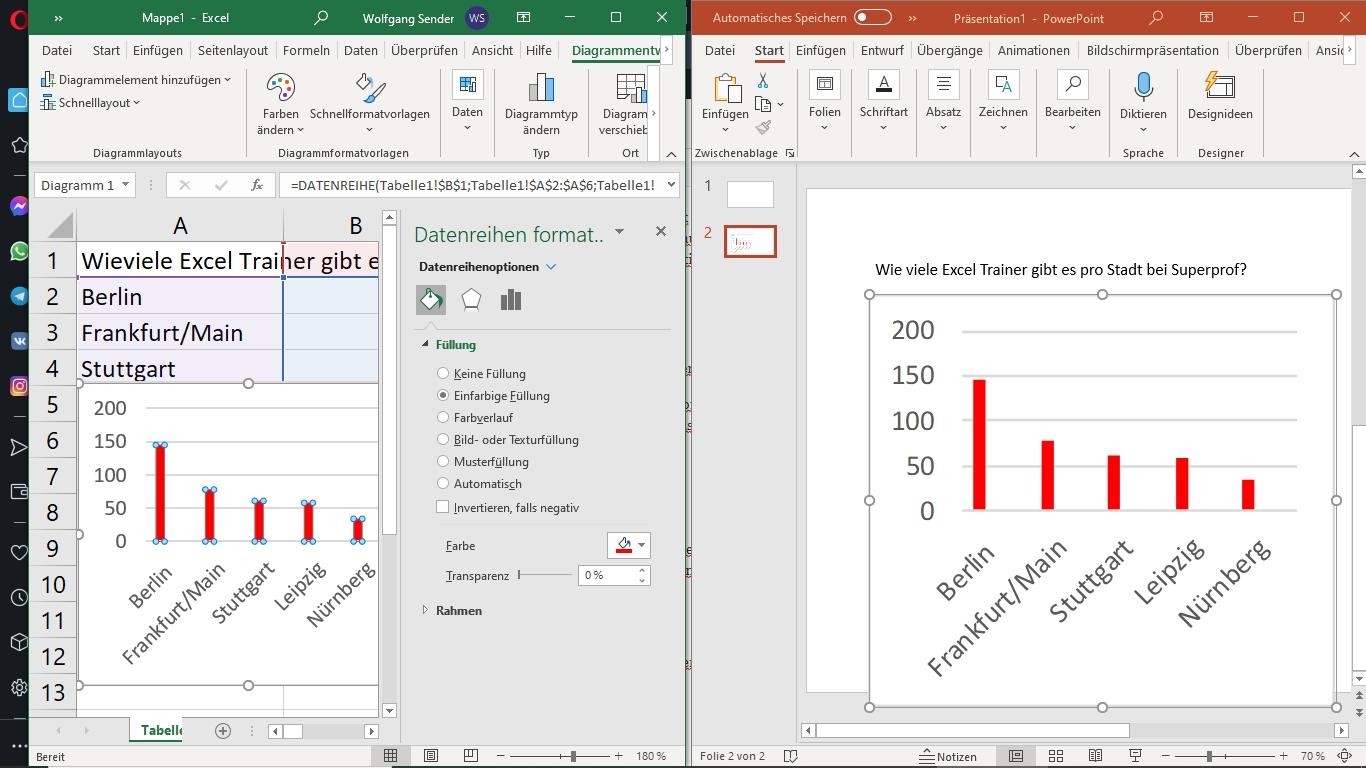
Das Verknüpfen von Daten aus einem gespeicherten Excel-Arbeitsblatt mit Ihrer PowerPoint-Präsentation bietet eine effiziente Möglichkeit, Ihre Inhalte aktuell zu halten. Wenn sich die Daten in der Excel-Quelldatei ändern, können diese Änderungen problemlos in Ihre PowerPoint-Folien übernommen werden, wodurch die Notwendigkeit manueller Aktualisierungen entfällt. Dieser Prozess ist besonders nützlich, wenn Sie Präsentationen erstellen, die regelmäßig aktualisierte Informationen erfordern, wie z.B. Verkaufszahlen, Projektfortschritte oder statistische Daten. Eine gut verknüpfte Präsentation spart Zeit und minimiert das Risiko von Fehlern, die bei manueller Datenübertragung auftreten können. Die verschiedenen Einfügeoptionen ermöglichen es Ihnen zudem, das Erscheinungsbild und die Bearbeitbarkeit der Daten in PowerPoint nach Ihren Wünschen anzupassen.
Datenbereiche aus Excel mit PowerPoint verknüpfen
Um einen spezifischen Datenbereich aus Excel in PowerPoint zu integrieren, folgen Sie diesen Schritten:
- Daten auswählen und kopieren: Öffnen Sie Ihr Excel-Arbeitsblatt und markieren Sie die Zellen, die Sie kopieren möchten. Klicken Sie dann mit der rechten Maustaste auf die Auswahl und wählen Sie “Kopieren”.
- Einfügeoptionen in PowerPoint: Wechseln Sie zu Ihrer PowerPoint-Präsentation. Klicken Sie mit der rechten Maustaste auf die Folie, auf der die Daten erscheinen sollen, und wählen Sie unter “Einfügeoptionen” eine der folgenden Möglichkeiten aus:
- Zielformatvorlagen verwenden: Fügt die Daten als PowerPoint-Tabelle ein, die das Farbschema und die Schriftarten Ihrer Präsentation übernimmt.
- Ursprüngliche Formatierung beibehalten: Behält die Formatierung aus Excel bei, während die Tabelle in PowerPoint bearbeitbar bleibt.
- Einbetten: Erstellt eine Kopie der Tabelle in PowerPoint, die Sie direkt in Excel bearbeiten können. Beachten Sie, dass dies die Dateigröße Ihrer Präsentation erhöhen kann.
- Bild: Fügt die Daten als Bild ein. Dies ermöglicht Formatierungs- und Effekteinstellungen wie bei einem Bild, jedoch können die Daten nachträglich nicht mehr bearbeitet werden.
- Nur den Text übernehmen: Fügt die Daten als einfachen Text ein, sodass Sie die gesamte Formatierung in PowerPoint selbst vornehmen können.
Nachdem Sie die Daten als Bild eingefügt haben, können Sie diese über die Registerkarte “Bildtools | Format” weiter anpassen.
Aktualisieren von verknüpften Excel-Daten in PowerPoint
Das Aktualisieren von Daten, die Sie zuvor verknüpft haben, ist ein einfacher Vorgang:
- Klicken Sie in PowerPoint mit der rechten Maustaste auf die eingefügten Daten und wählen Sie Link aktualisieren. Dadurch werden die Daten in Ihrer Präsentation mit den neuesten Informationen aus der Excel-Quelldatei synchronisiert.
Ein gesamtes Excel-Arbeitsblatt mit PowerPoint verknüpfen
Wenn Sie ein ganzes Arbeitsblatt verknüpfen möchten, gehen Sie wie folgt vor:
Objekt einfügen: Klicken Sie in PowerPoint auf der Registerkarte “Einfügen” auf “Objekt”.
Aus Datei erstellen: Wählen Sie im Dialogfeld “Objekt einfügen” die Option “Aus Datei erstellen”.
Datei auswählen: Klicken Sie auf “Durchsuchen” und wählen Sie die gewünschte Excel-Arbeitsmappe aus.
Verknüpfung aktivieren: Bevor Sie das Dialogfeld schließen, aktivieren Sie das Kontrollkästchen “Verknüpfen” und klicken Sie dann auf “OK”.
Es ist wichtig sicherzustellen, dass das Arbeitsblatt, das in Ihrer Präsentation angezeigt werden soll, das aktive und vordere Arbeitsblatt in der Excel-Mappe ist, wenn Sie diese speichern. Das verknüpfte Objekt zeigt dann alle Daten aus diesem obersten Arbeitsblatt an.
Kopieren und Einfügen von (nicht verknüpften) Excel-Daten in PowerPoint
Wenn Sie keine Verknüpfung wünschen und die Daten nur einmalig in PowerPoint einfügen möchten, gehen Sie wie folgt vor:
- Daten kopieren: Öffnen Sie Ihre Excel-Arbeitsmappe, markieren Sie den gewünschten Datenbereich und kopieren Sie ihn.
- In PowerPoint einfügen: Wechseln Sie zu der gewünschten Folie in PowerPoint. Klicken Sie auf der Registerkarte “Start” unter “Einfügen” auf den Pfeil und wählen Sie eine der Einfügeoptionen. Jede Option bietet eine Vorschau, wie die Daten in Ihrer Präsentation aussehen werden. Die Optionen umfassen das Einfügen als PowerPoint-Tabelle mit Zielformatvorlagen oder Quellformatierung, als bearbeitbare eingebettete Daten, als Bild oder als reinen Text.
Die Wahl der richtigen Methode hängt davon ab, wie die Daten in Ihrer Präsentation verwendet und aktualisiert werden sollen. Eine Verknüpfung ist ideal für sich häufig ändernde Daten, während das direkte Einfügen oder Einbetten mehr Kontrolle über die Darstellung in der Präsentation ermöglicht, wenn keine automatischen Updates erforderlich sind.