
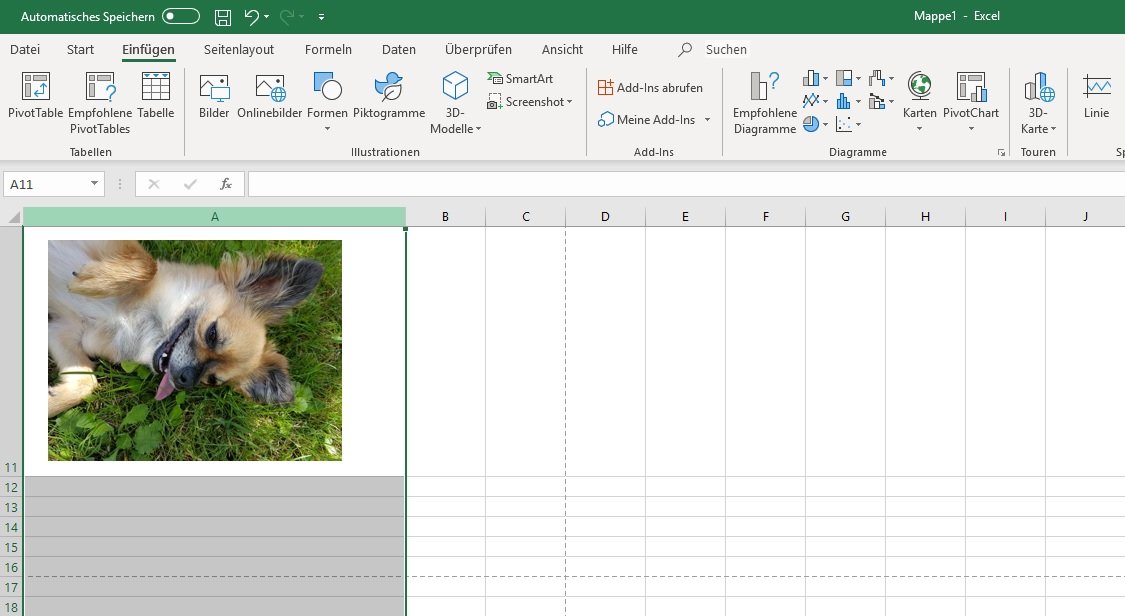
Die IMAGE-Funktion in Excel revolutioniert die Art und Weise, wie Sie visuelle Elemente in Ihre Tabellenkalkulationen integrieren. Sie ermöglicht das Einfügen von Bildern zusammen mit beschreibendem Alternativtext direkt in Zellen. Dies eröffnet neue Möglichkeiten zur visuellen Aufwertung von Datenlisten, sei es für Lagerbestände, Spielerprofile, Mitarbeiterverzeichnisse oder zur Veranschaulichung mathematischer Konzepte. Mit dieser Funktion können Sie Zellen verschieben, deren Größe ändern, sowie sortieren und filtern, während die Bilder stets im Kontext der Daten bleiben. Erfahren Sie mehr über die BILD-Funktion und ihre Anwendung.
Syntax und Argumente der IMAGE-Funktion
Die grundlegende Syntax der Funktion lautet:
=BILD(Quelle; [Alt_text]; [Größe]; [Höhe]; [Breite])
Hierbei sind die einzelnen Argumente wie folgt definiert:
- Quelle: Dies ist der URL-Pfad zur Bilddatei, der zwingend über das HTTPS-Protokoll aufgerufen werden muss. Unterstützte Formate umfassen BMP, JPG/JPEG, GIF, TIFF, PNG, ICO und WEBP (wobei WEBP auf Web und Android nicht unterstützt wird).
- Alt_text: Ein optionaler Text, der das Bild beschreibt und für die Barrierefreiheit unerlässlich ist.
- Größe: Ein optionales Argument, das die Abmessungen des Bildes festlegt. Mögliche Werte sind:
0: Das Bild wird an die Zellengröße angepasst, wobei das Seitenverhältnis beibehalten wird.1: Die Zelle wird mit dem Bild gefüllt, unabhängig vom Seitenverhältnis.2: Die ursprüngliche Bildgröße wird beibehalten, was dazu führen kann, dass das Bild die Zellengrenzen überschreitet.3: Die Bildgröße wird basierend auf den separaten Argumenten für Höhe und Breite angepasst.
- Höhe: Die optionale benutzerdefinierte Höhe des Bildes in Pixel.
- Breite: Die optionale benutzerdefinierte Breite des Bildes in Pixel.
Es ist wichtig zu beachten, dass wenn nur eines der Argumente für Höhe oder Breite angegeben wird, Excel das Seitenverhältnis des Bildes entsprechend beibehält.
Wichtige Hinweise und Barrierefreiheit
Bei der Verwendung von Bildern aus externen Quellen, insbesondere wenn diese mit verknüpften Datentypen in Verbindung stehen, kann eine Sicherheitsmeldung erscheinen, die den Zugriff auf die Bilder als deaktiviert angibt. Wenn Sie der Quelle vertrauen, können Sie den Zugriff aktivieren. Vermeiden Sie das direkte Kopieren langer URLs aus der Adressleiste des Browsers, um das Zeichenlimit von 255 zu umgehen. Stattdessen empfiehlt es sich, mit der rechten Maustaste auf das Bild zu klicken, “Bildlink kopieren” auszuwählen und den Link dann in eine Excel-Zelle einzufügen, auf die Sie dann in Ihrer Formel verweisen.
Die Förderung der Barrierefreiheit ist entscheidend. Verwenden Sie effektiven Alternativtext, indem Sie das entsprechende Argument in der Formel oder in der ursprünglichen Datenquelle definieren. Wenn das Bild Teil eines komplexeren Formels ist, fügen Sie den Alternativtext der übergeordneten Formel oder Quelle hinzu.
Fehlerbehandlung mit der IMAGE-Funktion
Die IMAGE-Funktion kann verschiedene Fehlercodes zurückgeben:
- #WERT!: Dieser Fehler tritt auf, wenn das Bildformat nicht unterstützt wird, die Argumente “Quelle” oder “Alt_text” keine Zeichenfolgen sind, der Wert für “Größe” ungültig ist oder wenn bei Größe
3Höhe und Breite fehlen oder ungültig sind. - #VERBINDEN!: Dieser Fehler weist auf Probleme mit der Internetverbindung oder dem Server hin, der die Bildquelle bereitstellt.
- #BLOCKIERT!: Dieser Fehler tritt auf, wenn Sicherheitseinstellungen den Zugriff auf die Bilddatei blockieren. Überprüfen Sie Ihre Sicherheitseinstellungen für verknüpfte Datentypen und stellen Sie sicher, dass Bilder in Excel für Web oder Mobilgeräte aktiviert sind.
Beispiele für die Anwendung
Um die Funktion besser zu verstehen, betrachten wir einige Beispiele. Angenommen, Sie haben die folgenden URLs und Beschreibungen in den Zellen A2 und B2:
| Daten | Beschreibung |
|---|---|
https://support.content.office.net/en-us/media/35aecc53-b3c1-4895-8a7d-554716941806.jpg | Sphere |
https://support.content.office.net/en-us/media/926439a2-bc79-4b8b-9205-60892650e5d3.jpg | Pyramid |
Die entsprechende Formel würde dann so aussehen:
| Formel | Ergebnis |
|---|---|
=BILD("https://support.content.office.net/en-us/media/2d9e717a-0077-438f-8e5e-f85a1305d4ad.jpg"; "Sphere") | |
=BILD(A2; B2; 0) | |
=BILD(A3; B3; 1) |
Ein weiteres Beispiel mit benutzerdefinierter Größe:
| Daten | Beschreibung |
|---|---|
https://support.content.office.net/en-us/media/926439a2-bc79-4b8b-9205-60892650e5d3.jpg | Pyramid |
| Formel | Ergebnis |
|---|---|
=BILD(A2; B2; 3; 100; 200) |
Diese Funktion ist ein mächtiges Werkzeug, um Ihre Excel-Tabellen interaktiver und informativer zu gestalten. Entdecken Sie weitere Funktionen zur Bildbearbeitung in Excel.