
Der gleitende Durchschnitt, ein statistisches Werkzeug zur Glättung von Datenreihen, mag auf den ersten Blick komplex erscheinen. Doch gerade im Bereich der Datenanalyse mit Microsoft Excel ist das Verständnis und die Anwendung dieser Methode unerlässlich. Während Excel keine direkte Funktion für den gleitenden Durchschnitt in seiner Funktionsbibliothek bietet, ermöglicht das Tool “Datenanalyse” eine einfache Berechnung. Dieser Beitrag führt Sie Schritt für Schritt durch den Prozess, um den gleitenden Durchschnitt in Excel zu ermitteln und visuell darzustellen.
Was ist ein gleitender Durchschnitt?
Der gleitende Durchschnitt ist eine Methode zur Analyse von Zeitreihen, bei der der Durchschnittswert über einen definierten Zeitraum berechnet wird. Im Gegensatz zum einfachen arithmetischen Mittel, das alle Datenpunkte einbezieht, konzentriert sich der gleitende Durchschnitt auf eine spezifische Auswahl von Datenpunkten innerhalb eines rollierenden Fensters. Dies hilft dabei, kurzfristige Schwankungen zu reduzieren und zugrunde liegende Trends deutlicher hervorzuheben.
Es gibt zwei gängige Definitionen, die das Wesen des gleitenden Durchschnitts erfassen:
„Der gleitende Durchschnitt als eines der Glättungsverfahren ist eine Durchschnittsberechnung, die im Zeitablauf rollierend im Rahmen einer Zeitreihenanalyse durchgeführt wird. Im Gegensatz zum arithmetischen Mittel wird der Durchschnitt nicht über alle vorhandenen Daten, sondern über eine Auswahl (z.B. über 3 Monate) gebildet und dies nicht einmalig, sondern regelmäßig (z.B. monatlich).“
„Der gleitende Durchschnitt (auch gleitender Mittelwert) ist eine Methode zur Glättung von Zeit- bzw. Datenreihen. Die Glättung erfolgt durch das Entfernen höherer Frequenzanteile. Im Ergebnis wird eine neue Datenpunktmenge erstellt, die aus den Mittelwerten gleich großer Untermengen der ursprünglichen Datenpunktmenge besteht.“
Diese Definitionen verdeutlichen, dass der Kern des gleitenden Durchschnitts in der wiederholten Berechnung eines Durchschnitts über sich überlappende Datenintervalle liegt.
Berechnung eines gleitenden Durchschnitts in Excel
Um einen gleitenden Durchschnitt in Excel zu berechnen, gehen Sie wie folgt vor:
Angenommen, Sie haben eine Datenreihe in Spalte B, die Sie analysieren möchten. Um den gleitenden Durchschnitt zu berechnen, wählen Sie zunächst den Bereich aus, der die Daten enthält (z.B. B5:B27).
Anschließend navigieren Sie zum Menüband “Daten” und wählen dort unter “Analyse” die Option “Datenanalyse”. In dem sich öffnenden Dialogfenster wählen Sie die Funktion “Gleitender Durchschnitt” aus und klicken auf “OK”.
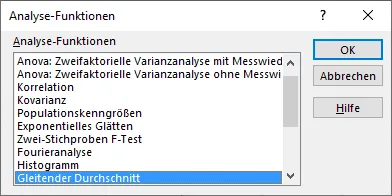 GleitDurchschnitt2
Es öffnet sich ein weiteres Fenster zur Konfiguration der Berechnung.
- Eingabebereich: Dieser sollte bereits ausgefüllt sein, wenn Sie zuvor den Datenbereich markiert haben.
- Beschriftungen: Setzen Sie hier einen Haken, wenn Ihre Datenreihe eine Kopfzeile enthält.
- Intervall: Geben Sie hier die Anzahl der Datenpunkte an, die in jede Durchschnittsberechnung einbezogen werden sollen (z.B. “3” für einen 3-Perioden-Durchschnitt).
- Ausgabebereich: Legen Sie die erste Zelle fest, in der die berechneten Durchschnittswerte erscheinen sollen.
- Diagrammerstellung: Aktivieren Sie diese Option, wenn Sie die Datenreihe und den gleitenden Durchschnitt direkt in einem Diagramm visualisieren möchten.
 GleitDurchschnitt3
Nachdem Sie alle Einstellungen vorgenommen haben, klicken Sie auf “OK”. Excel erstellt daraufhin eine neue Spalte mit den gleitenden Durchschnittswerten und, falls gewünscht, ein entsprechendes Diagramm.
 GleitDurchschnitt3 1
Interpretation der Ergebnisse
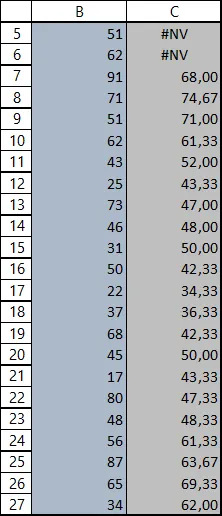
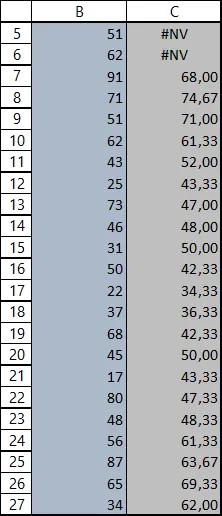
Im Ergebnis werden Sie feststellen, dass die ersten Zellen in der Spalte für den gleitenden Durchschnitt den Wert #NV anzeigen. Dies liegt daran, dass für die Bildung eines Durchschnitts gemäß dem gewählten Intervall (z.B. 3) nicht genügend vorhergehende Datenpunkte vorhanden sind. Erst ab der dritten Datenzeile (oder der entsprechenden Zeile, die dem Intervall entspricht) können die Durchschnittswerte korrekt berechnet werden.
Beispielsweise wird der Wert in Zelle C7 über die Datenpunkte B4, B5 und B6 berechnet, während der Wert in C8 den Durchschnitt von B5, B6 und B7 darstellt. Die Berechnung läuft so fort, bis zum letzten möglichen Intervall am Ende der Datenreihe.
Das generierte Diagramm visualisiert die Entwicklung der ursprünglichen Datenreihe im Vergleich zum geglätteten Verlauf des gleitenden Durchschnitts. Dies erleichtert das Erkennen von Trends und Mustern, die in den rohen Daten möglicherweise verborgen bleiben.
Mit diesem Wissen können Sie nun effektiv den gleitenden Durchschnitt in Excel nutzen, um Ihre Datenreihen zu analysieren und tiefere Einblicke zu gewinnen. Experimentieren Sie mit verschiedenen Intervallgrößen, um herauszufinden, welche für Ihre spezifischen Daten am besten geeignet ist.
Quellen:
https://www.welt-der-bwl.de/Gleitender-Durchschnitt
https://de.wikipedia.org/wiki/Gleitender_Mittelwert