
Das Identifizieren und Verwalten von doppelten Einträgen in Datensätzen ist eine grundlegende Aufgabe bei der Datenbereinigung und -analyse. In Tabellenkalkulationen gibt es zwei eng verwandte, aber unterschiedliche Funktionen, um dieses Ziel zu erreichen: das Filtern nach eindeutigen Werten und das Entfernen von Duplikaten. Während das Filtern doppelte Einträge vorübergehend ausblendet, werden beim Entfernen von Duplikaten diese endgültig gelöscht. Das Verständnis des Unterschieds und der korrekten Anwendung dieser Werkzeuge ist entscheidend für die Integrität Ihrer Daten.
Was sind doppelte Werte?
Ein doppelter Wert liegt vor, wenn alle Einträge in einer Zeile exakt mit allen Einträgen in einer anderen Zeile übereinstimmen. Die Erkennung von Duplikaten basiert auf dem angezeigten Wert in einer Zelle, nicht unbedingt auf dem zugrunde liegenden gespeicherten Wert. Beispielsweise werden “08.12.2017” und “8. Dezember 2017” als zwei verschiedene Werte betrachtet, da ihre Formatierung unterschiedlich ist. Ebenso werden Zellen mit identischen Werten, aber unterschiedlichen Formeln (z. B. =2-1 und =3-2), als Duplikate behandelt, solange ihre Formatierung übereinstimmt. Umgekehrt werden Zellen mit dem gleichen numerischen Wert, aber unterschiedlichen Zahlenformaten (z. B. “1,00” und “1”) nicht als Duplikate eingestuft.
Filtern nach eindeutigen Werten
Das Filtern nach eindeutigen Werten ist eine nützliche Methode, um einen schnellen Überblick über Ihre unverwechselbaren Daten zu erhalten, ohne die Originaldaten zu verändern.
- Datenbereich auswählen: Markieren Sie den Zellbereich, den Sie analysieren möchten, oder stellen Sie sicher, dass sich Ihre aktive Zelle in einer Tabelle befindet.
- Erweiterte Filterung öffnen: Navigieren Sie zur Registerkarte Daten und klicken Sie in der Gruppe Sortieren und Filtern auf die Schaltfläche Erweitert.
- Filteroptionen wählen:
- Um die Tabelle oder den Zellbereich direkt zu filtern, wählen Sie Liste an gleicher Stelle filtern.
- Um die gefilterten Ergebnisse an einen anderen Ort zu kopieren, wählen Sie An eine andere Stelle kopieren und geben Sie den Zielzellbezug im Feld Kopieren nach ein. Die ursprünglichen Daten bleiben dabei unverändert.
- Eindeutige Werte anzeigen: Aktivieren Sie das Kontrollkästchen Keine Duplikate und klicken Sie auf OK.
Entfernen von Duplikaten
Das Entfernen von Duplikaten ist ein permanenter Vorgang, der doppelte Zeilen vollständig aus Ihrem Datensatz löscht. Es wird dringend empfohlen, vor diesem Schritt eine Sicherungskopie Ihrer Daten zu erstellen.
- Datenbereich auswählen: Markieren Sie den relevanten Zellbereich oder stellen Sie sicher, dass sich die aktive Zelle in einer Tabelle befindet.
- Duplikate entfernen starten: Gehen Sie zur Registerkarte Daten und klicken Sie in der Gruppe Datentools auf die Schaltfläche Duplikate entfernen.
- Spalten auswählen: Wählen Sie im Dialogfeld die Spalten aus, die für die Identifizierung von Duplikaten berücksichtigt werden sollen. Sie können Alle auswählen deaktivieren, um nur bestimmte Spalten auszuwählen.
- Entfernen bestätigen: Klicken Sie auf Duplikate entfernen. Alle Zeilen, die in den ausgewählten Spalten übereinstimmen, werden gelöscht.
Wichtige Hinweise zum Entfernen von Duplikaten:
- Diese Funktion wirkt sich nur auf den ausgewählten Bereich aus; andere Daten außerhalb dieses Bereichs bleiben unberührt.
- Duplikate können nicht aus gegliederten Daten oder Tabellen mit Teilergebnissen entfernt werden. Sie müssen zuerst die Gliederung und die Teilergebnisse aufheben.
Bedingte Formatierung zur Hervorhebung von Duplikaten
Die bedingte Formatierung bietet eine visuelle Methode, um eindeutige oder doppelte Werte schnell zu erkennen, was besonders bei der Analyse großer Datensätze hilfreich ist.
- Zellen auswählen: Markieren Sie die Zellen, Tabellen oder PivotTable-Berichte, auf die Sie die Formatierung anwenden möchten.
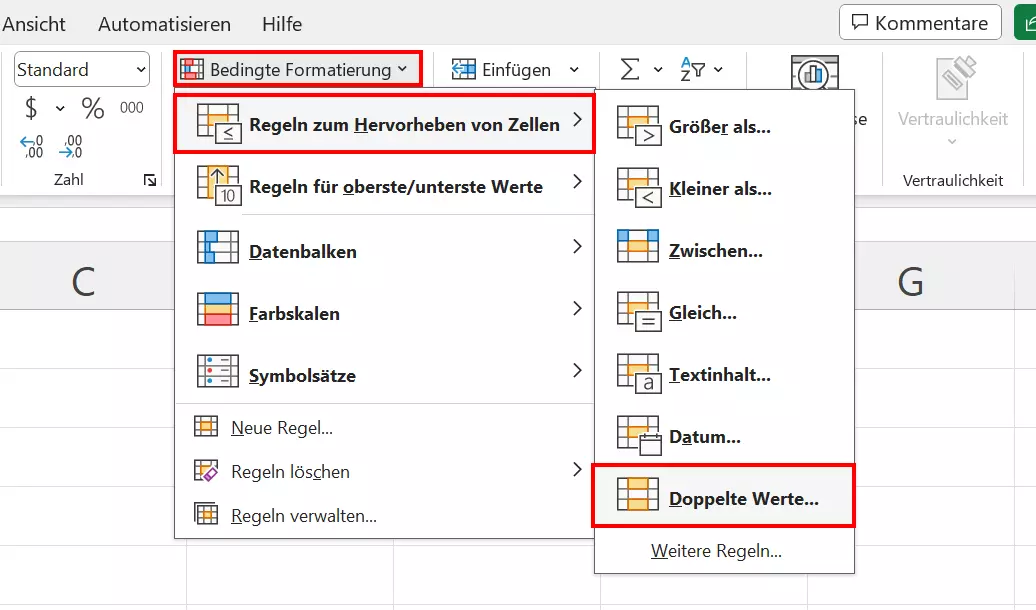
- Regel zum Hervorheben von Zellen: Gehen Sie zur Registerkarte Start, klicken Sie auf Bedingte Formatierung, dann auf Regeln zum Hervorheben von Zellen und wählen Sie Doppelte Werte.
- Formatierung anpassen: Im Dialogfeld wählen Sie die gewünschten Formatierungsoptionen für doppelte Werte aus und klicken auf OK.
Für eine detailliertere Kontrolle können Sie benutzerdefinierte Regeln erstellen:
- Wählen Sie die Zellen aus.
- Navigieren Sie zu Start > Bedingte Formatierung > Neue Regel.
- Wählen Sie unter Formatvorlage die Option Klassisch und dann unter Nur obere oder untere Werte formatieren die Option Nur eindeutige oder doppelte Werte formatieren.
- Wählen Sie in der Liste Werte im ausgewählten Bereich entweder Eindeutig oder Duplikat.
- Legen Sie im Feld Formatieren mit die gewünschte Formatierung fest.
Vorhandene Regeln können ebenfalls bearbeitet werden, indem Sie unter Start > Bedingte Formatierung > Regeln verwalten die entsprechende Regel auswählen und bearbeiten.