
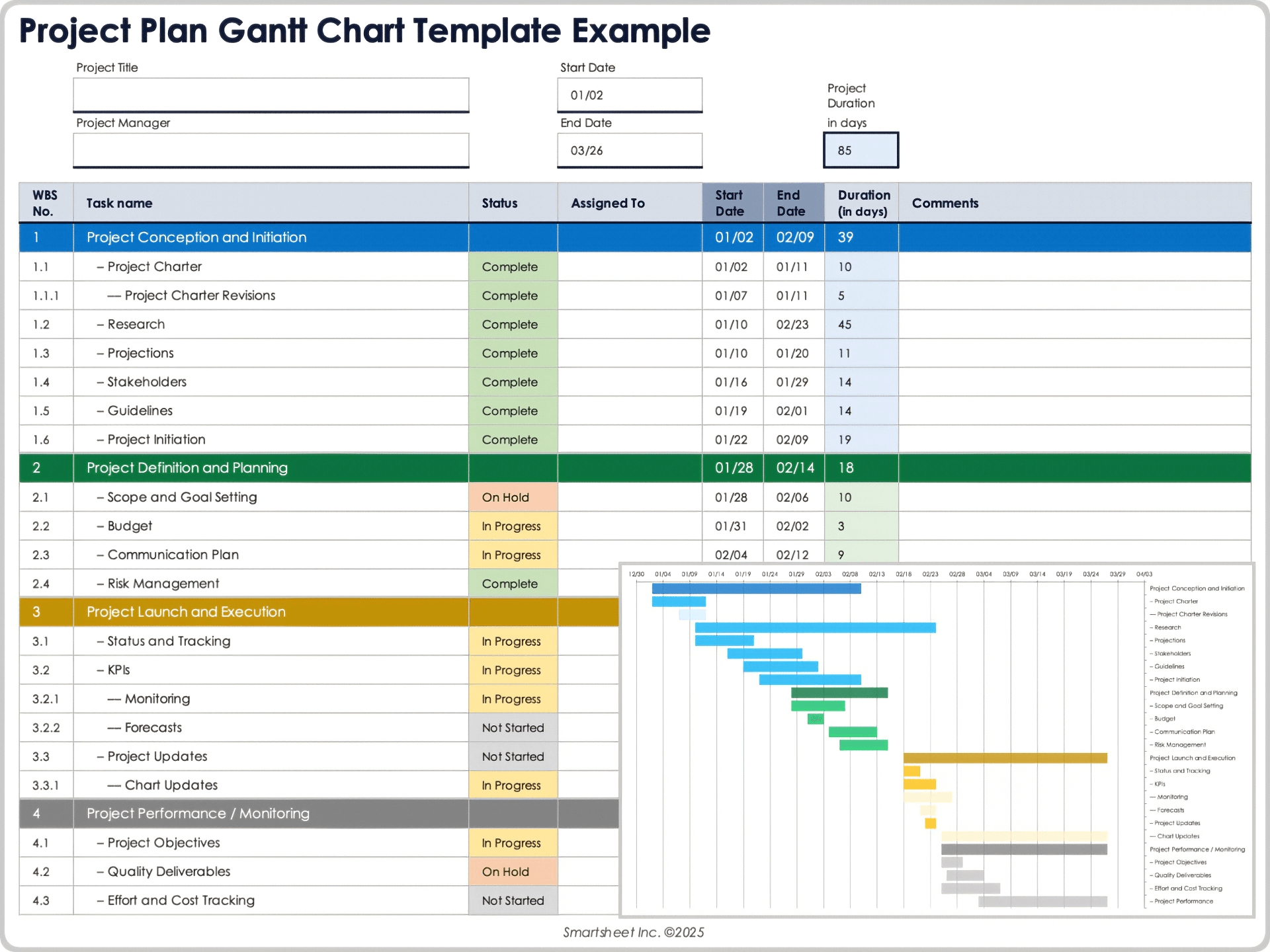
Excel ist weit mehr als nur ein Werkzeug zur Tabellenkalkulation; es hat sich für viele Projektmanager als eine vertraute und effektive Lösung zur Projektverwaltung etabliert. Obwohl es nicht speziell als Projektmanagement-Software entwickelt wurde, bieten seine Zugänglichkeit, Kosteneffizienz und Vertrautheit erhebliche Vorteile, insbesondere für einfache bis mittelgroße Projekte. Diese Seite beleuchtet, wie Sie Excel für die Nachverfolgung, das Reporting und die Visualisierung von Projekten nutzen können, einschließlich der Erstellung von Gantt-Diagrammen, Zeitplänen und Projektplänen, und stellt kostenlose Vorlagen zur Verfügung, um Ihnen den Einstieg zu erleichtern.
Die Fähigkeit, Rohdaten in verständliche Visualisierungen umzuwandeln, ist entscheidend für den Projekterfolg. Visuelles Projektmanagement hilft dabei, Stakeholder durch intuitive Diagramme und Dashboards zu überzeugen, anstatt sie mit umfangreichen Textberichten zu überladen. Durch die Kombination von Datenanalyse, Reporting und Visualisierung können Projektmanager komplexe Informationen in klare, umsetzbare Erkenntnisse übersetzen.
Visuelle Projektmanagement-Tools: Mehr als nur Aufgabenlisten
Gute Projektmanagement-Tools gehen über einfache Aufgabenlisten hinaus und umfassen typischerweise Funktionen wie Aufgabenverfolgung, Terminmanagement und Fortschrittskontrolle. Visuelle Projektmanagement-Tools transformieren diese Rohdaten in leicht verständliche Visualisierungen. Die besten Lösungen bieten zudem anpassbare Visualisierungen, intuitive Benutzeroberflächen, Echtzeit-Zusammenarbeit und Skalierbarkeit.
Excel als visuelles Projektmanagement-Tool?
Excel ist keine dedizierte Visualisierungssoftware, aber es ist ein beliebtes Werkzeug für Projektmanagement, besonders für kleine bis mittelgroße Projekte. Seine Stärken liegen in der Datenorganisation, Analyse und Speicherung. Durch die Nutzung integrierter Diagramme und Grafiken kann Excel Aufgaben verfolgen, Fortschritte überwachen und Projektdaten visuell darstellen. Allerdings stößt Excel in komplexen oder Multi-Projekt-Umgebungen an seine Grenzen. Add-Ins und Vorlagen können hier Abhilfe schaffen. Ein Beispiel ist das Office Timeline Add-in für PowerPoint, das sich in Excel integriert, um Daten zu importieren und in klare, präsentationsfertige Visualisierungen umzuwandeln.
Datenvisualisierung mit Excel-Diagrammen
Die Kernfunktion für Datenvisualisierung in Excel ist die Diagramm-Funktion unter “Einfügen“. Je nach Bedarf können Sie aus verschiedenen Diagrammtypen wählen:
- Säulen- und Balkendiagramme: zum Vergleichen von Daten über Kategorien hinweg.
- Liniendiagramme: zur Anzeige von Datenveränderungen über die Zeit.
- Kreisdiagramme: zur Veranschaulichung von Anteilen oder Prozentsätzen.
- Flächendiagramme: zur Hervorhebung der Datenquantität im Zeitverlauf.
- Punktdiagramme (Scatter Plots): zur Darstellung der Beziehung zwischen zwei Variablen.
- Wasserfalldiagramme: zur Veranschaulichung von Wertänderungen.
- Kombinationsdiagramme: zur Hervorhebung verschiedener Erkenntnisse.
Für das Projektmanagement kann Excel auch zur Erstellung komplexerer Visualisierungen wie Gantt-Diagrammen, Zeitachsen, strategischen Roadmaps und Swimlane-Diagrammen genutzt werden.
Gantt-Diagramme in Excel
Gantt-Diagramme visualisieren den Projektfortschritt, indem sie Aufgaben und Aktivitäten im Verhältnis zu Zeitrahmen darstellen. Sie sind besonders wertvoll bei komplexen Projekten mit vielen Abhängigkeiten. Um ein Gantt-Diagramm in Excel zu erstellen, organisieren Sie Ihre Daten (Aufgaben, Start- und Enddaten) in einer Tabelle und fügen ein gestapeltes Balkendiagramm ein, das Sie entsprechend formatieren. Detaillierte Anleitungen finden Sie in unserem Tutorial zur Erstellung eines Gantt-Diagramms in Excel. Für einen schnelleren Start stehen kostenlose Gantt-Diagramm-Vorlagen zur Verfügung.
Zeitpläne in Excel
Ein Zeitplan (Timeline) stellt Ereignisse chronologisch auf einer linearen Zeitskala dar und hilft, Projekte in überschaubare Abschnitte zu unterteilen und Meilensteine hervorzuheben. Sie können Zeitpläne in Excel erstellen, indem Sie nach “Zeitleiste”-Vorlagen suchen oder unsere Galerie mit Excel- und PowerPoint-Zeitleisten-Vorlagen nutzen.
Roadmaps in Excel
Eine Roadmap bietet eine Übersicht auf hoher Ebene über Projektziele, Ergebnisse und Zeitpläne, um Stakeholder auf eine gemeinsame Vision auszurichten. Sie können eine Roadmap in Excel erstellen, indem Sie Daten in einer Tabelle organisieren und SmartArt oder eigene Formen zur Visualisierung nutzen. Da die Möglichkeiten in Excel begrenzt sind, sind Excel- und PowerPoint-Roadmap-Vorlagen eine gute Unterstützung.
Swimlane-Diagramme in Excel
Swimlane-Diagramme sind bereichsübergreifende Flussdiagramme, die Verantwortlichkeiten klar aufzeigen. Sie unterteilen Prozesse in Bahnen nach Gruppe, Team oder Prozess und sind unerlässlich für komplexe Projekte mit mehreren Abteilungen. Ein Tutorial zur Erstellung von Swimlane-Diagrammen in Excel ist verfügbar, ebenso wie kostenlose Swimlane-Vorlagen.
Projekte einfach nachverfolgen
Office Timeline wandelt Excel-Daten in professionelle Tracker um, die sich leicht aktualisieren lassen und für mehr Transparenz und bessere Teamabstimmung sorgen. Projekt-Tracker erstellen.
Häufig gestellte Fragen
Eignet sich Excel für das Projektmanagement?
Ja, Excel eignet sich gut für einfache Projekte, besonders wenn Ihr Team klein und kostenbewusst ist. Es kann Planung, Terminierung, Ressourcen- und Budgetverfolgung sowie alltägliche Aufgaben verwalten und Visualisierungen wie Gantt-Diagramme und Zeitpläne erstellen.
Gibt es ein integriertes Projektmanagement-Tool in Excel?
Nein, Excel enthält kein spezielles Projektmanagement-Tool, kann aber kleine bis mittelgroße Projekte unterstützen, indem es Daten organisiert, analysiert und mithilfe von Vorlagen und Anpassungen den Workflow unterstützt.
Wann stößt Excel beim Projektmanagement an seine Grenzen?
Excel stößt bei komplexen oder Multi-Projekt-Umgebungen an Grenzen, insbesondere bei zeitaufwändiger Dateneingabe, Genauigkeitsrisiken durch Formelfehler, begrenzten erweiterten Funktionen und Schwierigkeiten bei der Anpassung von Visualisierungen für verschiedene Stakeholder. Add-Ins wie Office Timeline können hier Abhilfe schaffen.
Wo finde ich Projektplan-Vorlagen in Excel?
Unter Datei > Neu können Sie nach “Projektplan” suchen oder den Bereich Planer und Tracker aufrufen. Zudem bietet unsere Galerie kostenlose, präsentationsfertige Vorlagen.
Wie kann ich Projekte in Excel nachverfolgen?
Sie können einfache Tracker mit Spalten wie Aufgabe, Fälligkeitsdatum und Status erstellen, Pivot-Tabellen nutzen, Gantt-Diagramme oder Zeitpläne erstellen. Wichtig ist, Aufgabenlisten stets aktuell zu halten, um verlässliche Plan-vs.-Ist-Daten zu gewährleisten.
Wie erstelle ich eine Projektzeitachse in Excel?
Gehen Sie zu Datei > Neu und geben Sie „Projektzeitleiste“ in die Suchleiste ein, um vorgefertigte Vorlagen anzupassen.
Wie organisiere ich mehrere Projekte in Excel?
Nutzen Sie separate Arbeitsblätter für Aufgabenlisten, Gantt-Diagramme, Ressourcenzuweisung, Budgetierung und Risikomanagement. Erstellen Sie ein zentrales Dashboard-Arbeitsblatt, das wichtige Informationen zusammenfasst. Konsistente Layouts, klare Beschriftungen und regelmäßige Datenpflege sind entscheidend.
Wie kann ich den Überblick über mehrere Projekte in Excel behalten?
Erstellen Sie für jedes Projekt ein eigenes Arbeitsblatt und legen Sie ein zentrales Blatt an, das Projektnamen, Manager, Start-/Enddaten und Fortschritt zusammenfasst. Für erweiterte Anforderungen sollten Sie spezialisierte Projektmanagement-Software oder Add-Ins wie Office Timeline in Betracht ziehen, das sich in Excel integriert.
Welche grundlegenden PM-Aufgaben unterstützt Excel?
Excel unterstützt grundlegende PM-Aufgaben wie Aufgabenlisten, Ressourcenzuweisung und Budgetierung/Kostenverfolgung. Für komplexere Szenarien ist spezialisierte Projektmanagement-Software oft effizienter.
Was ist eine Excel-Projektvorlage und wie erstelle ich sie?
Eine Excel-Projektvorlage ist ein wiederverwendbares Arbeitsblatt, das Einrichtungszeit spart. Sammeln Sie die benötigten Informationen, legen Sie separate Arbeitsblätter für jedes Thema an und verwenden Sie ein konsistentes Layout mit einem zentralen Dashboard. Sie können auch in Excel nach Vorlagen suchen oder unsere kostenlosen Vorlagen herunterladen.
Gibt es eine Excel-Erweiterung für Projektpläne?
Ja, Office Plan ist eine in der Beta-Phase befindliche Excel-Erweiterung, die professionelle Projektpläne direkt aus Tabellendaten erstellt.