
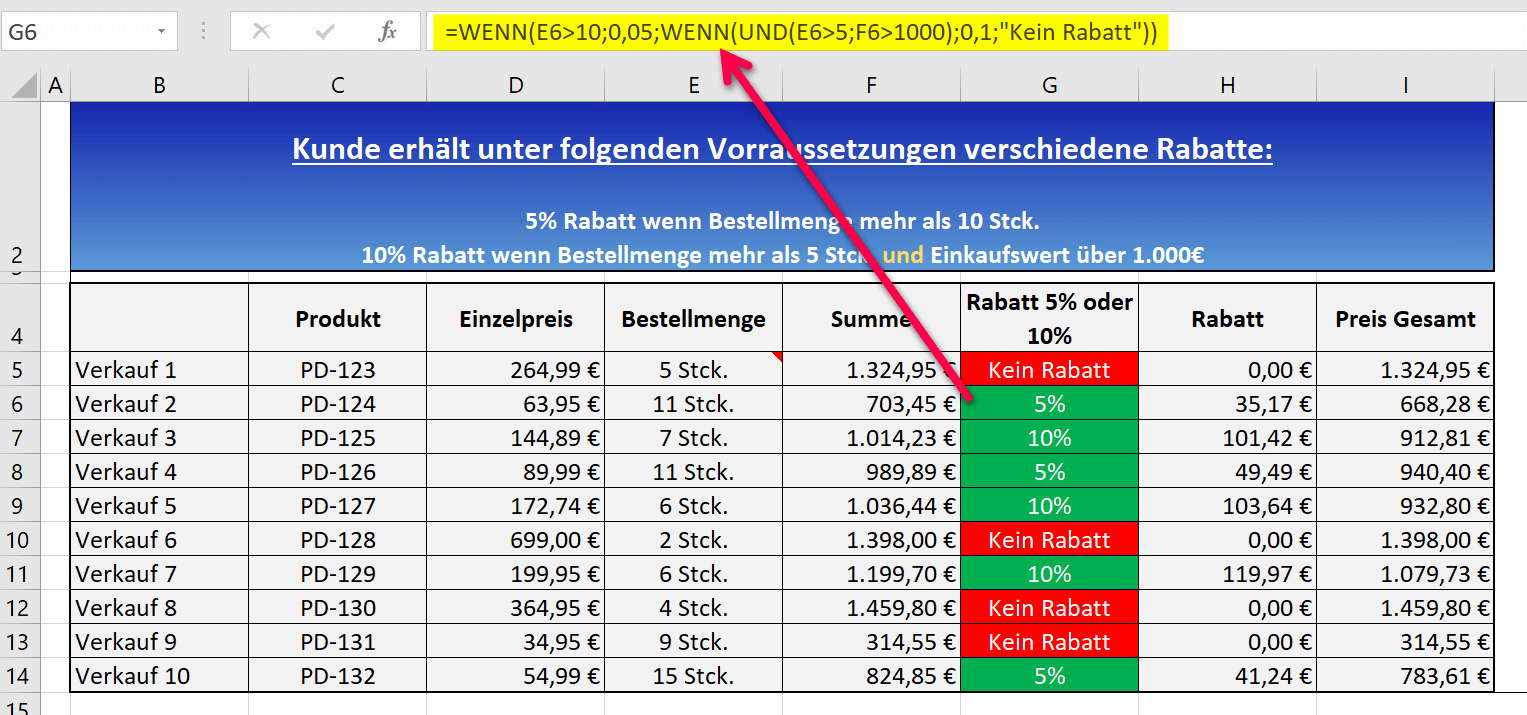
In der Welt der Tabellenkalkulation, insbesondere in Microsoft Excel, stoßen wir oft auf komplexe Aufgaben, die über einfache Berechnungen hinausgehen. Eine leistungsstarke Methode, um diese Komplexität zu bewältigen und fortgeschrittene Logik in Ihre Arbeitsblätter zu integrieren, ist die Verwendung von verschachtelten Funktionen. Dieser Artikel erklärt Ihnen, was verschachtelte Funktionen sind, wie Sie sie erstellen und welche Vorteile sie bieten, um Ihre Excel-Kenntnisse auf ein neues Niveau zu heben.
Was sind verschachtelte Funktionen?
Das Konzept der Verschachtelung in Excel bezieht sich auf die Verwendung einer Funktion als eines der Argumente innerhalb einer anderen Funktion. Die innere Funktion wird dabei als “verschachtelte Funktion” bezeichnet. Stellen Sie sich vor, Sie bauen mit Legosteinen – jede Funktion ist ein Stein, und wenn Sie einen Stein in eine andere Konstruktion einbauen, haben Sie eine Verschachtelung geschaffen.
Ein anschauliches Beispiel hierfür ist die folgende Formel: Durch das Verschachteln der Funktionen MITTELWERT und SUMME innerhalb der Funktion WENN wird eine Gruppe von Zahlen (F2:F5) nur dann addiert, wenn der Mittelwert einer anderen Zahlengruppe (G2:G5) größer als 50 ist. Andernfalls gibt die Formel den Wert “0” zurück. In diesem Szenario sind MITTELWERT und SUMME die verschachtelten Funktionen, die als Argumente für die WENN-Funktion dienen. Excel erlaubt Ihnen, Funktionen bis zu einer Tiefe von 64 Ebenen zu verschachteln, was immense Möglichkeiten für komplexe Berechnungen eröffnet.
Abbildung 1: Verschachtelte Funktionen in Excel
Erstellen von verschachtelten Funktionen in Excel
Es gibt grundsätzlich zwei Wege, verschachtelte Funktionen in Excel zu erstellen: über den Dialog “Funktion einfügen” oder durch direktes Eintippen der Formel.
Methode 1: Verwendung des Dialogs “Funktion einfügen”
- Zelle auswählen: Wählen Sie die Zelle aus, in die Sie die Formel eingeben möchten.
- Funktion einfügen: Klicken Sie auf die Schaltfläche Funktion einfügen (oft als
fxSymbol dargestellt) in der Bearbeitungsleiste. Excel fügt automatisch das Gleichheitszeichen (=) ein. - Funktion auswählen: Im Dialogfeld “Funktion einfügen” wählen Sie unter “Kategorie auswählen” die Option Alle aus, um eine umfassende Liste aller verfügbaren Funktionen zu sehen. Wenn Sie die gewünschte Funktion kennen, können Sie sie direkt suchen, indem Sie eine Beschreibung in das Feld “Funktion suchen” eingeben (z. B. “Zahlen addieren” führt Sie zur Funktion
SUMME). - Verschachteln der Funktion: Wenn Sie eine andere Funktion als Argument für die aktuelle Funktion verwenden möchten, geben Sie diese einfach in das entsprechende Argumentfeld ein. Wenn Sie beispielsweise die Funktion
WENNausgewählt haben, werden die Argumente fürWENNangezeigt. Um nun die FunktionSUMMEzu verschachteln, geben SieSUMME(G2:G5)in das ArgumentfeldWert_wenn_wahrein. - Weitere Argumente eingeben: Füllen Sie die restlichen erforderlichen Argumente für Ihre Formel aus. Anstelle von Zellbezügen manuell einzugeben, können Sie auch die Zellen direkt auf dem Arbeitsblatt markieren.
- Bestätigen: Nach dem Ausfüllen aller Argumente wählen Sie OK, um die Formel abzuschließen.
Methode 2: Direktes Eintippen der Formel
- Zelle auswählen: Wählen Sie die Zelle für Ihre Formel aus.
- Formel beginnen: Tippen Sie das Gleichheitszeichen (
=) gefolgt vom Namen der äußeren Funktion (z. B.=WENN(). - Argumente und verschachtelte Funktion eingeben: Geben Sie die Argumente für die äußere Funktion ein. Wenn Sie an der Stelle einer verschachtelten Funktion angelangt sind, tippen Sie den Namen der inneren Funktion gefolgt von ihren Argumenten (z. B.
=WENN(MITTELWERT(F2:F5)>50;SUMME(G2:G5);0)). - Formel abschließen: Schließen Sie die Klammern für alle geöffneten Funktionen und drücken Sie die EINGABETASTE.
Tipp: Wenn Sie während der Formelerstellung weitere Informationen zu einer Funktion und ihren Argumenten benötigen, wählen Sie die Option Hilfe zu dieser Funktion im Dialogfeld “Funktion einfügen”.
Praxisbeispiel: Notenvergabe mit verschachtelten WENN-Funktionen
Ein häufiges Anwendungsbeispiel für verschachtelte Funktionen ist die Zuweisung von Noten basierend auf Punktzahlen. Die folgende Tabelle zeigt, wie Sie mit verschachtelten WENN-Funktionen Noten von “A” bis “F” zuordnen können:
| Punktzahl |
|---|
| 45 |
| 90 |
| 78 |
Kopieren Sie die obigen Daten und fügen Sie sie in Zelle A1 eines Excel-Arbeitsblatts ein. Die Formeln und ihre Ergebnisse würden wie folgt aussehen:
| Formel | Beschreibung | Ergebnis |
|---|---|---|
=WENN(A2>89;"A";WENN(A2>79;"B";WENN(A2>69;"C";WENN(A2>59;"D";"F")))) | Weist der Punktzahl in Zelle A2 anhand verschachtelter WENN-Bedingungen eine Note zu. | F |
=WENN(A3>89;"A";WENN(A3>79;"B";WENN(A3>69;"C";WENN(A3>59;"D";"F")))) | Weist der Punktzahl in Zelle A3 anhand verschachtelter WENN-Bedingungen eine Note zu. | A |
=WENN(A4>89;"A";WENN(A4>79;"B";WENN(A4>69;"C";WENN(A4>59;"D";"F")))) | Weist der Punktzahl in Zelle A4 anhand verschachtelter WENN-Bedingungen eine Note zu. | C |
Drücken Sie F2 und dann EINGABETASTE, um die Formelergebnisse anzuzeigen. Passen Sie bei Bedarf die Spaltenbreite an, damit alle Daten sichtbar sind.
Vorteile und Tipps zur Verwendung verschachtelter Funktionen
Die Verwendung von verschachtelten Funktionen ermöglicht es Ihnen, komplexe Logiken und Bedingungen direkt in Ihren Excel-Tabellen abzubilden. Dies kann die Effizienz steigern und die Notwendigkeit für separate Makros oder Skripte reduzieren. Achten Sie jedoch auf die Lesbarkeit Ihrer Formeln. Bei sehr tiefen Verschachtelungen kann es hilfreich sein, die Formel über mehrere Zeilen zu verteilen oder den Dialog “Funktion einfügen” zu nutzen, um den Überblick zu behalten.
Benötigen Sie weitere Hilfe?
Für weiterführende Fragen und Unterstützung steht Ihnen die Excel Tech Community zur Verfügung. Auch in den Microsoft Communities finden Sie Antworten und Hilfe von anderen Nutzern.