
Haben Sie sich jemals in einem großen Datensatz in Excel verloren, der nach einer gründlichen Sortierung verlangte? Oder waren Sie mit einer Tabelle konfrontiert, in der die benötigten Informationen inmitten anderer Daten in derselben Zelle versteckt waren? Hier kommt die leistungsstarke TEIL-Funktion von Excel ins Spiel, ein unverzichtbares Werkzeug, um Daten sauber zu trennen und auf mehrere Zellen zu verteilen.
Die TEIL-Funktion ist besonders nützlich, wenn Sie Daten nach verschiedenen Kategorien sortieren, filtern oder zählen möchten. Sie ermöglicht es Ihnen, spezifische Textteile aus einer Zelle zu extrahieren und diese in separaten Zellen anzuzeigen. Dies ist ein häufiges Szenario in der Datenverarbeitung, sei es bei der Organisation von Buchhaltungsdaten, der Analyse von Produktnummern oder der Bearbeitung von bibliografischen Signaturen und ISBN-Nummern. Excel-Funktionen wie diese helfen, die Effizienz bei der Datenverwaltung erheblich zu steigern.
Aufbau der TEIL-Funktion
Die allgemeine Syntax der TEIL-Funktion lautet:
=TEIL(Text; Erstes_Zeichen; Anzahl_Zeichen)
- Text: Dies ist die Zelle, aus der Sie Textteile extrahieren möchten.
- Erstes_Zeichen: Eine Zahl, die die Startposition des zu extrahierenden Textes angibt. Sie muss mindestens 1 sein.
- Anzahl_Zeichen: Die Anzahl der Zeichen, die ab der Startposition extrahiert werden sollen.
Beispiel:
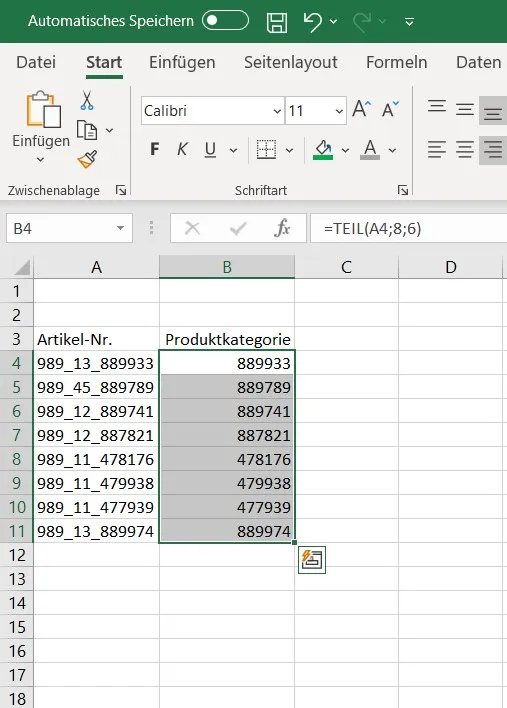
Angenommen, Sie haben in Zelle A1 die Produktnummer „989*13*889933“. Möchten Sie die Zahl „889933“ extrahieren, die ab dem 8. Zeichen beginnt und 6 Zeichen lang ist, verwenden Sie die Formel:
=TEIL(A1; 8; 6)
 Beispiel der TEIL-Funktion
Nachdem Sie die Formel eingegeben haben, können Sie die Zelle markieren, das kleine grüne Quadrat in der unteren rechten Ecke greifen und nach unten ziehen, um die Formel auf alle relevanten Zellen anzuwenden.
 Extrahieren über mehrere Zellen
Kombination der TEIL-Funktion mit anderen Funktionen
Die TEIL-Funktion stößt an ihre Grenzen, wenn die zu extrahierenden Daten unterschiedlich lang sind oder sich an variablen Positionen befinden. In solchen Fällen ist die Kombination mit anderen Excel-Funktionen unerlässlich.
Kombination mit LÄNGE
Wenn Sie beispielsweise ungleich lange Einträge haben, die durch Trennzeichen voneinander abgegrenzt sind, können Sie TEIL mit der Funktion LÄNGE kombinieren. Dies ermöglicht das Extrahieren von Zeichen, auch wenn sie mitten im Text stehen und die Gesamtlänge variiert.
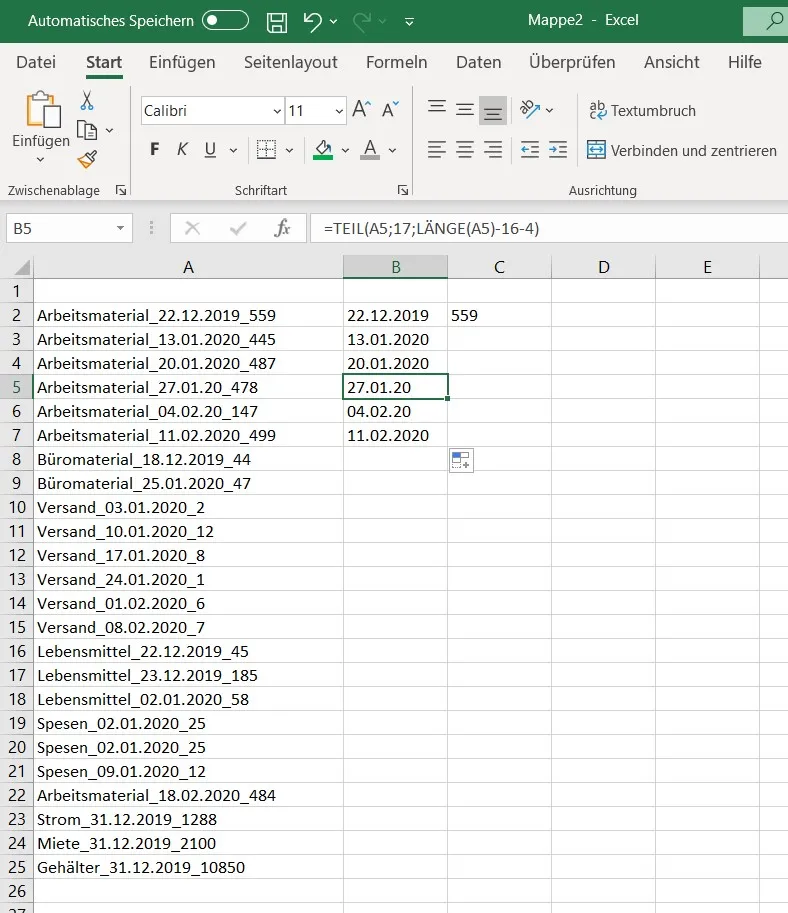
Betrachten wir eine Tabelle aus der Buchhaltung, in der Datumsangaben nicht einheitlich formatiert sind, wie z. B. „Arbeitsmaterial*22.12.2019*559“. Um das Datum korrekt zu extrahieren, muss Excel wissen, welche Zeichen es ignorieren soll. Durch Angabe der Start- und Endposition des gewünschten Datumsformats können Sie die TEIL-Funktion nutzen.
Selbst bei variierenden Längen, wie in der Zelle „Arbeitsmaterial*04.02.20*147“, kann die Kombination von TEIL und LÄNGE das Datum „04.02.20“ extrahieren.
 Umgang mit falscher Formatierung
Kombination mit LINKS und RECHTS
Wenn am Ende einer Zelle immer die gleiche Anzahl von Zeichen steht, können die Funktionen LINKS und RECHTS eine Alternative darstellen. Während TEIL Textteile aus der Mitte extrahiert, lesen LINKS und RECHTS Text von den jeweiligen Enden einer Zeichenkette aus.
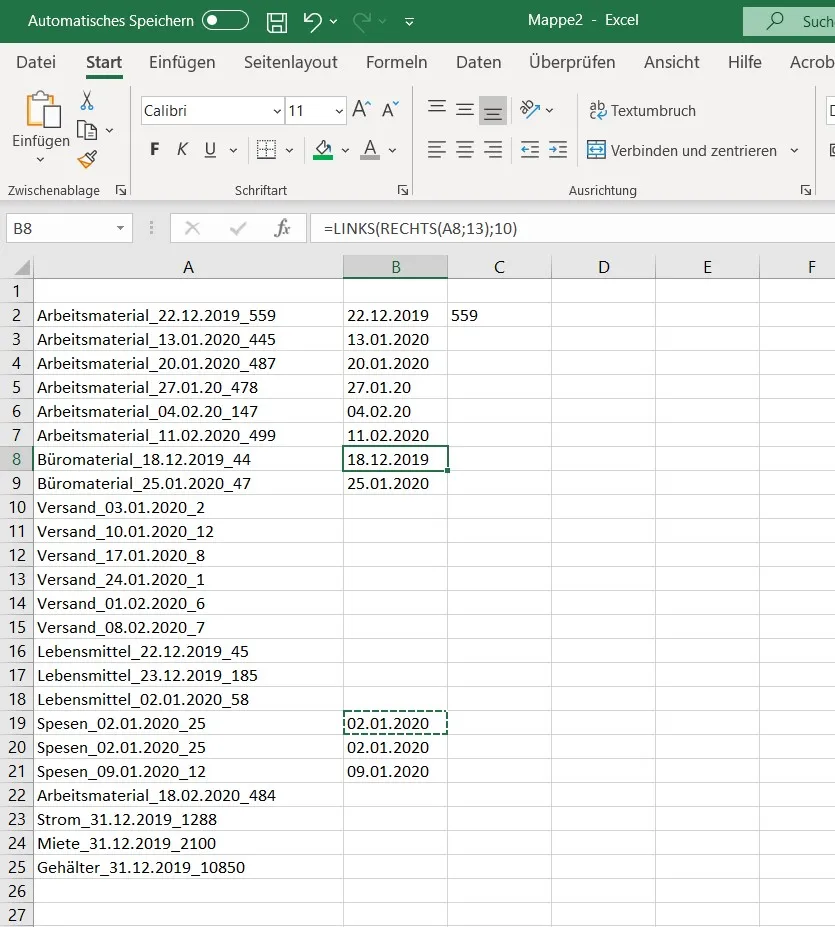
Für Einträge wie „Büromaterial*18.12.2019*44“ oder „Spesen*02.01.2020*25“ kann eine Formel wie diese verwendet werden:
=LINKS(RECHTS(A8; 13); 10)
Diese Formel extrahiert aus beiden Beispielen das Datum (z.B. „18.12.2019“ bzw. „02.01.2020“).
 Kombination von LINKS und RECHTS
Derzeit bietet Excel keine eingebaute Funktion, um eine beliebige Anzahl von Zeichen an beliebigen Stellen aus einer Zelle zu extrahieren. Für komplexere Anforderungen bleibt oft noch ein manueller Eingriff oder die Entwicklung einer benutzerdefinierten Funktion erforderlich. Die hier vorgestellten Kombinationen decken jedoch viele gängige Szenarien zur Datenaufteilung ab und steigern die Effizienz bei der Arbeit mit Excel.