
Die Zusammenarbeit an Dokumenten ist heutzutage unerlässlich. Excel bietet hierfür die Funktion, Arbeitsmappen für mehrere Benutzer gleichzeitig freizugeben. In diesem Artikel erfahren Sie, wie Sie eine Excel-Arbeitsmappe freigeben, welche Einschränkungen dabei zu beachten sind und wie Sie häufig auftretende Probleme lösen können. Dieses Feature ermöglicht es Teams, effizienter zu arbeiten, indem Änderungen in Echtzeit verfolgt und Konflikte minimiert werden. Wenn Sie nach einer Möglichkeit suchen, Ihre Excel-Projekte im Team zu verwalten, ist die Freigabe von Arbeitsmappen ein guter Ausgangspunkt.
So geben Sie eine Arbeitsmappe frei
Die Freigabe einer Excel-Arbeitsmappe ist ein unkomplizierter Prozess:
- Öffnen Sie die Excel-Datei, die Sie freigeben möchten.
- Navigieren Sie zum Reiter “Überprüfen”.
- Wählen Sie die Option “Arbeitsmappe freigeben”.
- Im erscheinenden Dialogfeld aktivieren Sie das Kontrollkästchen “Bearbeitung von mehreren Benutzern…”.
- Bestätigen Sie Ihre Auswahl mit “OK”.
Hinweis: Unter dem Reiter “Weitere” im Dialogfeld “Arbeitsmappe freigeben” finden Sie zusätzliche Einstellungen, die Sie nach Bedarf anpassen können.
Einschränkungen bei der Freigabe von Arbeitsmappen
Bei der Arbeit mit freigegebenen Arbeitsmappen müssen Sie einige Einschränkungen berücksichtigen:
- XML-Formatierungen: Wenn Ihre Excel-Arbeitsmappe XML-Formatierungen enthält, beispielsweise vordefinierte Formatvorlagen unter dem Menüpunkt “Als Tabelle formatieren”, kann sie nicht freigegeben werden. Diese Formatierungen müssen entfernt werden, bevor die Freigabe möglich ist.
- Arbeitsblätter: Das Löschen von Tabellenblättern ist in freigegebenen Arbeitsmappen nicht gestattet. Ebenso können Sie keinen Blattschutz oder Arbeitsmappenschutz aktivieren.
- Zell-Formatierungen: Es gibt auch Einschränkungen bezüglich Zell-Formatierungen. Beispielsweise sind neue bedingte Formatierungen nicht möglich.
- Pivot-Tabellen: Bestehende Pivot-Tabellen werden in normale Tabellen umgewandelt, und das Erstellen neuer Pivot-Tabellen ist nicht möglich.
Es gibt eine Reihe weiterer Einschränkungen, die mit freigegebenen Arbeitsmappen einhergehen. Der Multiuser-Zugriff auf Excel-Dateien ist somit zwar möglich, sollte aber aufgrund der genannten Einschränkungen mit Bedacht eingesetzt werden. Für komplexere Datenanalysen oder Tabellenkalkulationen mit vielen Formatierungen sollten Sie alternative Kollaborationsmethoden in Betracht ziehen.
Häufige Probleme und Lösungen
Bei der Arbeit mit freigegebenen Arbeitsmappen können verschiedene Probleme auftreten. Hier sind einige der häufigsten und deren Lösungen:
Problem: Scrollen in freigegebenen Arbeitsmappen nicht möglich
Wenn Sie in einer freigegebenen Arbeitsmappe nicht mehr vertikal scrollen können, liegt dies meist an einer aktivierten Fensterfixierung, eventuell in Kombination mit einem integrierten Autofilter.
Lösung: Gehen Sie zum Reiter “Ansicht” und wählen Sie “Fenster fixieren”. Heben Sie die Fixierung auf und setzen Sie sie gegebenenfalls neu. Dies kann das Scroll-Problem beheben.
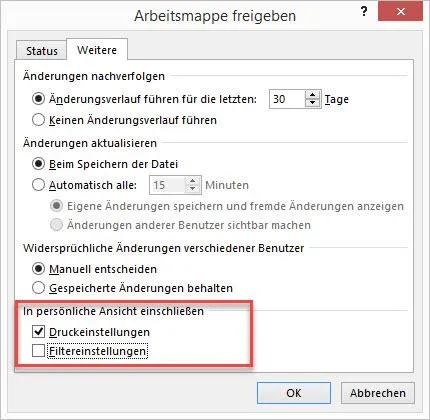 Filtereinstellungen deaktiviert
Problem: Unterschiedliche Ansichten pro Benutzer
Es kann vorkommen, dass jeder Benutzer beim Öffnen der Excel-Datei eine andere Ansicht erhält. Beispielsweise sind beim Benutzer 1 alle Zeilen sichtbar, während beim Benutzer 2 die ersten vier Zeilen ausgeblendet sind.
Lösung: Standardmäßig speichert Excel bei der Freigabe einer Arbeitsmappe die “Druckeinstellungen” und “Filtereinstellungen” pro Benutzer. Wenn die freigegebene Excel-Datei einen Autofilter enthält, wird für jeden Benutzer eine eigene Ansicht gespeichert. Unter “Ansicht” – “Benutzerdefinierte Ansichten” können Sie gespeicherte Ansichten aufrufen und löschen.
Um zu verhindern, dass benutzerdefinierte Ansichten gespeichert werden, können Sie bei der Freigabe der Arbeitsmappe unter “Überprüfen” – “Arbeitsmappe freigeben” – Reiter “Weitere” die Option “Filtereinstellung” deaktivieren. Dies stellt sicher, dass alle Benutzer die gleiche Ansicht haben, unabhängig von ihren individuellen Filtereinstellungen.
Die Möglichkeit, eine Lernplan Vorlage Excel zu teilen und gemeinsam zu bearbeiten, kann die Projektplanung erheblich vereinfachen. Auch das Erstellen von Ampeln in Excel zur Visualisierung des Fortschritts ist mit freigegebenen Arbeitsmappen gut umsetzbar.
Fazit
Die Freigabe von Excel-Arbeitsmappen ist ein nützliches Werkzeug für die Teamarbeit. Sie ermöglicht mehreren Benutzern, gleichzeitig an derselben Datei zu arbeiten, was die Effizienz steigern kann. Es ist jedoch wichtig, sich der bestehenden Einschränkungen bewusst zu sein, insbesondere in Bezug auf Formatierungen und spezielle Excel-Funktionen wie Pivot-Tabellen. Durch das Verständnis dieser Einschränkungen und das Wissen um die Lösungen für häufige Probleme können Sie die Funktion der Arbeitsmappenfreigabe effektiv nutzen und Ihre Zusammenarbeit optimieren. Denken Sie daran, dass für sehr komplexe Aufgaben möglicherweise fortgeschrittenere Kollaborationsplattformen besser geeignet sind.