
Das Erstellen fortlaufender Nummerierungen in Excel ist eine häufige Aufgabe, sei es für Listen, Tabellen oder zur Organisation von Daten. Während die einfache Ausfüllfunktion schnell zu Ergebnissen führt, bietet sie keine Flexibilität, wenn Zeilen eingefügt oder gelöscht werden. Dieser Artikel zeigt, wie Sie dynamische Nummerierungen erstellen, die sich automatisch anpassen und somit Ihre Arbeit erleichtern.
Die einfache, aber statische Ausfüllfunktion
Die gängigste Methode, eine fortlaufende Nummerierung zu erzeugen, ist die Verwendung der Ausfüllfunktion in Excel. Dabei geben Sie die erste Zahl vor, ziehen diese mit gehaltener Maustaste nach unten, um die gewünschte Schrittweite festzulegen, und füllen dann die Liste aus. Diese Methode ist schnell und unkompliziert für statische Listen.
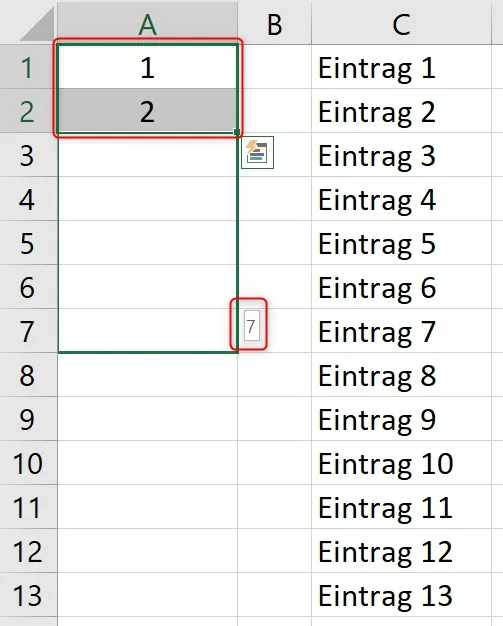 Screenshot einer einfachen fortlaufenden Nummerierung in Excel
Die erstellte Nummerierung wird dann fortlaufend angezeigt.
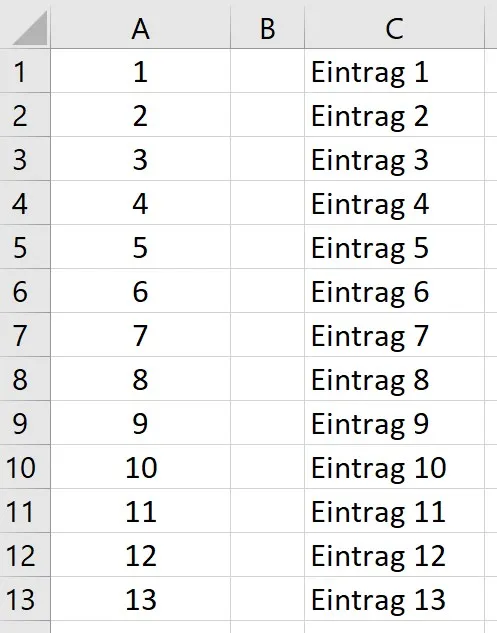 Screenshot der erzeugten einfachen Nummerierung
Das Hauptproblem dieser Methode wird jedoch deutlich, sobald Sie versuchen, Zeilen in Ihrer Tabelle einzufügen oder zu löschen. Die Nummerierung bleibt unverändert und stimmt somit nicht mehr mit der tatsächlichen Zeilenanzahl überein.
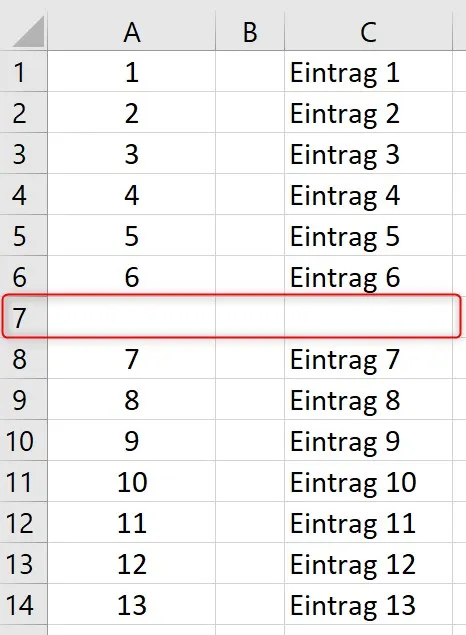 Screenshot, der zeigt, dass die Nummerierung nach dem Einfügen einer Zeile nicht aktualisiert wird
Dynamische Nummerierung mit der ZEILE-Funktion
Um dieses Problem zu umgehen, bietet Excel die Funktion ZEILE(). Diese Funktion gibt die aktuelle Zeilennummer zurück, in der sie sich befindet. Durch die Anwendung dieser Funktion können Sie eine dynamische Nummerierung erstellen, die sich automatisch aktualisiert.
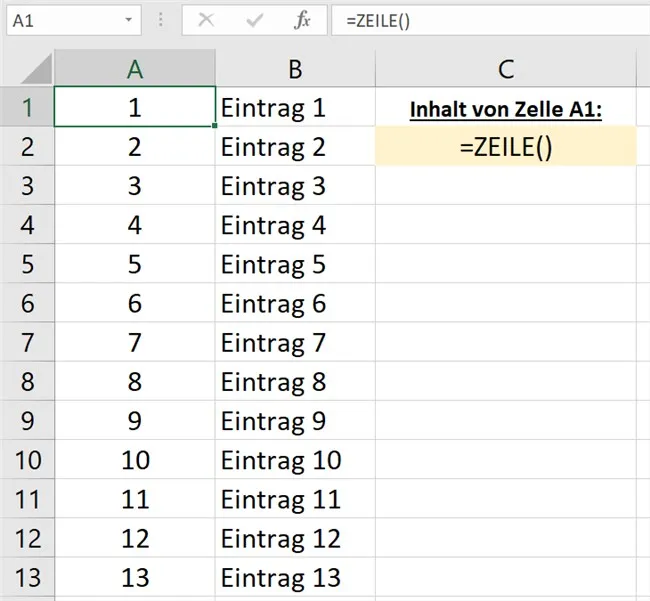 Screenshot der Anwendung der ZEILE-Funktion
Wenn Sie nun eine Zeile löschen, passen sich die Zeilennummern automatisch an die verbleibenden Einträge an.
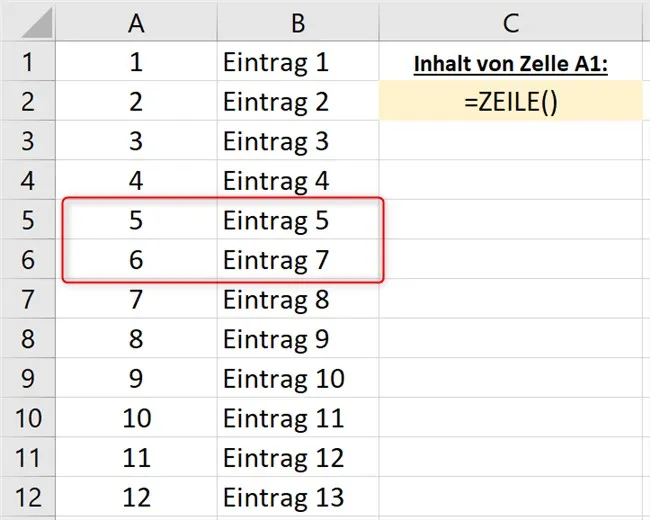 Screenshot, der zeigt, wie sich die Nummerierung nach dem Löschen einer Zeile anpasst
Auch beim Einfügen einer neuen Zeile passt sich die Nummerierung automatisch an. In die neu eingefügte Zeile muss lediglich die ZEILE()-Funktion eingetragen werden, um die Dynamik beizubehalten.
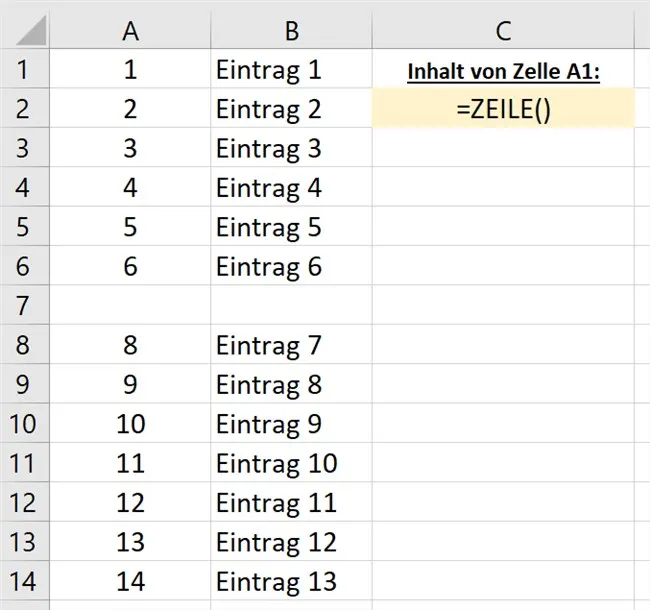 Screenshot, der die automatische Anpassung der Nummerierung nach dem Einfügen einer Zeile zeigt
Umgang mit Überschriften und Leerzeilen
Wenn Ihre Liste Überschriften enthält, werden diese von der ZEILE()-Funktion mitgezählt. Um die Nummerierung korrekt ab der ersten Dateneingabe zu starten, müssen Sie die Zeilennummer der Überschrift von der Formel abziehen. Wenn sich Ihre Überschrift beispielsweise in Zeile 1 befindet und Ihre Liste in Zeile 2 beginnt, verwenden Sie die Formel =ZEILE()-1.
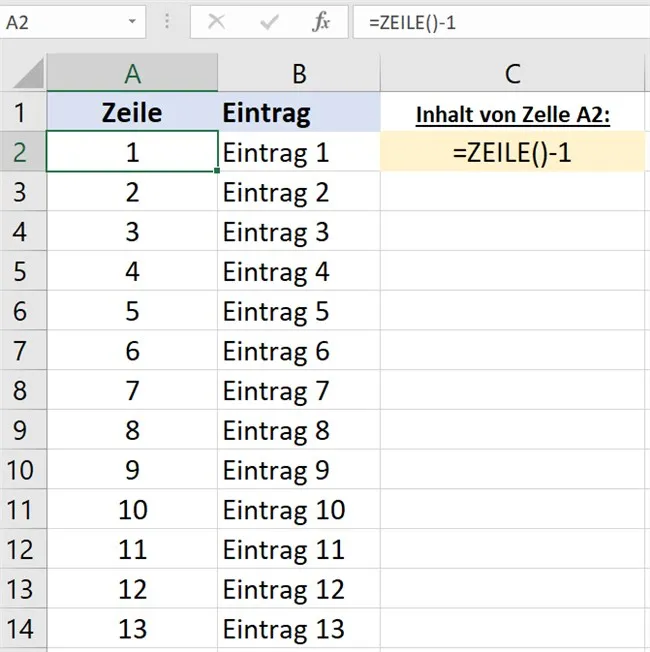 Screenshot, der die Anpassung der ZEILE-Funktion bei Überschriften zeigt
Leerzeilen werden ebenfalls von der ZEILE()-Funktion mitgezählt. Dies kann zu Lücken in Ihrer fortlaufenden Nummerierung führen, wenn Sie nur die Zeilen mit Einträgen nummerieren möchten.
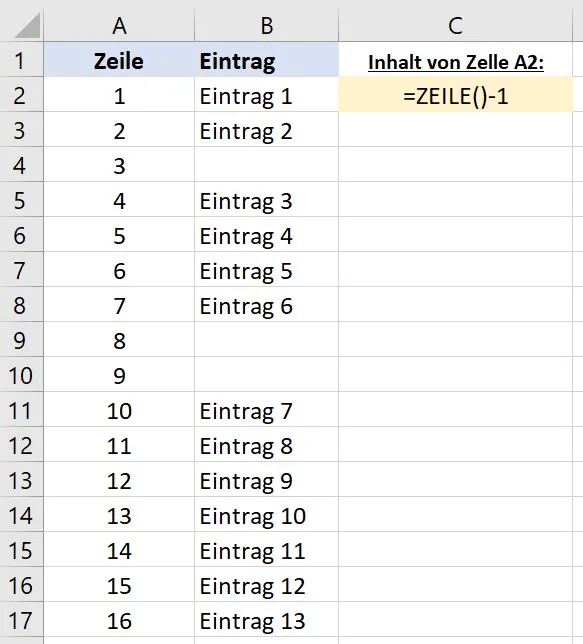 Screenshot, der zeigt, wie Leerzeilen in der Nummerierung berücksichtigt werden
Nummerierung nur für Zeilen mit Einträgen
Um nur die Zeilen zu nummerieren, die tatsächlich Einträge enthalten, können Sie die WENN-Funktion in Kombination mit der ANZAHL2-Funktion verwenden. Diese Methode prüft, ob in einer bestimmten Spalte (z.B. Spalte B) ein Eintrag vorhanden ist. Wenn ja, zählt ANZAHL2 die Anzahl der Einträge bis zur aktuellen Zeile und trägt diesen Wert als Zeilennummer ein.
Ein wichtiger Aspekt hierbei ist die korrekte Verwendung von absoluten und relativen Bezügen in der Formel. Der Anfang des zu zählenden Bereichs (z.B. Zelle B2) sollte einen absoluten Bezug ($B$2) erhalten, damit ANZAHL2 immer von diesem Punkt aus zählt. Das Ende des Bereichs sollte einen relativen Bezug haben, sodass bis zur aktuellen Zeile gezählt wird.
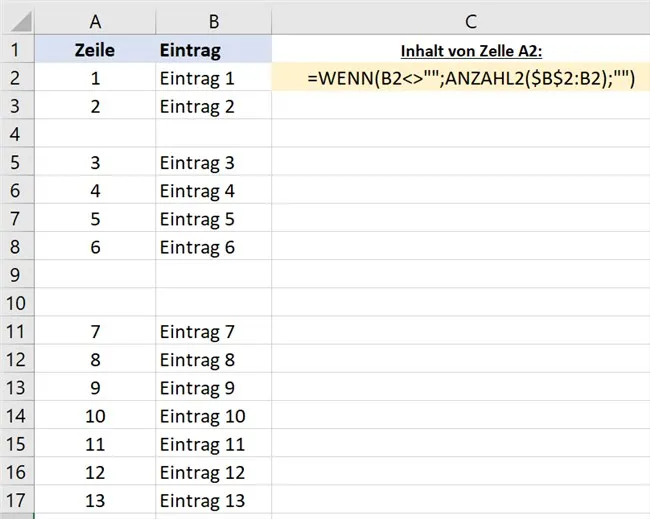 Screenshot der Anwendung von WENN und ANZAHL2 für dynamische Nummerierung
Mit diesen fortgeschrittenen Techniken können Sie sicherstellen, dass Ihre Nummerierungen in Excel stets korrekt und dynamisch bleiben, egal wie oft Sie Ihre Daten bearbeiten. Weitere Tipps und umfassende Informationen zu Excel finden Sie in unserem Seminar Microsoft Excel – Grundlagen.