
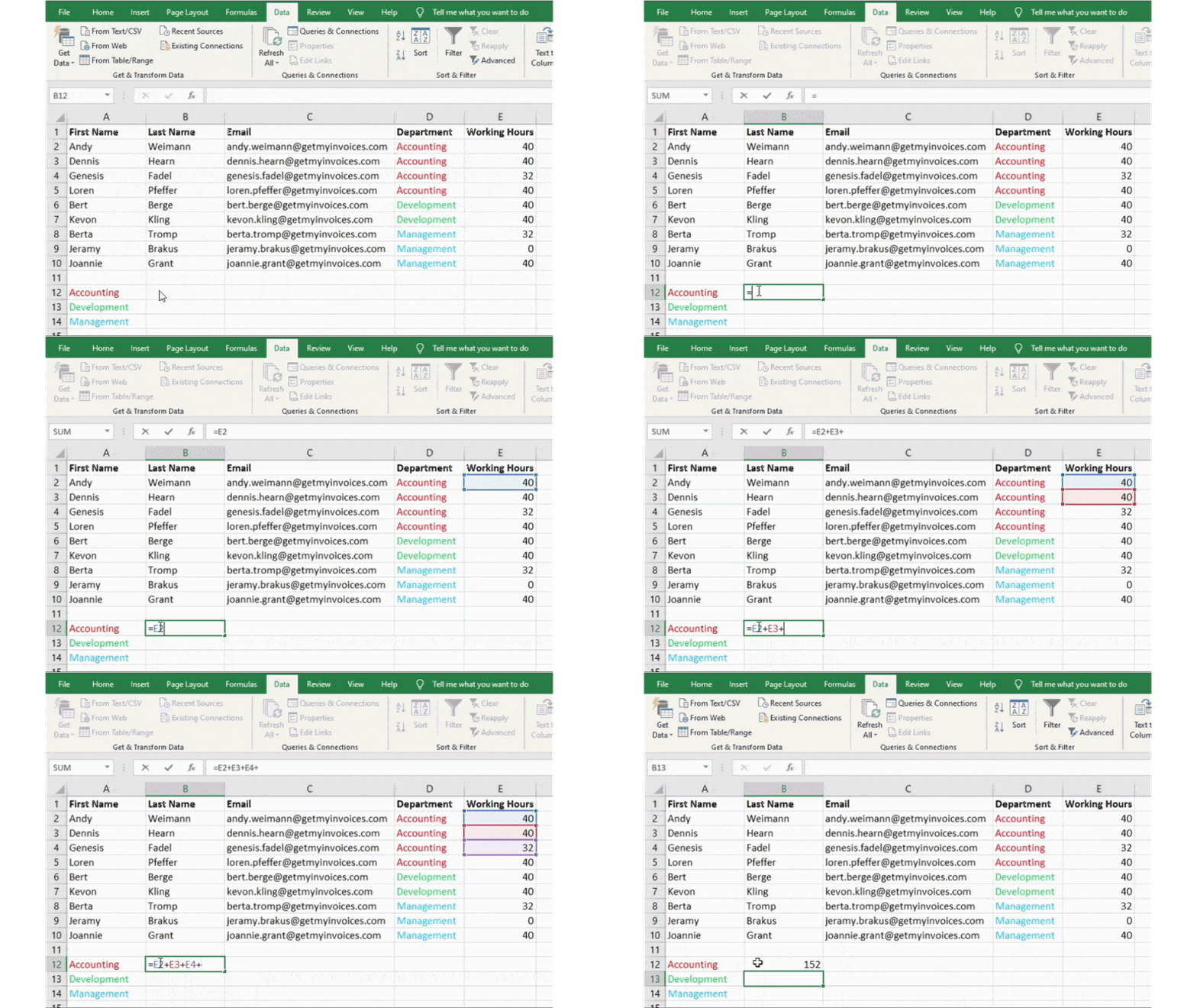
Tabellenkalkulationen sind mächtige Werkzeuge für die Datenanalyse und -verwaltung. Ein grundlegender Aspekt bei ihrer Nutzung ist das Erstellen von einfachen Formeln, um Berechnungen durchzuführen. Egal, ob Sie Werte addieren, subtrahieren, multiplizieren oder dividieren möchten, das Verständnis der grundlegenden Formelerstellung ist unerlässlich. Diese Anleitung führt Sie durch die Erstellung einfacher Formeln und die Nutzung nützlicher Funktionen wie AutoSumme in Tabellenkalkulationsprogrammen wie Microsoft Excel. Erste Schritte mit Excel-Formeln helfen Ihnen dabei, Ihre Kenntnisse zu vertiefen.
Grundlegende Formelerstellung
Einfache Formeln in Tabellenkalkulationen beginnen immer mit einem Gleichheitszeichen (=). Dieses Zeichen signalisiert dem Programm, dass eine Berechnung durchgeführt werden soll. Nach dem Gleichheitszeichen folgen die Werte (Konstanten) und die mathematischen Operatoren, die Sie für Ihre Berechnung verwenden möchten.
Schritte zur Erstellung einer einfachen Formel:
- Zelle auswählen: Klicken Sie auf die Zelle, in der das Ergebnis der Formel angezeigt werden soll.
- Gleichheitszeichen eingeben: Tippen Sie ein
=in die ausgewählte Zelle. - Formel eingeben: Geben Sie die Konstanten und Operatoren ein. Sie können bis zu 8.192 Zeichen für eine Formel verwenden.
- Beispiel: Um 1 und 1 zu addieren, geben Sie
=1+1ein.
- Beispiel: Um 1 und 1 zu addieren, geben Sie
- Bestätigen: Drücken Sie die Eingabetaste (Windows) oder die Return-Taste (Mac), um die Formel zu bestätigen und das Ergebnis anzuzeigen.
Wichtige Hinweise:
- Anstelle von direkten Zahlenwerten können Sie auch auf Zellen verweisen, die die gewünschten Werte enthalten. Markieren Sie dazu einfach die Zellen und geben Sie die Operatoren dazwischen ein.
- Die Reihenfolge der Operationen ist entscheidend: Multiplikation (
*) und Division (/) werden vor Addition (+) und Subtraktion (-) ausgeführt. Möchten Sie beispielsweise=5+2*3berechnen, wird zuerst 2 mit 3 multipliziert und das Ergebnis (6) dann zu 5 addiert, was 11 ergibt.
Verwenden von AutoSumme
AutoSumme ist eine äußerst praktische Funktion, die das Summieren von Zahlen in einer Spalte oder Zeile erheblich vereinfacht.
So verwenden Sie AutoSumme:
- Zelle auswählen: Wählen Sie die Zelle aus, die sich direkt neben den Zahlen befindet, die Sie summieren möchten (entweder unterhalb einer Spalte oder rechts von einer Zeile).
- AutoSumme anklicken: Gehen Sie zur Registerkarte “Start” und klicken Sie auf die Schaltfläche “AutoSumme”.
- Bestätigen: Drücken Sie die Eingabetaste (Windows) oder die Return-Taste (Mac).
Wenn Sie AutoSumme verwenden, fügt Excel automatisch die SUMME-Funktion ein, um die ausgewählten Zahlen zu summieren. Alternativ können Sie auch die Tastenkombination ALT + = (Windows) bzw. ALT + + = (Mac) verwenden, um die Funktion SUMME schnell einzufügen.
Beispiel mit AutoSumme:
Angenommen, Sie haben Zahlen in den Zellen B3 bis B6 und möchten deren Summe in Zelle B7 berechnen.
- Wählen Sie Zelle B7 aus.
- Klicken Sie auf “AutoSumme”.
- Excel schlägt automatisch die Formel
=SUMME(B3:B6)vor und hebt die Zellen hervor, die summiert werden. - Drücken Sie die Eingabetaste. Das Ergebnis (in diesem Beispiel 95,94) wird in Zelle B7 angezeigt.
Zusätzliche Tipps zu AutoSumme:
- Sie können AutoSumme auch für mehrere Spalten oder Zeilen gleichzeitig verwenden. Markieren Sie dazu einfach die Zielzellen und klicken Sie auf AutoSumme.
- Nachdem Sie eine Formel erstellt haben, können Sie diese einfach in andere Zellen kopieren. Excel passt die Formel automatisch an die neue Position an.
Beispiele für einfache Formeln
Hier ist eine Tabelle mit Beispieldaten und verschiedenen einfachen Formeln, um ihre Anwendung zu demonstrieren. Kopieren Sie die Daten in ein Excel-Arbeitsblatt und passen Sie bei Bedarf die Spaltenbreite an.
| Daten | |||
|---|---|---|---|
| 2 | |||
| 5 | |||
| Formel | Beschreibung | Ergebnis | Erklärung |
=A2+A3 | Addiert die Werte in Zelle A2 und A3. | 7 | 2 + 5 = 7 |
=A2-A3 | Subtrahiert den Wert in Zelle A3 vom Wert in Zelle A2. | -3 | 2 – 5 = -3 |
=A2/A3 | Dividiert den Wert in Zelle A2 durch den Wert in Zelle A3. | 0.4 | 2 / 5 = 0.4 |
=A2*A3 | Multipliziert den Wert in Zelle A2 mit dem Wert in Zelle A3. | 10 | 2 * 5 = 10 |
=A2^A3 | Erhebt den Wert in Zelle A2 zur Potenz des Werts in Zelle A3. | 32 | 2 hoch 5 = 32 |
Diese Beispiele verdeutlichen die Vielseitigkeit einfacher Formeln. Sie können diese grundlegenden Bausteine nutzen, um komplexere Berechnungen und Analysen in Ihren Tabellen durchzuführen. Das Verständnis von Excel-Formeln für Tabellenkalkulationen ist ein wichtiger Schritt zur Meisterschaft in der Tabellenkalkulation.
Für weiterführende Fragen oder Unterstützung steht Ihnen die Excel Tech Community zur Verfügung.