
Die WENN-Funktion in Excel ist ein mächtiges Werkzeug, das es Ihnen ermöglicht, logische Vergleiche zwischen einem Wert und dem, was Sie erwarten, durchzuführen. Basierend auf dem Ergebnis dieser Prüfung gibt die Funktion einen Wert zurück, wenn die Bedingung WAHR ist, und einen anderen Wert, wenn sie FALSCH ist. Dies ist besonders nützlich für die Automatisierung von Entscheidungsfindungsprozessen in Ihren Tabellenkalkulationen. Dieser Leitfaden führt Sie durch verschiedene Anwendungsfälle der WENN-Funktion, von einfachen Beispielen bis hin zu komplexeren verschachtelten Funktionen.
Die grundlegende Struktur der WENN-Funktion ist =WENN(logischer_Test; Wert_wenn_wahr; Wert_wenn_falsch). Der logische_Test ist die Bedingung, die Sie überprüfen möchten. Wenn diese Bedingung wahr ist, gibt die Funktion Wert_wenn_wahr zurück. Andernfalls gibt sie Wert_wenn_falsch zurück.
Praktische Beispiele der WENN-Funktion
Beispiel 1: Die Ampel-Logik
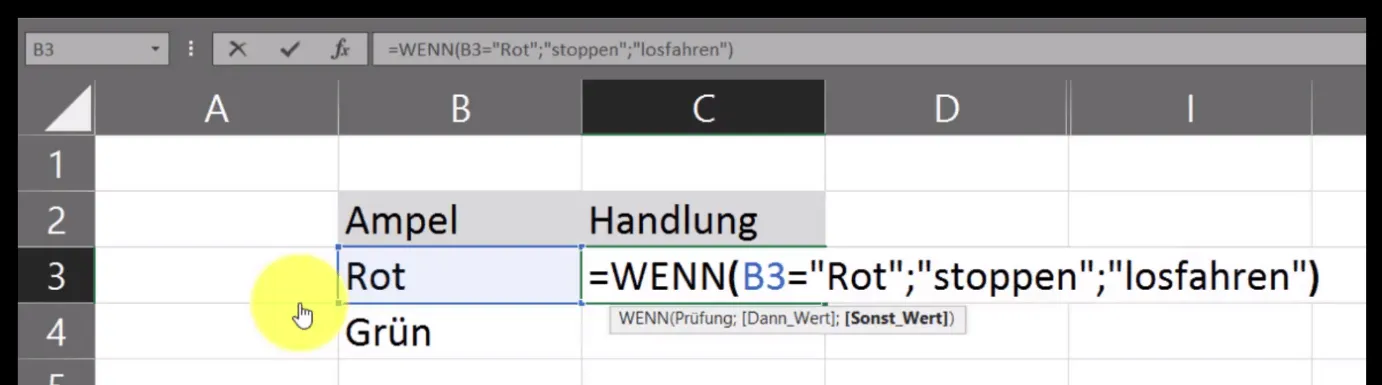
Ein einfaches und anschauliches Beispiel ist die Steuerung einer Ampel. Stellen Sie sich vor, Sie haben eine Spalte, die den Zustand einer Ampel anzeigt (z. B. “Rot”, “Gelb”, “Grün”). Sie möchten, dass Excel entsprechend reagiert: Wenn die Ampel “Rot” ist, sollen Sie “stoppen”, andernfalls (wenn sie “Grün” oder “Gelb” ist) sollen Sie “fahren”.
Die Formel hierfür wäre: =WENN(B3="Rot";"stoppen";"fahren"). In diesem Fall ist B3="Rot" der logische Test. Wenn die Zelle B3 den Text “Rot” enthält, gibt die Funktion “stoppen” zurück. Andernfalls gibt sie “fahren” zurück.
 Excel-Wenn-Funktionen-Ampel1
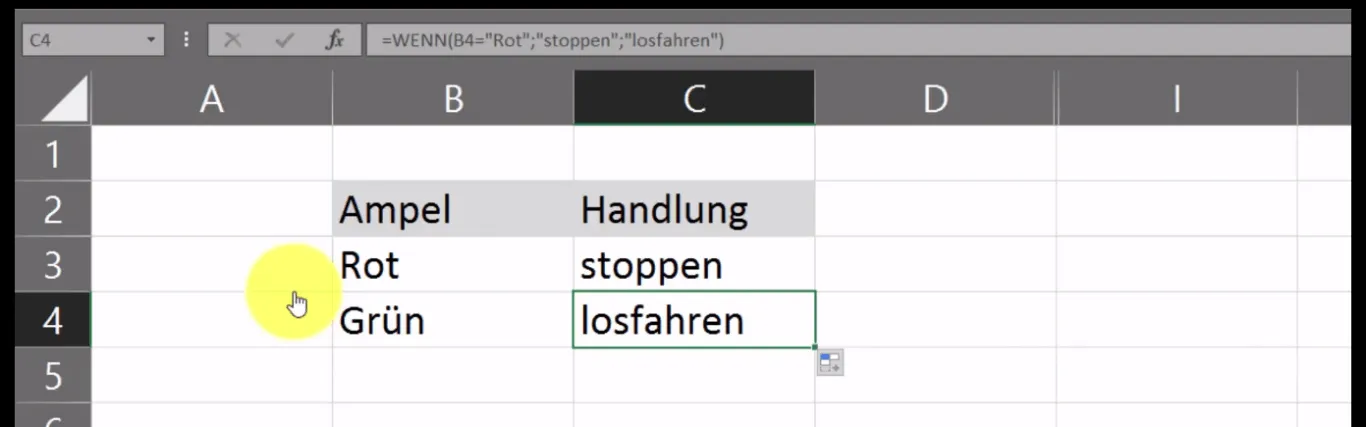
Wenn Sie diese Formel kopieren und auf andere Zeilen anwenden, passt sich Excel automatisch an den jeweiligen Ampelstatus in der entsprechenden Zeile an. Beispielsweise, wenn in Zelle B4 “Grün” steht, wird das Ergebnis “fahren” sein.
 Excel-Wenn-Funktionen-Ampel6
Beispiel 2: Boni basierend auf Umsatz
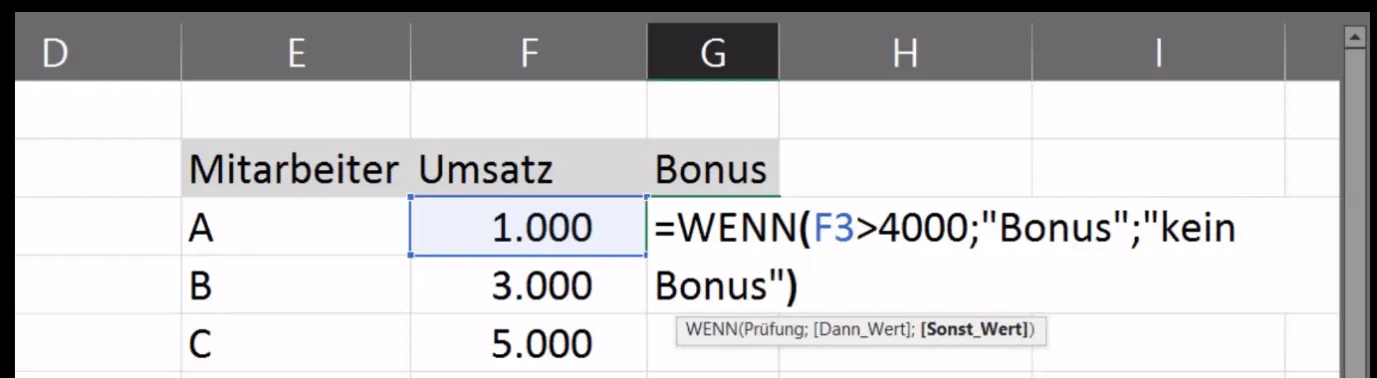
Ein weiterer häufiger Anwendungsfall ist die automatische Zuweisung von Boni. Angenommen, Mitarbeiter erhalten einen Bonus, wenn ihr Umsatz einen bestimmten Schwellenwert überschreitet. Wenn ein Mitarbeiter mehr als 4.000 € Umsatz generiert, erhält er einen Bonus; andernfalls nicht.
Die Formel für eine Zelle, die den Umsatz enthält (z. B. F3), wäre: =WENN(F3>4000;"Bonus";"kein Bonus"). Hier prüft die Funktion, ob der Wert in F3 größer als 4000 ist.
 Excel-Wenn-Funktionen-Mit-Zahlenwerten1
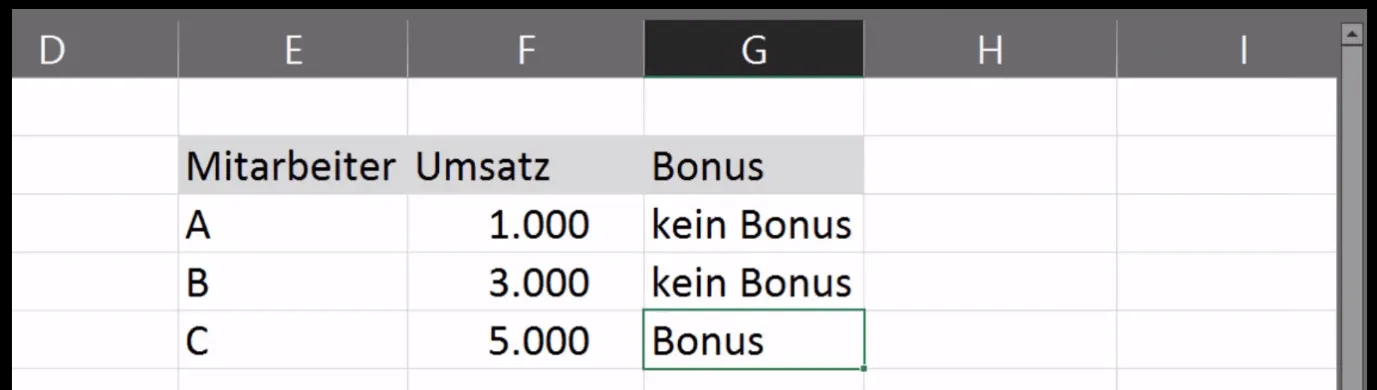
Die Anwendung dieser Formel auf eine Liste von Mitarbeitern würde automatisch anzeigen, wer einen Bonus erhält und wer nicht.
 Excel-Wenn-Funktionen-Mit-Zahlenwerten2
Sie können die Formel auch so anpassen, dass bei Nichterfüllung der Bedingung keine Ausgabe erfolgt, indem Sie leere Anführungszeichen (“”) für den Wert_wenn_falsch verwenden. Dies kann die Übersichtlichkeit Ihrer Tabelle verbessern.
Beispiel 3: Prüfungsergebnisse
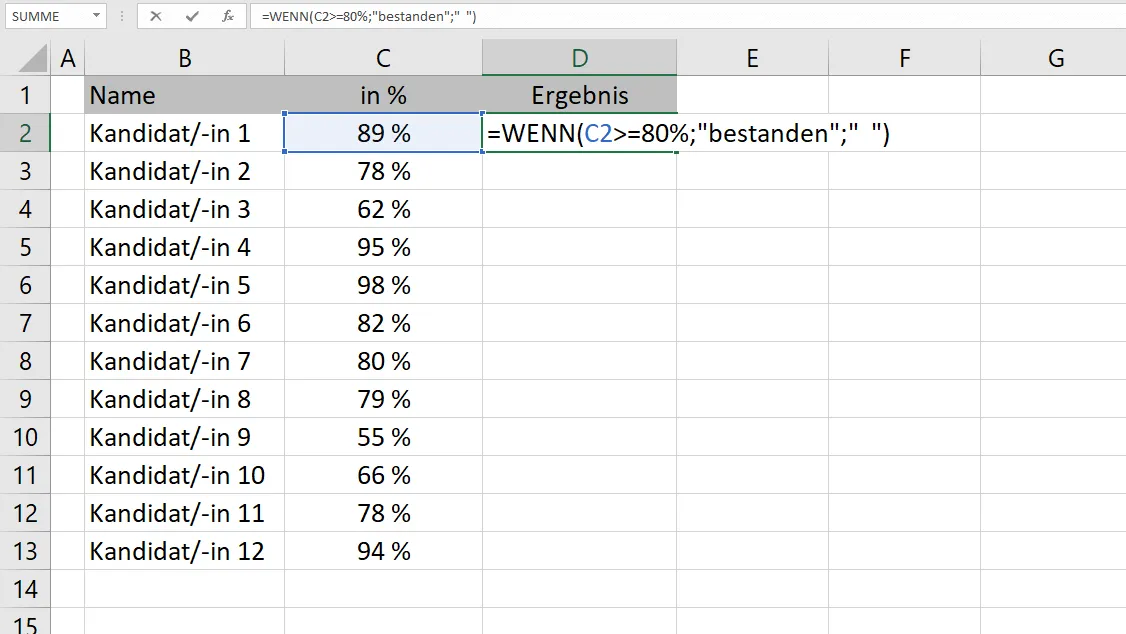
Ähnlich wie beim Bonus können Sie auch Prüfungsergebnisse bewerten. Wenn ein Kandidat 80 % oder mehr der Fragen richtig beantwortet hat, hat er bestanden.
Die Formel lautet: =WENN(A2>=0,8;"Bestanden";"Nicht bestanden"), wobei A2 die Zelle mit dem Prozentsatz der richtigen Antworten ist.
 Excel-Wenn-Funktionen-Mit-Zahlenwerten9_b.png
Dies liefert eine klare Klassifizierung der Prüfungsergebnisse.
Verschachtelte WENN-Funktionen für komplexere Logik
Was passiert, wenn Sie mehr als zwei mögliche Ergebnisse benötigen? Hier kommt die verschachtelte WENN-Funktion ins Spiel. Sie können eine WENN-Funktion innerhalb des Wert_wenn_falsch-Arguments einer anderen WENN-Funktion platzieren.
Beispiel: Erweiterte Ampel-Logik
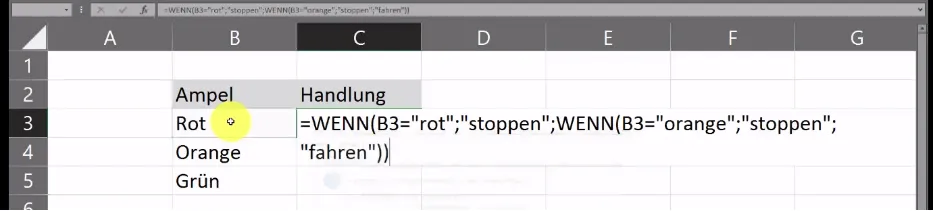
Erweitern wir das Ampel-Beispiel um die Farbe “Orange”. Nun möchten Sie stoppen, wenn die Ampel “Rot” oder “Orange” ist, und fahren, wenn sie “Grün” ist.
Die verschachtelte Formel sieht dann so aus: =WENN(B3="Rot";"stoppen";WENN(B3="Orange";"stoppen";"fahren")).
 Excel-Wenn-Funktion-Part202_b.png
Diese Formel prüft zuerst, ob B3 “Rot” ist. Wenn ja, stoppt sie. Wenn nicht, prüft die innere WENN-Funktion, ob B3 “Orange” ist. Wenn ja, stoppt sie ebenfalls. Nur wenn keine dieser Bedingungen zutrifft, wird “fahren” ausgegeben.
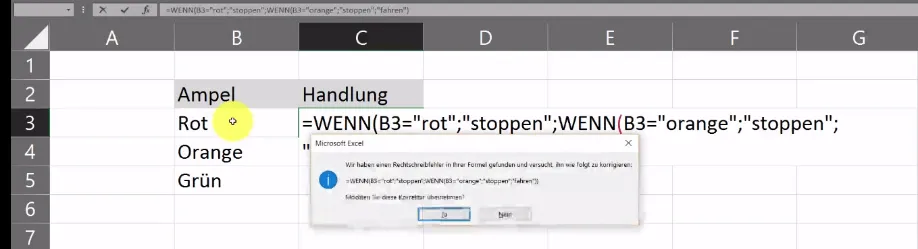
Es ist entscheidend, auf die korrekte Anzahl von Klammern zu achten. Für jede geöffnete Klammer muss eine geschlossene Klammer vorhanden sein. Excel hilft Ihnen oft bei der Fehlererkennung und bietet Korrekturvorschläge an.
 Excel-Wenn-Funktion-Part203_b.png
Ein wichtiger Hinweis zur Groß- und Kleinschreibung: In den meisten Fällen ignoriert Excel die Groß- und Kleinschreibung bei Textvergleichen in der WENN-Funktion. Das bedeutet, “Rot”, “rot” und “ROT” werden als gleich behandelt. Dennoch ist es ratsam, konsistent zu bleiben, um Tippfehler zu vermeiden. Ein falscher Buchstabe kann jedoch dazu führen, dass die Bedingung nicht erfüllt wird.
 Excel-Wenn-Funktion-Part205_b.png
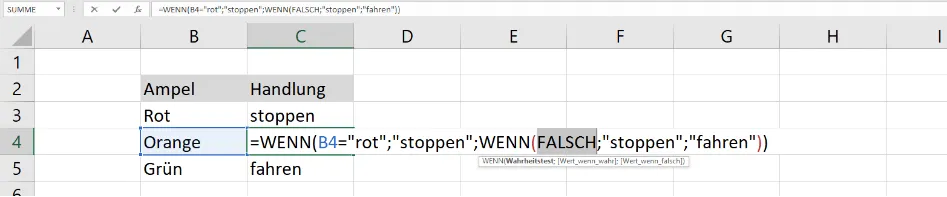
Sie können die F9-Taste verwenden, um Teile einer Formel zu überprüfen und festzustellen, ob die logischen Tests WAHR oder FALSCH ergeben. Dies ist ein nützliches Werkzeug zur Fehlersuche.
 Excel-Wenn-Funktion-Part207_b.png
Die WENN-Funktion ist ein grundlegender, aber äußerst vielseitiger Baustein in Excel. Durch das Verständnis ihrer Funktionsweise und die Anwendung von Verschachtelungen können Sie komplexe Logiken abbilden und Ihre Datenanalysen erheblich verbessern.
Weitere Formeln mit der WENN-Funktion
Excel bietet eine Vielzahl weiterer spezifischer Anwendungsfälle der WENN-Funktion, darunter:
- Wenn Zelle x nicht enthält dann: Prüft, ob eine Zelle einen bestimmten Text nicht enthält.
- Wenn Null dann leer: Formatiert Zellen, die Nullwerte enthalten, als leer.
- Wenn Zelle mit X beginnt: Überprüft, ob der Inhalt einer Zelle mit einem bestimmten Text beginnt.
- WENN UND: Kombiniert mehrere Bedingungen, die alle WAHR sein müssen.
- WENN ODER: Kombiniert mehrere Bedingungen, von denen mindestens eine WAHR sein muss.
- Wenn Zelle kleiner ist als dann: Vergleicht, ob ein Wert kleiner als ein anderer ist.
- Wenn die Zelle gleich ist: Überprüft auf Gleichheit zwischen zwei Werten.
- Wenn Zelle größer ist als dann: Vergleicht, ob ein Wert größer als ein anderer ist.
- Wenn Zelle nicht leer ist dann: Prüft, ob eine Zelle Inhalt hat.
- Wenn Zelle leer ist dann: Prüft, ob eine Zelle leer ist.
- Wenn Zelle x enthält dann: Prüft, ob eine Zelle einen bestimmten Text enthält.