
Prozentrechnungen begegnen uns im Alltag ständig – sei es bei Rabatten, Steuern, Zinsberechnungen oder der Analyse von Geschäftszahlen. Doch für viele fühlen sich Prozente wie ein mathematisches Mysterium an, besonders wenn es darum geht, sie präzise in Excel anzuwenden. Wenn auch Sie sich gefragt haben, wie die Excel Formel, Prozente abziehen oder aufschlagen funktioniert, sind Sie hier genau richtig. Dieser Artikel nimmt Ihnen den Frust und zeigt Ihnen Schritt für Schritt, wie Sie die wichtigsten Prozentberechnungen mit Leichtigkeit und den passenden Excel-Formeln meistern. Ob Sie den Prozentwert, den Prozentsatz, den Grundwert berechnen oder prozentuale Veränderungen und Aufschläge bzw. Abzüge korrekt ermitteln wollen – wir liefern Ihnen die klaren Anleitungen und Praxisbeispiele für Ihre Tabellenkalkulation.
Grundlagen der Prozentrechnung: Die universelle Formel verstehen
Die Prozentrechnung basiert auf einer einfachen Grundformel, die alle Beziehungen zwischen dem Prozentwert, dem Grundwert und dem Prozentsatz beschreibt. Diese Formel ist das Fundament für alle weiteren Berechnungen, die wir uns ansehen werden, und ihre Anwendung lässt sich auch hervorragend in Excel umsetzen.
Die grundlegende Formel lautet:
$$text{100 %}timestext{W}=text{G}timestext{P}$$
Dabei gilt:
- W = Prozentwert (der Teil vom Ganzen)
- G = Grundwert (das Ganze, 100 %)
- P = Prozentsatz (der Anteil in Prozent)
Diese universelle Formel kann je nach gesuchtem Wert umgestellt werden, was die Berechnung in Excel erleichtert. Verstehen Sie diese Zusammenhänge, können Sie flexibel auf jede Aufgabenstellung reagieren, von einfachen Rabattberechnungen bis hin zu komplexeren Datenanalysen.
Prozentwert in Excel berechnen: Wie viel sind X % von Y?
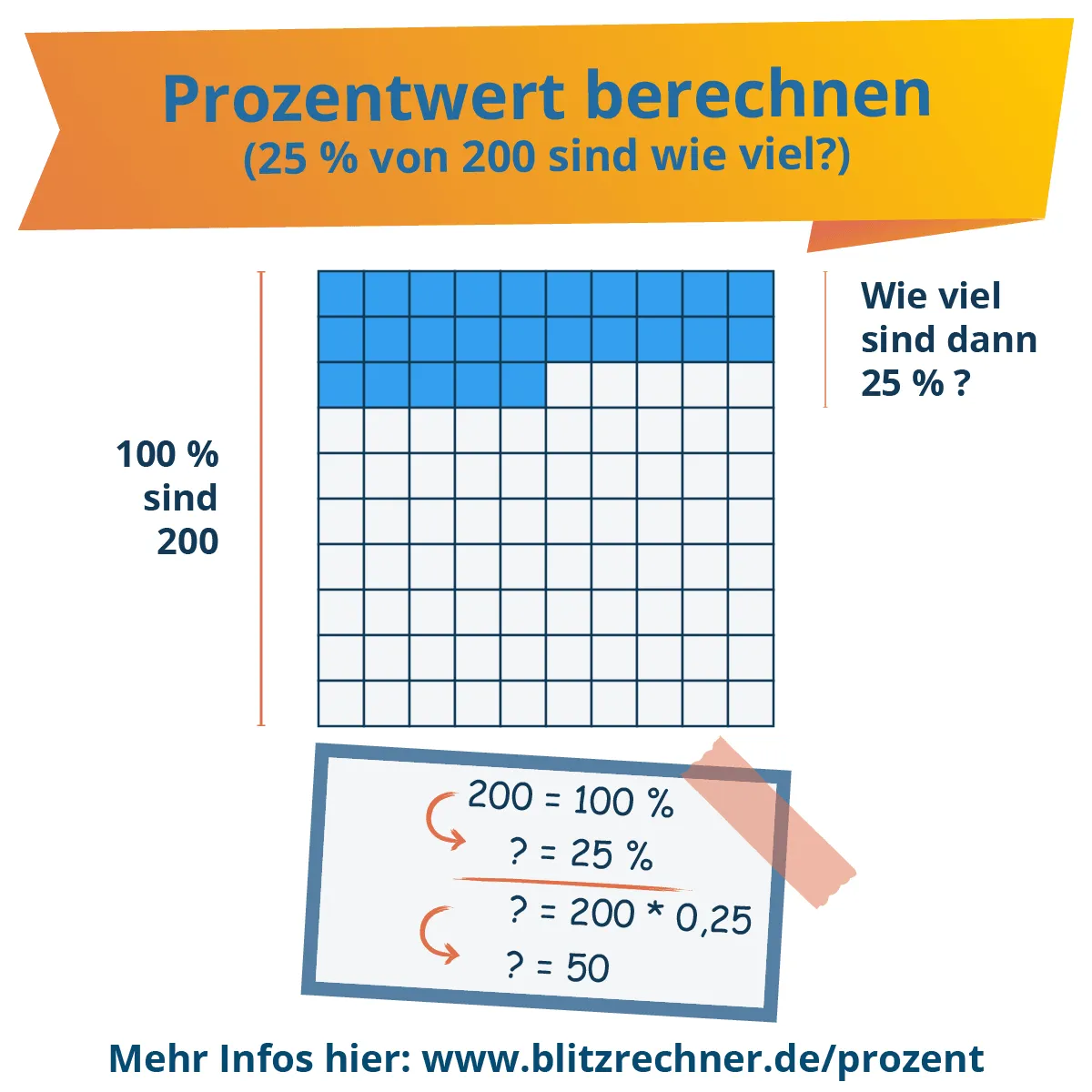
Oft möchte man wissen, wie groß ein bestimmter Anteil eines Ganzen ist. Zum Beispiel: Wie viel sind 25 % von 200? Während einfache Fälle vielleicht noch im Kopf gelöst werden können, hilft die Formel und die Umsetzung in Excel, präzise Ergebnisse zu erzielen. Der Prozentwert (W) ist der gesuchte Wert, der den Teil des Grundwerts (G) darstellt, welcher dem Prozentsatz (P) entspricht.
Die Formel zur Berechnung des Prozentwerts lautet:
$$text{Prozentwert (W)}=text{Grundwert(G)}timesfrac{text{Prozentsatz(P)}}{text{100} %}$$
In Excel lässt sich dies sehr effizient darstellen. Wenn der Grundwert in Zelle A1 und der Prozentsatz in Zelle B1 steht (z.B. als “25%”), können Sie den Prozentwert einfach berechnen. Für unser Beispiel: Der Grundwert ist 200 und der Prozentsatz ist 25 %.
Der Rechenweg ist wie folgt:
$$text{Prozentwert (W)}=text{200}timesfrac{text{25} %}{text{100} %}$$
$$text{Prozentwert (W)}=text{200}timestext{0,25}$$
$$text{Prozentwert (W)}=text{50}$$
In Excel wäre die Formel in einer beliebigen Zelle =200*25% oder =A1*B1, wenn A1 den Grundwert 200 und B1 den Prozentsatz 25 % enthält. Das Ergebnis ist 50. Diese direkte Anwendung macht Excel zu einem unverzichtbaren Werkzeug für schnelle und genaue Berechnungen.
 Hand berechnet den Prozentwert auf einem Notizblock mit Bleistift und Taschenrechner
Prozentsatz in Excel ermitteln: Wie viel Prozent sind X von Y?
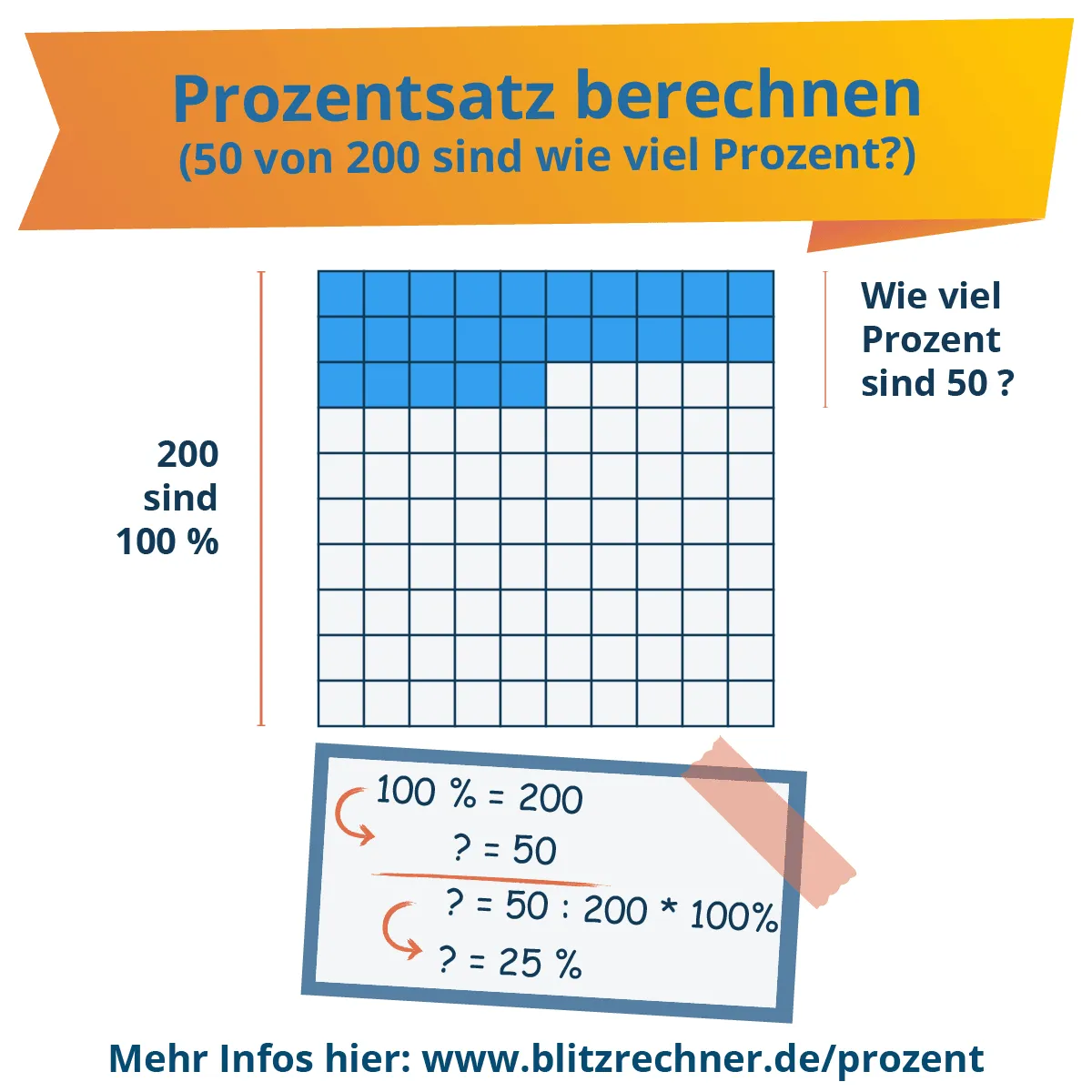
Eine weitere häufige Aufgabe ist die Bestimmung des Prozentsatzes. Zum Beispiel: Wie viel Prozent sind 50 von 200? Hier suchen wir den Anteil, den der Prozentwert (W) am Grundwert (G) hat, ausgedrückt in Prozent (P). Dies ist besonders nützlich, um Verhältnisse oder Anteile schnell sichtbar zu machen.
Die Formel zur Berechnung des Prozentsatzes lautet:
$$text{Prozentsatz (P)}=frac{text{Prozentwert (W)}}{text{Grundwert (G)}}timestext{100 % }$$
Nehmen wir unser Beispiel: Der Prozentwert (W) ist 50, und der Grundwert (G) ist 200. Wir möchten wissen, wie viel Prozent 50 von 200 sind.
Der Rechenweg ist wie folgt:
$$text{Prozentsatz}=frac{text{50}}{text{200}}timestext{100 } %$$
$$text{Prozentsatz}=text{0,25}timestext{100} %$$
$$text{Prozentsatz}=text{25} %$$
In Excel können Sie dies berechnen, indem Sie =50/200 eingeben. Das Ergebnis ist 0.25. Um dies als Prozentsatz anzuzeigen, formatieren Sie die Zelle einfach als “Prozent” (z.B. 25 %). Wenn 50 in Zelle A1 und 200 in Zelle B1 steht, lautet die Formel =A1/B1. Diese Methode ist ideal, um schnell Anteile, wie etwa den Marktanteil oder den Anteil an einem Gesamtbudget, zu visualisieren.
 Person berechnet Prozentsatz auf einem Notizblock mit Bleistift und Taschenrechner
Grundwert in Excel bestimmen: X sind Y % von wie viel?
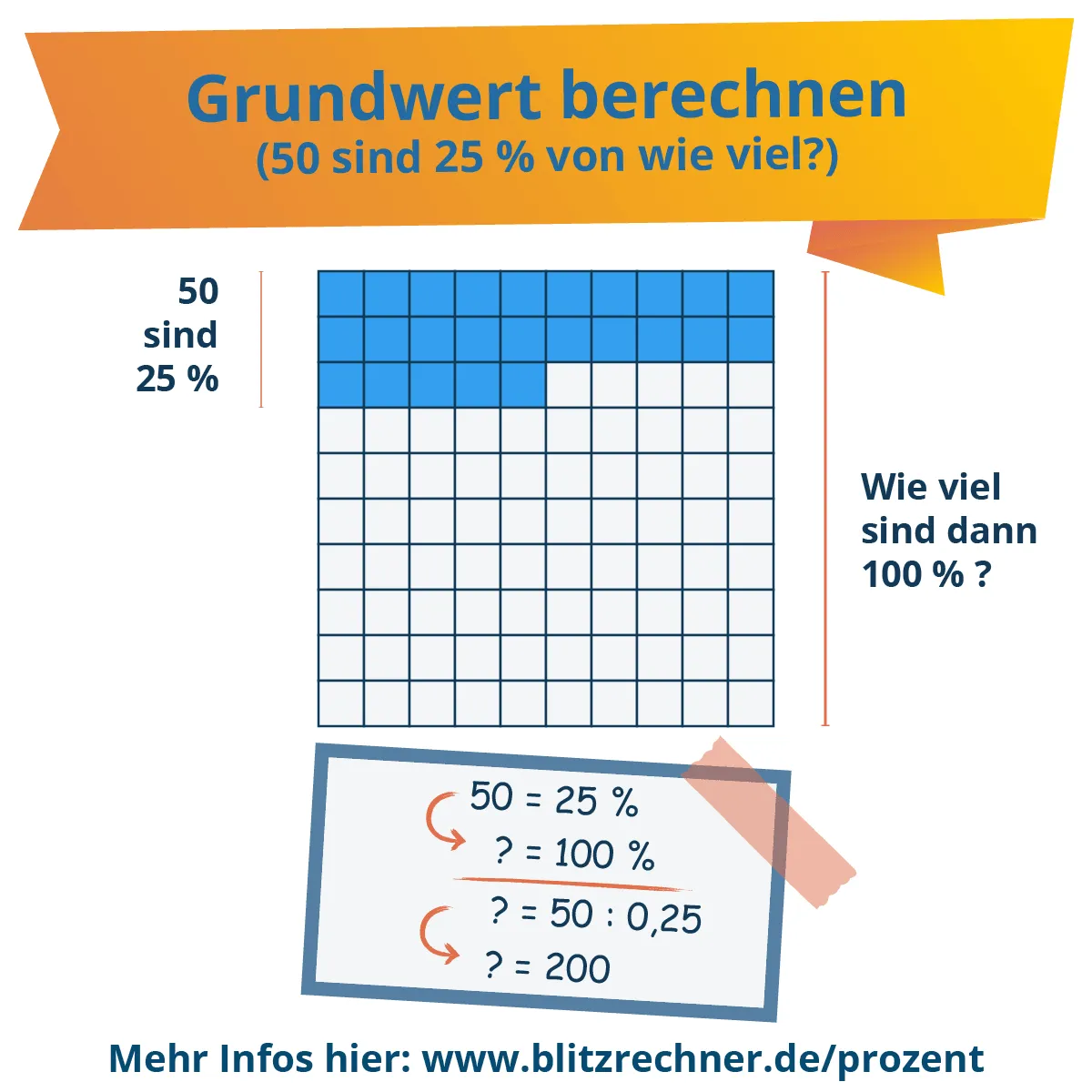
Manchmal ist der Grundwert, also das Ganze, unbekannt, und wir kennen nur einen Teil davon (Prozentwert) und dessen prozentualen Anteil (Prozentsatz). Eine typische Frage könnte sein: 50 sind 25 % von wie viel? Hier suchen wir das ursprüngliche Ganze, auf das sich der gegebene Prozentwert bezieht. Diese Berechnung ist zum Beispiel relevant, wenn Sie den Originalpreis eines Artikels vor einem Rabatt herausfinden möchten.
Die Formel zur Berechnung des Grundwerts lautet:
$$text{Grundwert (G)}=frac{text{Prozentwert (W)}}{text{Prozentsatz (P)}}timestext{100} %$$
Betrachten wir das Beispiel: Der Prozentwert (W) ist 50, und der Prozentsatz (P) ist 25 %. Wir suchen den Grundwert (G).
Der Rechenweg ist wie folgt:
$$text{Grundwert (G)}=text{50}timesfrac{text{100} %}{text{25 %}}$$
$$text{Grundwert (G)}=text{50}timestext{4}$$
$$text{Grundwert}=text{200}$$
In Excel ist die Formel =(Prozentwert / Prozentsatz) oder, wenn 50 in A1 und 25% in B1 steht, =A1/B1. Das Ergebnis ist 200. Diese Berechnung ist unerlässlich, um Ausgangswerte zu rekonstruieren, etwa den ursprünglichen Umsatz vor einer prozentualen Steigerung oder den vollen Preis eines Produkts vor einem beworbenen Rabatt.
 Person berechnet den Grundwert auf einem Notizblock mit Bleistift und Taschenrechner
Prozentuale Veränderungen in Excel analysieren: Mehr oder Weniger?
Im Geschäftsleben und im Alltag sind wir oft mit prozentualen Veränderungen konfrontiert. Preise steigen oder fallen, Umsätze entwickeln sich positiv oder negativ, und Statistiken zeigen Veränderungen in Bezug auf eine Ausgangsgröße. Das Verständnis und die korrekte Berechnung dieser Veränderungen in Excel sind entscheidend, um Daten richtig zu interpretieren und fundierte Entscheidungen zu treffen. Ob es darum geht, die prozentuale Steigerung eines Gehalts oder die Reduzierung eines Warenbestands zu berechnen, die folgenden Formeln bieten Klarheit.
Prozentualer Anstieg in Excel berechnen: Wie viel Prozent mehr ist X als Y?
Wenn ein Wert gestiegen ist, möchten wir wissen, um wie viel Prozent er sich im Vergleich zu einem früheren, kleineren Wert erhöht hat. Die Frage lautet: Wie viel Prozent mehr sind 200 als 50? Hierbei ist 50 der ursprüngliche Wert und 200 der neue, höhere Wert.
Die Formel für den prozentualen Anstieg lautet:
$$text{Prozentualer Anstieg}=(frac{text{Hoher Wert}}{text{Kleiner Wert}}-text{1 })timestext{100 % }$$
Für unser Beispiel: Der kleine Wert ist 50, und der hohe Wert ist 200.
Der Rechenweg ist wie folgt:
$$text{Prozentualer Anstieg}=(frac{text{200}}{text{50}}-text{1 })timestext{100 % }$$
$$text{Prozentualer Anstieg}=(text{4}-text{1 })timestext{100 % }$$
$$text{Prozentualer Anstieg}=text{300 % }$$
In Excel wäre die Formel =(200/50-1)*100% oder, wenn der alte Wert in A1 und der neue Wert in B1 steht, =(B1/A1-1). Das Ergebnis von 300 % bedeutet, dass 200 um 300 % höher ist als 50. Diese Art der Berechnung ist essentiell, um Wachstumsraten, Zuwächse oder Leistungssteigerungen darzustellen.
Prozentuale Reduzierung in Excel ermitteln: Wie viel Prozent weniger ist X als Y?
Analog zum Anstieg gibt es die prozentuale Reduzierung. Hier wollen wir wissen, um wie viel Prozent ein Wert im Vergleich zu einem früheren, größeren Wert gesunken ist. Die Frage lautet: Wie viel Prozent weniger sind 50 als 200? Hier ist 200 der ursprüngliche Wert und 50 der neue, kleinere Wert.
Die Formel für die prozentuale Reduzierung lautet:
$$text{Prozentuale Reduzierung}=(frac{text{Kleiner Wert}}{text{Hoher Wert}}-text{1 })timestext{100 % }$$
Für unser Beispiel: Der kleine Wert ist 50, und der hohe Wert ist 200.
Der Rechenweg ist wie folgt:
$$text{Prozentuale Reduzierung}=(frac{text{50}}{text{200}}-text{1 })timestext{100 % }$$
$$text{Prozentuale Reduzierung}=(text{0,25}-text{1 })timestext{100 % }$$
$$text{Prozentuale Reduzierung}=text{-0,75}timestext{100 % }$$
$$text{Prozentuale Reduzierung}=text{-75 % }$$
In Excel ist die Formel =(50/200-1)*100% oder, wenn der alte Wert in A1 und der neue Wert in B1 steht, =(B1/A1-1). Das Ergebnis von -75 % zeigt an, dass 50 um 75 % kleiner ist als 200. Diese Formel ist perfekt geeignet, um Preisnachlässe, Effizienzsteigerungen oder Rückgänge in der Produktion zu quantifizieren.
Excel Formel: Prozente Abziehen und Aufschlagen
Im alltäglichen Gebrauch, besonders beim Einkaufen oder bei der Kalkulation von Preisen, ist es oft notwendig, Prozente zu einem Ausgangswert hinzuzufügen oder davon abzuziehen. Sei es ein Rabatt auf einen Pullover oder ein Aufschlag für die Mehrwertsteuer – die korrekte Anwendung der Excel Formel, Prozente abziehen und aufschlagen ist hierbei von großer Bedeutung. Wir zeigen Ihnen, wie Sie diese gängigen Berechnungen präzise in Excel durchführen können, ohne in Formeldschungeln zu versinken.
Prozente Aufschlagen in Excel: Wie viel sind X zuzüglich Y %?
Angenommen, Sie haben einen Grundwert von 50 und möchten 25 % darauf aufschlagen. Dies ist nützlich für Preissteigerungen, Zinsen oder Gewinnmargen. Die Berechnung des neuen Prozentwerts nach einem Aufschlag ist direkt und einfach in Excel umsetzbar.
Die Formel für den Fall “Wie viel sind 50 zuzüglich 25 %?” lautet:
$$text{Prozentwert (W)}=text{Grundwert}times(text{100 %}+text{Prozentsatz})$$
Hier ist der Grundwert 50, und wir addieren 25 % dazu. Der resultierende Prozentsatz für die Multiplikation ist 100 % + 25 % = 125 % oder 1,25.
Der Rechenweg ist wie folgt:
$$text{Prozentwert (W)}=text{50}timesfrac{text{125} %}{text{100} %}$$
$$text{Prozentwert (W)}=text{50}timestext{1,25}$$
$$text{Prozentwert (W)}=text{62,5}$$
In Excel ist die Formel =50*(1+25%) oder, wenn der Grundwert in A1 und der Prozentsatz in B1 steht, =A1*(1+B1). Das Ergebnis ist 62,5. Diese einfache und intuitive Methode macht das Hinzufügen von Prozentsätzen in Excel zu einem Kinderspiel, ideal für Preiskalkulationen oder die Berechnung von Zinseszinsen.
Excel Formel: Prozente Abziehen – Schritt für Schritt
Die wohl am häufigsten gesuchte Funktion ist die Excel Formel, Prozente abziehen. Ob es um Rabatte, Steuerabzüge oder die Berechnung von Netto-Preisen geht, diese Fähigkeit ist unerlässlich. Nehmen wir an, ein Pullover kostet 50 Euro, und Sie erhalten 25 % Rabatt. Wie viel kostet der Pullover dann?
Die Formel für den Fall “Wie viel sind 50 abzüglich 25 %?” lautet:
$$text{Prozentwert (W)}=text{Grundwert}times(text{100 %}-text{Prozentsatz})$$
Hier ist der Grundwert 50, und wir ziehen 25 % ab. Der resultierende Prozentsatz für die Multiplikation ist 100 % – 25 % = 75 % oder 0,75.
Der Rechenweg ist wie folgt:
$$text{Prozentwert (W)}=text{50}timesfrac{text{75} %}{text{100} %}$$
$$text{Prozentwert (W)}=text{50}timestext{0,75}$$
$$text{Prozentwert (W)}=text{37,5}$$
Die Excel Formel, Prozente abziehen, lautet ganz einfach: =50*(1-25%) oder, wenn der Grundwert in A1 und der Prozentsatz in B1 steht, =A1*(1-B1). Das Ergebnis ist 37,5. Mit dieser Formel wissen Sie sofort, dass der Pullover mit 25 % Rabatt nur noch 37,50 Euro kostet. Diese grundlegende Excel-Funktion ist extrem nützlich für jeden, der mit Finanzen, Verkaufszahlen oder Preisgestaltung zu tun hat.
Den ursprünglichen Wert in Excel finden: Nach Prozentveränderung
Manchmal kennen wir das Ergebnis einer prozentualen Veränderung und möchten den ursprünglichen Wert herausfinden. Zum Beispiel: Ein Artikel kostet jetzt 200 Euro, nachdem der Preis um 25 % gestiegen ist. Wie hoch war der ursprüngliche Preis? Diese Art der Rückwärtsrechnung ist wichtig für Budgetierungen, die Analyse von Preisentwicklungen oder um den Ausgangspunkt einer Investition zu verstehen.
Ausgangswert nach prozentualem Anstieg in Excel finden
Wenn ein Wert um einen bestimmten Prozentsatz gestiegen ist und wir den erhöhten Wert kennen, lässt sich der ursprüngliche Grundwert berechnen. Dies ist die Umkehrung des “Prozente Aufschlagen” Prozesses.
Die Formel für den Fall “200 sind 25 % mehr als wie viel?” lautet:
$$text{Grundwert (G)}=frac{text{Prozentwert (W)}}{text{100} %+text{Prozentsatz (P)}}$$
Hier ist der Prozentwert (der erhöhte Wert) 200, und der Prozentsatz des Anstiegs ist 25 %. Das bedeutet, der Wert 200 entspricht 125 % des ursprünglichen Grundwerts.
Der Rechenweg ist wie folgt:
$$text{Grundwert (G)}=frac{text{200}}{text{100} %+text{25} %}$$
$$text{Grundwert (G)}=frac{text{200}}{text{125} %}$$
$$text{Grundwert (G)}=frac{text{200}}{text{1,25 }}$$
$$text{Grundwert (G)}=text{160}$$
In Excel ist die Formel =200/(1+25%) oder, wenn der erhöhte Wert in A1 und der Prozentsatz in B1 steht, =A1/(1+B1). Das Ergebnis ist 160. So finden Sie den ursprünglichen Grundwert vor dem prozentualen Anstieg.
Ausgangswert nach prozentualer Reduzierung in Excel finden
Analog dazu können wir den ursprünglichen Wert ermitteln, wenn ein Wert um einen bestimmten Prozentsatz reduziert wurde und wir den reduzierten Wert kennen. Dies ist die Umkehrung des “Prozente Abziehen” Prozesses und besonders nützlich, um den Originalpreis vor einem Rabatt zu ermitteln.
Die Formel für den Fall “200 sind 25 % weniger als wie viel?” lautet:
$$text{Grundwert (G)}=frac{text{Prozentwert (W)}}{text{100} %-text{Prozentsatz (P)}}$$
Hier ist der Prozentwert (der reduzierte Wert) 200, und der Prozentsatz der Reduzierung ist 25 %. Das bedeutet, der Wert 200 entspricht 75 % (100 % – 25 %) des ursprünglichen Grundwerts.
Der Rechenweg ist wie folgt:
$$text{Grundwert (G)}=frac{text{Prozentwert (W)}}{text{100} %-text{25} %}$$
$$text{Grundwert (G)}=frac{text{200}}{text{0,75}}$$
$$text{Grundwert (G)}=text{266,67}$$
In Excel ist die Formel =200/(1-25%) oder, wenn der reduzierte Wert in A1 und der Prozentsatz in B1 steht, =A1/(1-B1). Das Ergebnis ist 266,67. Damit haben Sie den ursprünglichen Grundwert vor der prozentualen Reduzierung gefunden.
 Ein Bildschirm zeigt einen Online-Prozentrechner
Fazit: Prozentrechnung und Excel leicht gemacht
Prozentrechnungen mögen auf den ersten Blick komplex erscheinen, doch mit den richtigen Formeln und der effektiven Nutzung von Excel werden sie zu einem einfachen und mächtigen Werkzeug. Von der Berechnung des Prozentwerts über die Ermittlung von Prozentsätzen und Grundwerten bis hin zur präzisen Anwendung der Excel Formel, Prozente abziehen oder aufschlagen – Sie haben nun die Grundlagen und fortgeschrittenen Techniken kennengelernt, um diese Berechnungen souverän durchzuführen. Nutzen Sie die gezeigten Excel-Formeln, um Ihre alltäglichen Aufgaben und komplexeren Datenanalysen effizienter und fehlerfreier zu gestalten. Das Verständnis dieser Konzepte ist nicht nur für mathematische Herausforderungen von Vorteil, sondern auch eine Schlüsselkompetenz in vielen beruflichen und privaten Bereichen. Probieren Sie es direkt in Ihrer nächsten Excel-Tabelle aus und überzeugen Sie sich selbst von der Einfachheit!