
Das Kopieren von Formeln in Excel ist eine grundlegende Funktion, die Ihnen viel Zeit sparen kann. Ob Sie nun eine einfache Berechnung auf viele Zeilen anwenden oder komplexe Zusammenhänge abbilden möchten – die richtige Technik macht den Unterschied. In diesem Beitrag zeigen wir Ihnen Schritt für Schritt, wie Sie Excel-Formeln effizient kopieren und warum ein Tool wie Power BI eine interessante Alternative für große Datenmengen sein kann. Wenn Sie sich fragen, wie Sie Ihre Daten effizienter verwalten und Analysen beschleunigen können, sind Sie hier genau richtig. Lernen Sie, wie Sie mit wenigen Klicks professionelle Ergebnisse erzielen.
Formel in Excel eingeben und kopieren
Um eine Formel in Excel zu kopieren, beginnen Sie damit, die Formel in die gewünschte Zelle einzugeben. Nehmen wir an, Sie haben eine Tabelle mit Preisen in Spalte A und Mengen in Spalte B und möchten den Gesamtpreis in Spalte C berechnen. Geben Sie in Zelle C2 die Formel =A2*B2 ein.
Nachdem Sie die Formel eingegeben und mit der Eingabetaste bestätigt haben, wählen Sie die Zelle C2 erneut aus. Nun platzieren Sie den Mauszeiger auf das kleine, quadratische Feld in der unteren rechten Ecke der Zelle – den sogenannten Füllpunkt. Der Mauszeiger verwandelt sich in ein schwarzes Kreuz.
 Excel-Liste mit den Spalten „Preis“ und „Menge“. In Zelle C2 steht die Formel „=A2*B2“.
Klicken Sie auf diesen Füllpunkt und ziehen Sie ihn nach unten, bis zur letzten Zeile, in der Sie die Formel anwenden möchten. Lassen Sie die Maustaste los. Excel kopiert die Formel automatisch in alle ausgewählten Zellen und passt die Zellbezüge entsprechend an (z. B. wird aus =A2*B2 in der nächsten Zeile =A3*B3).
 In einem Excel-Arbeitsblatt ist die Zelle C2 ausgewirkt. Das kleine Kästchen unten rechts in der Markierung ist rot umkreist.
 In der Spalte C der Excel-Tabelle sind die Zellen C2 bis C11 markiert. In Zelle C2 steht das Formel Ergebnis 50 €.
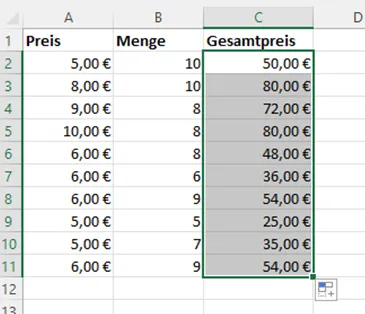 In den ausgewählten Zellen C2 bis C11 der Excel-Tabelle stehen die Formelergebnisse.
Tipp: Noch schneller geht es mit dem Doppelklick!
Eine noch schnellere Methode, um die Formel zu kopieren, ist der Doppelklick auf den Füllpunkt. Wenn die Zelle mit der ursprünglichen Formel ausgewählt ist und in der Spalte daneben Daten vorhanden sind, können Sie einfach doppelt auf das kleine Kästchen unten rechts klicken. Excel erkennt die Daten in der angrenzenden Spalte und kopiert die Formel automatisch bis zur letzten gefüllten Zeile. Dies spart Ihnen das manuelle Ziehen und ist besonders bei langen Listen äußerst praktisch.
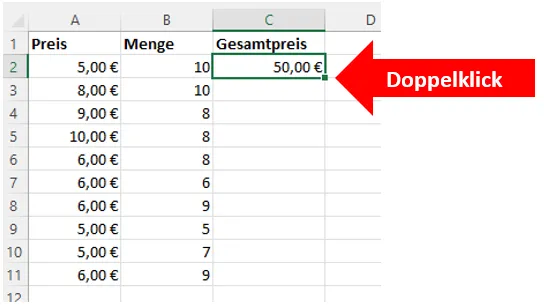 Die Formel steht in der ausgewählten Zelle C2. Ein roter Pfeil mit der Aufschrift „Doppelklick“ zeigt auf das kleine Kästchen unten rechts in der Markierung.
Formel in Power BI eingeben – kein Kopieren notwendig!
Gerade bei der Arbeit mit sehr großen Datensätzen kann Excel an seine Grenzen stoßen. Viele Formeln und Berechnungen können die Arbeitsmappe verlangsamen und die Performance beeinträchtigen. Wenn Sie regelmäßig mit großen Datenmengen arbeiten und sich das zeitaufwendige Kopieren von Formeln ersparen möchten, ist Power BI eine ausgezeichnete Alternative.
Power BI Desktop, ein kostenloses Tool von Microsoft, wurde entwickelt, um auch riesige Datenmengen effizient zu analysieren. Es kann Millionen von Zeilen importieren und behält auch bei komplexen Analysen eine gute Geschwindigkeit bei, wo Excel möglicherweise bereits überfordert ist. Ein entscheidender Vorteil ist, dass Power BI Formeln automatisch für ganze Spalten anwendet, was das manuelle Kopieren überflüssig macht.
Datenimport und Formelerstellung in Power BI
Der Prozess beginnt mit dem Import Ihrer Excel-Daten in Power BI. Klicken Sie im Menüband auf die Registerkarte “Start” und wählen Sie “Excel-Arbeitsmappe”. Wählen Sie Ihre Datei aus und bestätigen Sie mit “Öffnen”. Im Navigator-Fenster wählen Sie das gewünschte Tabellenblatt aus und klicken auf “Laden”.
 Das Menüband von Power BI Desktop, in welchem die Registerkarte „Start“ und der Befehl „Excel-Arbeitsmappe“ roten eingekreist sind.
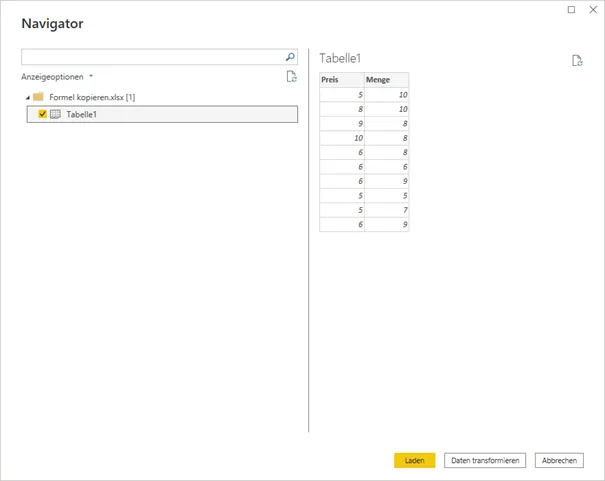 Der Dialog „Navigation“ aus Power BI Desktop, der rechts eine Vorschau auf die Excel-Daten zeigt. Links ist ein Häkchen vor dem Arbeitsblattnamen gesetzt.
Wechseln Sie in den Datenbereich, indem Sie auf das Tabellensymbol in der linken Navigationsleiste klicken. Dort wählen Sie die Registerkarte “Tabellentools” und klicken auf “Neue Spalte”.
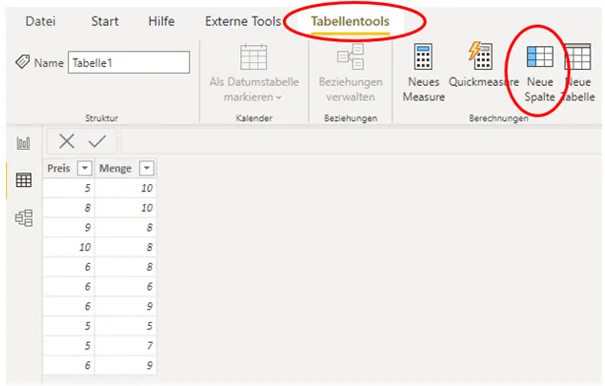 Menüband aus Power BI Desktop, in welchem die Registerkarte „Tabellentools“ und der Befehl „Neue Spalte“ rot eingekreist sind. Unterhalb des Menübandes steht die Tabelle.
In der Bearbeitungsleiste geben Sie nun Ihre Formel ein, beginnend mit dem Namen der neuen Spalte. Anstelle von Zellbezügen verwenden Sie Spaltennamen, die in eckigen Klammern stehen und dem Tabellennamen vorangestellt sind. Zum Beispiel: Gesamtpreis = Tabelle1[Preis] * Tabelle1[Menge]. Power BI bietet während der Eingabe Vorschläge für Spaltennamen an, was die Eingabe erleichtert.
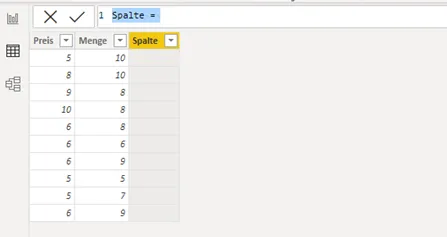 In der Bearbeitungsleiste von Power BI Desktop ist der Text „Spalte =“ blau markiert.
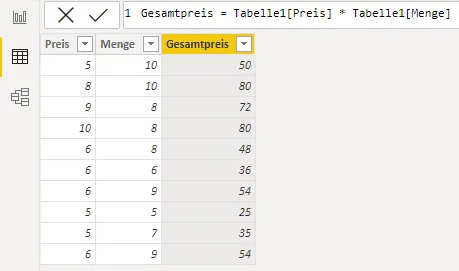 In der Bearbeitungsleiste von Power BI Desktop steht die o.g. Formel. Darunter befindet sich die Tabelle mit der neuen Spalte „Gesamtpreis“, die in jeder Zeile einen Wert stehen hat.
Mit der Eingabetaste bestätigen Sie die Formel, und Power BI wendet sie automatisch auf alle Zeilen der Spalte an. Dies macht das Kopieren von Formeln überflüssig und beschleunigt die Datenanalyse erheblich. Für alle, die tiefer in die Möglichkeiten von Power BI eintauchen möchten, gibt es zahlreiche Schulungsangebote, die Ihnen helfen, Ihr Berichtswesen zu optimieren.
Fazit
Das Kopieren von Formeln in Excel ist dank Funktionen wie dem Füllpunkt und dem Doppelklick eine einfache und schnelle Angelegenheit. Für Anwender, die regelmäßig mit großen Datenmengen arbeiten, bietet Power BI jedoch eine leistungsfähigere und effizientere Alternative, bei der das manuelle Kopieren von Formeln komplett entfällt. Beide Werkzeuge haben ihre Stärken, und die Wahl hängt von Ihren spezifischen Anforderungen ab. Wenn Sie Ihre Datenanalyse auf das nächste Level heben möchten, lohnt es sich, die Möglichkeiten von Power BI in Betracht zu ziehen.