
In der Welt der Datenanalyse sind Excel-Formeln unverzichtbare Werkzeuge. Doch wie wendet man eine Excel Formel Für Ganze Spalte schnell und fehlerfrei an? Dieser Artikel zeigt Ihnen bewährte Methoden, um Formeln in Excel zu kopieren, und stellt Power BI als leistungsstarke Alternative vor, die das Kopieren gänzlich überflüssig macht. Entdecken Sie, wie Sie Ihre Arbeitsweise optimieren und auch große Datenmengen mühelos verwalten können.
Excel Formeln effizient kopieren: Die Grundlagen
Das manuelle Eingeben einer Formel in jede Zelle einer Spalte ist zeitaufwendig und fehleranfällig. Glücklicherweise bietet Excel einfache und schnelle Wege, um eine Excel Formel Für Ganze Spalte zu übernehmen. Hier erfahren Sie, wie Sie Ihre Produktivität steigern, indem Sie Formeln geschickt kopieren. Viele nutzen Excel auch für die Zeiterfassung, wo solche Formeln schnell und häufig angewendet werden müssen. stundenzettel vorlage excel download können hier beispielsweise eine große Hilfe sein.
Methode 1: Ziehen und Ausfüllen
Der Klassiker unter den Kopiermethoden ist das Ziehen des Ausfüllkästchens. Nehmen wir an, Sie möchten in Zelle C2 die Formel =A2*B2 eingeben, um Preis und Menge zu multiplizieren.
Geben Sie die Formel in die gewünschte Zelle ein und bestätigen Sie mit der Eingabetaste. Wählen Sie anschließend die Zelle erneut aus. Am unteren rechten Rand der Markierung sehen Sie ein kleines Quadrat, das sogenannte Ausfüllkästchen. Fahren Sie mit dem Mauszeiger darüber, bis er sich in ein schwarzes Kreuz verwandelt.
 Excel-Tabelle mit der Formel =A2*B2 in Zelle C2, bereit zum Kopieren
Klicken Sie dieses Kästchen mit der linken Maustaste an und halten Sie die Taste gedrückt. Ziehen Sie die Markierung bis zur gewünschten letzten Zeile der Spalte C hinunter. Sobald Sie die Maustaste loslassen, fügt Excel die Formel automatisch in alle markierten Zellen ein und passt die Zellbezüge entsprechend an. Dies ist besonders nützlich, wenn Sie eine detaillierte zeiterfassung kostenlos excel führen möchten.
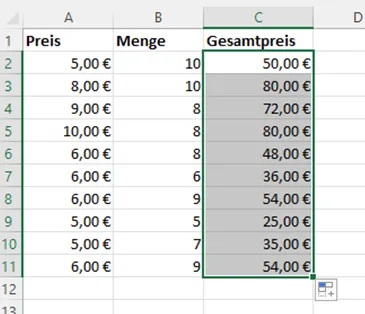 Excel-Tabelle mit Formelergebnissen in der Spalte C nach dem Ziehen des Ausfüllkästchens
Methode 2: Der schnelle Doppelklick
Noch schneller und effizienter können Sie eine Excel Formel für ganze Spalte kopieren, indem Sie das Ausfüllkästchen einfach doppelt anklicken.
Anstatt das Ausfüllkästchen manuell nach unten zu ziehen, klicken Sie es doppelt mit der linken Maustaste an. Excel erkennt automatisch den Endpunkt Ihrer Datentabelle und kopiert die Formel bis in die letzte Zeile, die nebenliegende Daten enthält. Dies erspart Ihnen nicht nur Zeit, sondern minimiert auch das Risiko, eine Zeile zu übersehen oder zu weit zu ziehen. Für Aufgaben wie einen stundennachweis excel vorlage ist diese Methode unschlagbar.
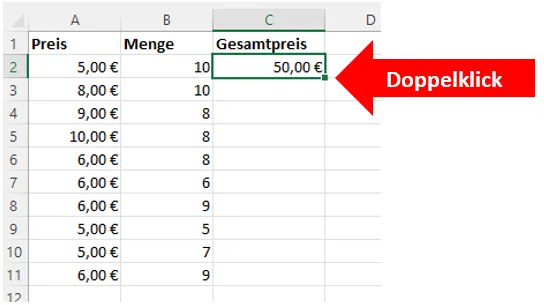 Roter Pfeil zeigt auf das Ausfüllkästchen in Zelle C2 für Doppelklick-Funktion
Dies ist ein hervorragender Tipp für alle, die regelmäßig mit Tabellen arbeiten und eine excel vorlage stundennachweis oder ähnliche Dokumente pflegen. So können Sie arbeitszeiten mit excel präzise und schnell verwalten.
Power BI als intelligente Alternative für große Datenmengen
Obwohl Excel hervorragende Funktionen zum Kopieren von Formeln bietet, stößt es bei sehr großen Datentabellen schnell an seine Grenzen. Viele Formeln können eine Excel-Datei extrem verlangsamen oder sogar zum Absturz bringen. Wenn Sie regelmäßig mit Millionen von Datenzeilen arbeiten und sich das lästige Kopieren von Formeln sparen möchten, bietet Power BI Desktop eine revolutionäre Lösung.
Power BI, ein kostenloses Tool von Microsoft, ist speziell für die Analyse großer Datenmengen konzipiert. Es importiert effizient riesige Datensätze und bleibt auch dann performant, wenn Excel längst die Segel streichen müsste. Der entscheidende Vorteil: Power BI wendet eine Formel automatisch auf eine ganze Spalte an, ohne dass Sie diese kopieren müssen.
Eine Formel für die ganze Spalte in Power BI erstellen
Die Umstellung von Excel auf Power BI ist einfacher, als Sie denken, und bietet zahlreiche Vorteile, insbesondere wenn es darum geht, eine Excel Formel für ganze Spalte auf ein neues Level zu heben.
Zuerst importieren Sie Ihre Daten aus Excel in Power BI. Klicken Sie dazu in der Registerkarte “Start” auf den Befehl “Excel-Arbeitsmappe”.
 Power BI Desktop Menüband mit hervorgehobenem Befehl "Excel-Arbeitsmappe" zum Datenimport
Wählen Sie Ihre Excel-Datei aus und bestätigen Sie mit “Öffnen”. Im “Navigator”-Dialogfenster setzen Sie einen Haken vor dem Namen des gewünschten Tabellenblattes und klicken auf “Laden”. Power BI übernimmt nun alle Daten.
Wechseln Sie anschließend über die Navigationsleiste am linken Fensterrand in den Daten-Bereich (das Tabellen-Symbol), um Ihre importierte Tabelle anzuzeigen.
Nun können Sie eine neue Spalte mit einer Formel erstellen. Wählen Sie die Registerkarte “Tabellentools” und klicken Sie auf den Befehl “Neue Spalte”.
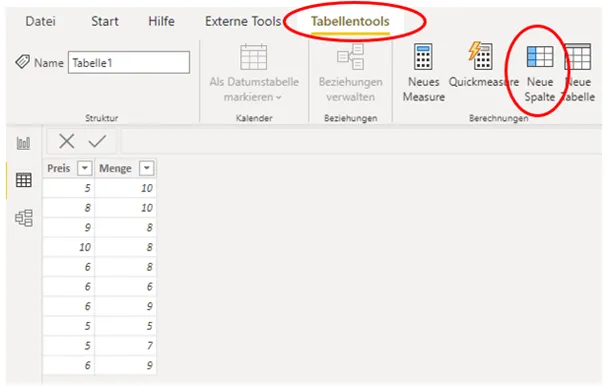 Power BI Desktop Menüband mit hervorgehobener Registerkarte "Tabellentools" und Befehl "Neue Spalte"
Power BI öffnet die Bearbeitungsleiste, in der Sie Ihre Formel eingeben können. Anders als in Excel beginnen Sie die Formel mit dem Namen der neuen Spalte, gefolgt von einem Gleichheitszeichen und der Berechnungsanweisung. Spaltennamen werden in eckigen Klammern eingefasst und vom Tabellennamen vorangestellt. Zum Beispiel: