
Die genaue Erfassung von Arbeitszeiten ist ein Grundpfeiler effizienter Unternehmensführung und fairer Mitarbeitervergütung. Viele greifen dabei auf das bewährte Tool Excel zurück, um ihre Stunden zu dokumentieren und zu berechnen. Doch während Excel ein vielseitiger Alleskönner ist, kann die Komplexität seiner Funktionen oft zu Frustration führen, insbesondere wenn es darum geht, die passende Excel Formel Arbeitsstunden Berechnen zu finden. Wie funktioniert das noch einmal mit der Zeiterfassung, dem Addieren von Stunden oder der Berücksichtigung von Pausen? Wenn diese Fragen auch Sie zum Seufzen bringen, ist dieser Artikel Ihr Wegweiser durch den Excel-Dschungel.
Wir zeigen Ihnen Schritt für Schritt, wie Sie Ihre Arbeitszeiten in Excel präzise berechnen, gängige Fehler vermeiden und auch komplexere Szenarien wie die Addition von über 24 Stunden meistern. Darüber hinaus stellen wir Ihnen eine praktische Alternative vor, falls Sie den Aufwand der manuellen Zeiterfassung minimieren möchten. Lassen Sie uns die Arbeitszeitberechnung in Excel verständlicher machen und Ihnen zu einem klaren Überblick verhelfen. Das erspart nicht nur Zeit, sondern sorgt auch für die nötige Rechtssicherheit im Arbeitsalltag. Wenn Sie zudem nach effizienten Vorlagen für die Finanzverwaltung suchen, könnten unsere einnahmen-ausgaben excel vorlage kleinunternehmer eine nützliche Ergänzung sein.
Excel-Grundlagen für eine übersichtliche Zeiterfassung
Im Arbeitsalltag ist es entscheidend, eine übersichtliche Struktur in Excel-Tabellen zu haben. Niemand möchte sich erst mühsam in ein Dokument “einfuchsen” müssen, um relevante Informationen zu finden. Eine gut organisierte Tabelle spart Zeit und vermeidet Datenchaos. Um eine optimale Übersicht zu gewährleisten, bedarf es einiger grundlegender Rahmenbedingungen für Ihre Arbeitszeittabelle Excel.
Es empfiehlt sich, die erste Zeile Ihrer Tabelle für die Benennung der einzelnen Kategorien zu nutzen. Jede Spalte sollte ein spezifisches Merkmal erhalten, wie zum Beispiel “Teammitglied”, “Datum”, “Arbeitsbeginn” und “Arbeitsende”. In den darauf folgenden Zeilen tragen Sie dann die entsprechenden Angaben für jede Arbeitskraft ein. Um die Lesbarkeit weiter zu verbessern, können Sie die erste Zeile farblich hervorheben. Achten Sie hierbei jedoch auf ein minimalistisches Design: Zu viele Farben können eine Tabelle schnell unübersichtlich wirken lassen, auch wenn Sie nur eine einfache vorlage rechnung excel kleinunternehmer verwenden.
Die Größe der einzelnen Spalten lässt sich individuell anpassen, sodass beispielsweise vollständige Namen der Teammitglieder auf einen Blick ersichtlich sind. Bei umfangreichen Tabellen sind Filter ein unverzichtbares Werkzeug. Mit ihnen können Sie sich zum Beispiel gezielt die Arbeitszeiten eines bestimmten Mitarbeiters anzeigen lassen. Dies sorgt für maximale Übersicht und reduziert Ablenkungen durch eine Vielzahl von Einträgen, was besonders bei der Verwaltung von Arbeitszeiten oder dem Erstellen einer rechnungsvorlage excel kleinunternehmer kostenlos von Vorteil ist.
Stunden addieren in Excel: So gelingt die einfache Berechnung
Beginnen wir mit einem einfachen Szenario, um das Stunden addieren in Excel zu verstehen. Stellen Sie sich vor, Sie haben zu Beginn der Woche drei wichtige Aufgaben und möchten den gesamten Zeitaufwand dafür ermitteln. Sie öffnen eine neue Excel-Tabelle und tragen für jede Aufgabe die geschätzte Bearbeitungszeit ein: Aufgabe 1 benötigt 5 Stunden und 45 Minuten, Aufgabe 2 etwa 8 Stunden und 30 Minuten und für die dritte Aufgabe planen Sie eine Stunde ein.
So berechnen Sie die Gesamtzeit:
- Dateneingabe: Geben Sie 5:45 in Zelle B2, 8:30 in Zelle B3 und 01:00 in Zelle B4 ein.
- Formel eingeben: Klicken Sie auf Zelle B5, geben Sie die Formel =B2+B3+B4 ein und bestätigen Sie mit der Eingabetaste.
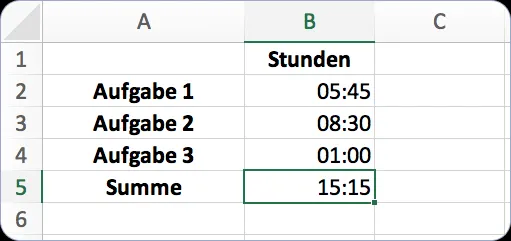 Stunden addieren in Excel mit einfacher Formel
Das Ergebnis sollte 15:15 betragen – also 15 Stunden und 15 Minuten für die Bearbeitung aller drei Aufgaben. Eine effizientere Methode, besonders bei vielen Einträgen, ist die Verwendung der SUMME-Funktion. Hierfür tragen Sie in Zelle B5 die Formel =SUMME(B2:B4) ein. Diese Funktion ermöglicht es, einen ganzen Bereich abzufragen und liefert schnell das gewünschte Ergebnis, ohne dass Sie jede Zelle einzeln addieren müssen. Dies ist besonders nützlich, wenn Sie die Gesamtarbeitszeit für verschiedene Teilaufgaben berechnen.
Doch Vorsicht: Für einfache Zeiträume ist diese Methode ausreichend. Betrachten wir jedoch eine Zeiterfassungstabelle, bei der ein Mitarbeiter beispielsweise um 09:27 Uhr beginnt und um 17:44 Uhr Feierabend macht. Eine einfache Addition der Start- und Endzeit würde hier zu einem falschen Ergebnis führen, typischerweise etwas wie 03:11 (3 Stunden und 11 Minuten), was offensichtlich nicht stimmen kann. Hier kommt eine andere Excel Formel Arbeitsstunden Berechnen ins Spiel.
Tägliche Arbeitszeit berechnen in Excel: Subtraktion statt Addition
Der Grund für die Ungenauigkeit bei der einfachen Addition liegt in der Art und Weise, wie Excel mit Zeitwerten umgeht, die über Mitternacht hinausgehen oder als Start- und Endzeitpunkte innerhalb eines Tages interpretiert werden. Wenn Sie die tägliche Arbeitszeit berechnen möchten, die zwischen einem Start- und einem Endpunkt liegt, müssen Sie subtrahieren, nicht addieren.
Um die korrekte tägliche Arbeitszeit zu erhalten, verwenden Sie folgende Formel:
- Angenommen, der Arbeitsbeginn steht in Zelle C2 (z.B. 09:27) und das Arbeitsende in Zelle D2 (z.B. 17:44).
- Tragen Sie in Zelle E2 die Formel =D2-C2 ein.
- Das Ergebnis in diesem Beispiel wäre 08:17. Das bedeutet, der Mitarbeiter Max Mustermann hat an diesem Tag 8 Stunden und 17 Minuten gearbeitet.
Wenn Pausen berücksichtigt werden müssen, ziehen Sie diese einfach von der errechneten Arbeitszeit ab. Hatte der Mitarbeiter eine halbstündige Pause, würde die Formel beispielsweise =D2-C2-“0:30” lauten, und das Ergebnis wäre 07:47 Stunden. Die einfache Subtraktion von Zeitwerten ist also unkompliziert, solange man das richtige Format beachtet und die Zellen korrekt formatiert sind (im Zeitformat hh:mm). Doch was passiert, wenn die Gesamtarbeitszeit eines Projekts 24 Stunden überschreitet? Gerade bei der Erstellung von Abrechnungen kann auch eine zugferd rechnung aus excel erstellen eine praktische Erweiterung sein.
Addition von mehr als 24 Stunden in Excel richtig darstellen
Ein häufiges Problem tritt auf, wenn Sie Zeitwerte addieren möchten, die in der Summe 24 Stunden überschreiten. Excel behandelt Zeitangaben standardmäßig als Teil eines 24-Stunden-Tages, was dazu führen kann, dass eine Addition von beispielsweise 13:30 und 16:45 nicht 30:15 anzeigt, sondern 06:15 (da Excel die überschüssigen 24 Stunden “wegrechnet”).
So beheben Sie dieses Problem:
- Dateneingabe: Geben Sie in Zelle B2 den Wert 13:30 und in Zelle B3 den Wert 16:45 ein.
- Formel eingeben: Gehen Sie in Zelle B4 und geben Sie die Formel =B2+B3 ein. Drücken Sie die Eingabetaste. Das Ergebnis wird zunächst 06:15 anzeigen.
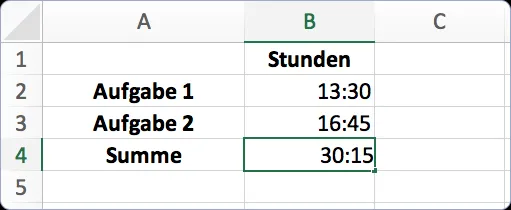 Addition von mehr als 24 Stunden in Excel
Um dies zu korrigieren, müssen Sie die Zellenformatierung anpassen. Klingt kompliziert, ist aber ganz einfach:
- Zellen formatieren: Klicken Sie mit der rechten Maustaste auf Zelle B4.
- Wählen Sie im Kontextmenü “Zellen formatieren…” aus.
- Im geöffneten Dialogfeld navigieren Sie zum Reiter “Zahlen” und wählen links in der Kategorie “Uhrzeit” aus.
- Unter dem Feld “Typ” gibt es verschiedene Darstellungsoptionen. Um die Stundenanzahl über 24 Stunden korrekt anzuzeigen, wählen Sie den Typ 37:30:55 aus. Bestätigen Sie mit “OK”. Die Zelle ist nun formatiert und die Stunden werden korrekt angezeigt (z.B. 30:15).
Dieses Format zeigt allerdings auch die Sekunden an. Wenn Sie eine benutzerdefinierte Funktion ohne Sekundenanzeige bevorzugen, können Sie dies manuell einstellen:
- Klicken Sie erneut auf Zelle B4.
- Wählen Sie mittels Rechtsklick “Zellen formatieren…” aus.
- Wechseln Sie im Reiter “Zahlen” zur Kategorie “Benutzerdefiniert”.
- Geben Sie manuell im Feld “Typ” oben in der Liste der Formate [h]:mm;@ ein. Achten Sie auf den Doppelpunkt nach [h] und ein Semikolon nach mm.
- Bestätigen Sie Ihre Eingabe mit “OK”.
Das Ergebnis zeigt jetzt nicht mehr 06:15, sondern korrekt 30 Stunden und 15 Minuten (30:15). Diese Anpassung ist entscheidend, um die tatsächliche Gesamtdauer von Projekten oder kumulierten Arbeitszeiten zu erfassen und sorgt dafür, dass Ihre Excel Formel Arbeitsstunden berechnen stets präzise Ergebnisse liefert. Für eine umfassende Finanzübersicht könnte auch eine einnahmenüberschussrechnung vorlage excel hilfreich sein.
Mit Personizer Arbeitszeiten digital und einfach erfassen
Sie suchen nach einer noch einfacheren Methode, um Arbeitszeiten zu dokumentieren und die Notwendigkeit komplexer Excel Formel Arbeitsstunden berechnen zu minimieren? Dann könnte unser Zeiterfassungsmodul von Personizer die ideale Lösung für Sie sein! Ob im Büro, im Homeoffice oder unterwegs – unsere Anwendung ermöglicht es Ihnen, jederzeit und von jedem Ort aus sofort mit der Zeiterfassung zu beginnen. Ein Klick genügt, um Ihren Arbeitstag zu starten, und den Rest erledigt das Programm im Hintergrund. Die erfassten Daten werden in Echtzeit übertragen, wodurch Stift und Papier überflüssig werden. Nie war die Arbeitszeiterfassung leichter!
Im Dashboard erhalten Sie einen umfassenden Überblick über Ihre geleisteten Stunden und Pausenzeiten. Als Personalverantwortlicher oder Admin haben Sie zudem Zugriff auf die Arbeitszeiten Ihres Teams. So können Sie auf einen Blick erkennen, ob Mitarbeiter überfordert sind, Unterstützung benötigen oder ob Kapazitäten für neue Aufgaben vorhanden sind. Dies spart nicht nur wertvolle Zeit, sondern reduziert auch Frustrationen bei der Einarbeitung oder bei der Lösung anderer Probleme im Team.
Unsere elektronische Zeiterfassung ist auf dem neuesten Stand der Technik und bietet Ihnen alles, was Sie für eine reibungslose Arbeitszeiterfassung benötigen. Konzentrieren Sie sich in Ruhe auf Ihre Kernaufgaben, anstatt sich mit manuellen Einträgen herumzuschlagen. Und falls Sie einmal vergessen sollten, sich auszuloggen, ist das kein Problem: Ihre Einträge können auch nachträglich problemlos bearbeitet werden.
Die Zeiten, in denen Mitarbeiter täglich einen Stundenzettel ausfüllen mussten, sind vorbei. Mit der digitalen Zeiterfassung tauschen Sie den Stift gegen ein paar einfache Klicks – sei es am Computer oder bequem über das Smartphone von unterwegs. Unter dem Reiter “Reports” finden Sie detaillierte Auflistungen der Arbeits- und Pausenzeiten von Ihnen und Ihrem Team. Sie möchten einen genaueren Einblick in bestimmte Zeiträume oder Daten? Mit nur einem Klick auf den Button “Exportieren” können Sie die Liste der Arbeitszeiten und Pausen bequem als Excel-Tabelle herunterladen.
Dies ermöglicht Ihnen, die Daten bei Bedarf manuell in Excel zu bearbeiten und tiefgehende Auswertungen vorzunehmen. Anstatt mit einer leeren Tabelle beginnen zu müssen, importieren Sie alle über Personizer erfassten Einträge direkt in das Excel-Format. Die Daten werden nahtlos übertragen, was die Analyse und Weiterverarbeitung erheblich vereinfacht und Ihnen hilft, die Kontrolle über die Arbeitszeiten zu behalten.
Fazit: Arbeitszeiten in Excel berechnen oder auf digitale Lösungen setzen?
Das manuelle Arbeiten mit Excel kann, trotz seiner Leistungsfähigkeit, mitunter frustrierend sein. Eine leere Tabelle füllt sich nur mühsam mit manuellen Einträgen, und im hektischen Arbeitsalltag ist es schnell passiert, dass das Eintragen von Stunden vergessen wird. Wer dann noch die komplexen Excel Formel Arbeitsstunden berechnen falsch anwendet, steht am Ende nicht nur ohne korrektes Ergebnis da, sondern ist zusätzlich noch frustriert.
Dieser manuelle Aufwand, der zudem fehleranfällig ist, lässt sich durch eine digitale Lösung effektiv vermeiden. Mit der Online Zeiterfassung von Personizer wählen Sie eine moderne Abkürzung durch den “Excel-Dschungel”, indem Sie bereits hinterlegte Zeiten einfach aus dem System exportieren. Die Erfassung und Auswertung von Arbeitszeiten war noch nie so unkompliziert und präzise!
Arbeitszeiten über Web und App erfassen
Keine manuell geführten Excel-Listen mehr – die Zeiterfassung mit Personizer bedeutet mehr Effizienz und Präzision für Ihr Team.
Personizer kostenlos testen
 Mitarbeitender am Arbeitsplatz – erfasst seine Arbeitszeit
Häufig gestellte Fragen (FAQ)
Wie kann ich in Excel meine Arbeitszeit berechnen?
Am einfachsten nutzen Sie die Formel =Endzeit - Startzeit. Es ist wichtig, die betreffenden Zellen im Zeitformat (hh:mm) zu formatieren, um korrekte Ergebnisse zu erhalten.
Kann Excel auch Pausen bei der Arbeitszeit berücksichtigen?
Ja, Sie können Pausen einfach von der Gesamtzeit abziehen. Verwenden Sie die Formel =Endzeit - Startzeit - Pause, um die tatsächliche Arbeitszeit zu ermitteln.
Warum zeigt Excel manchmal falsche Werte bei der Arbeitszeitberechnung?
Häufige Ursachen sind falsche Zellformate, die nicht als Zeit erkannt werden, oder negative Zeitwerte, die entstehen können, wenn Schichtarbeit über Mitternacht hinausgeht. Eine korrekte Zellenformatierung, wie im Artikel beschrieben, ist hier entscheidend.
Gibt es fertige Vorlagen zum Arbeitszeit berechnen mit Excel?
Ja, oft finden Sie online kostenlose Excel-Vorlagen zur Arbeitszeiterfassung. Personizer bietet beispielsweise ebenfalls eine solche Option an, die Sie herunterladen können.
Ist Excel die beste Lösung, um Arbeitszeiten zu erfassen?
Für Einzelpersonen oder sehr kleine Teams kann Excel ausreichend sein. Für größere Teams, Projekte oder wenn es um die Einhaltung rechtssicherer Dokumentationspflichten geht, ist eine digitale Zeiterfassungslösung wie Personizer in der Regel die sinnvollere und effizientere Wahl.