
In großen und komplexen Tabellenkalkulationen kann es schnell passieren, den Überblick über die aktive Zelle zu verlieren. Microsoft hat dieser Herausforderung mit der Einführung der “Fokuszelle” in Excel für Microsoft 365 entgegengewirkt. Diese Funktion hebt die aktuelle Zeile und Spalte hervor, was die Navigation und das Arbeiten erheblich erleichtert, insbesondere auf großen Bildschirmen oder für Nutzer mit Sehschwächen. Für alle, die kein Microsoft 365-Abonnement besitzen oder die Funktion noch nicht erhalten haben, wird eine alternative Lösung mittels bedingter Formatierung vorgestellt.
Die Fokuszelle: Eine Neuerung in Microsoft 365
Die Fokuszelle, die im September 2024 erstmals im Beta-Kanal von Microsoft 365 angeteasert wurde, ist seit Dezember 2024 auch im aktuellen Kanal verfügbar (ab Version 2411, Build 18227.20162). Sie ist im Menü “Ansicht” zu finden und markiert die aktive Zelle durch eine farbige Hervorhebung der gesamten Zeile und Spalte, ähnlich einem Fadenkreuz. Diese visuelle Unterstützung ist besonders wertvoll in umfangreichen Arbeitsblättern, wo das Auffinden der aktiven Zelle sonst mühsam sein kann. Wenn Sie die Zelle wechseln, passt sich die Markierung automatisch an.
Anpassung der Fokuszellenfarbe
Die Farbe der Fokuszelle ist nicht starr festgelegt. Über einen kleinen Dropdown-Pfeil neben dem Befehl im Menüband lässt sich die Farbe nach persönlichen Vorlieben anpassen. Obwohl der Schalter “nur hoher Kontrast” derzeit noch deaktiviert ist, ist zu erwarten, dass Microsoft diese Funktionalität, ähnlich wie bei Zellhintergründen und Schriftfarben, zukünftig integrieren wird.
Verbesserte Suchfunktion
Die aktivierte Fokuszelle bietet auch Vorteile bei der Nutzung der Suchfunktion (Strg+F). Suchergebnisse werden im Hintergrund durch die Fokuszelle deutlicher hervorgehoben, was die Auffindbarkeit von Treffern beschleunigt.
Tipp: Schneller Zugriff auf die Fokuszelle
Um die Fokuszelle jederzeit bequem erreichen zu können, empfiehlt sich das Hinzufügen zum Menüband für den Schnellzugriff. Ein einfacher Rechtsklick auf die Befehlsschaltfläche und die Auswahl von “Zu Symbolleiste für den Schnellzugriff hinzufügen” machen die Funktion nur einen Mausklick entfernt. Dies ist besonders nützlich, wenn man die Funktion häufig verwendet.
Alternative für Nutzer ohne Microsoft 365
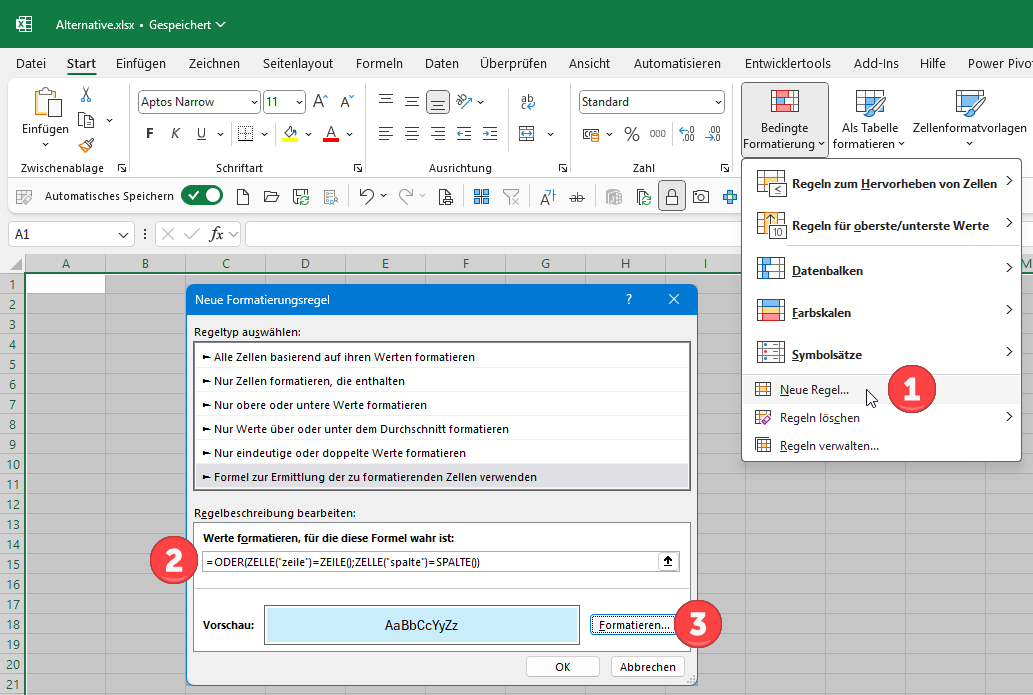
Für Anwender, die kein Microsoft 365-Abo haben oder die Fokuszelle-Funktion noch nicht nutzen können, gibt es eine praktikable Alternative mittels bedingter Formatierung. Zunächst muss der Bereich markiert werden, auf den die Regel angewendet werden soll. Eine Einschränkung auf einen definierten Bereich, wie zum Beispiel A1:Z50, wird aus Performancegründen empfohlen, anstatt das gesamte Arbeitsblatt zu markieren.
Erstellung der bedingten Formatierungsregel
- Wählen Sie im Menü “Start” die Option “Bedingte Formatierung” und dann “Neue Regel…”.
- Wählen Sie als Regeltyp “Formel zur Ermittlung der zu formatierenden Zellen verwenden”.
- Geben Sie in die Formelzeile ein:
=ODER(ZELLE("zeile")=ZEILE();ZELLE("spalte")=SPALTE()) - Klicken Sie auf “Formatieren…” und legen Sie die gewünschte Hintergrundfarbe fest.
Ein Nachteil dieser Methode ist, dass nach dem Wechsel zu einer neuen Zelle eine Neuberechnung mittels F9 ausgelöst werden muss, damit die Formatierungsregel die aktive Zelle korrekt hervorhebt. Die ZELLE-Funktion kann auch für andere nützliche Aufgaben genutzt werden, wie zum Beispiel das Auslesen des Namens des aktiven Arbeitsblatts. Hier finden Sie eine Vorlage zur Heizkostenabrechnung, die mit Excel erstellt werden kann: heizkostenabrechnung excel vorlage.
Fazit
Die neue Fokuszelle-Funktion in Microsoft 365 ist eine wertvolle Ergänzung, die die Arbeit mit großen Tabellen erheblich vereinfacht. Sie bietet eine intuitive und schnelle Möglichkeit, die Orientierung zu behalten. Die alternative Methode der bedingten Formatierung ist zwar zugänglich für alle Excel-Nutzer, erfordert jedoch mehr manuelle Schritte und bietet nicht den gleichen Komfort wie die native Funktion. Dennoch stellt sie eine gute Übergangslösung dar, bis die Fokuszelle für alle verfügbar ist.
Melden Sie sich für unseren kostenlosen Newsletter an, um keine weiteren Excel-Tipps zu verpassen!
Denken Sie daran: Excel beißt nicht!
P.S. Die einfachste Lösung ist oft die beste – man muss sie nur finden. (Alexander Solschenizyn)
P.P.S. Das Problem sitzt meistens vor dem Computer.