
In der heutigen datengesteuerten Welt ist es entscheidend, Informationen nicht nur präzise zu erfassen, sondern auch verständlich und visuell ansprechend darzustellen. Microsoft Excel bietet hierfür eine Fülle an Werkzeugen, und ein besonders effektives Feature ist der Excel Farbverlauf In Zelle. Dieses Werkzeug ermöglicht es Ihnen, Zellen durch farbige Hinterlegungen zu betonen und somit komplexe Daten auf einen Blick zugänglicher zu machen. Ob zur Hervorhebung von Trends, zur Kategorisierung von Informationen oder einfach zur ästhetischen Aufwertung Ihrer Tabellen – Farbverläufe und Muster sind mächtige Hilfsmittel, um Ihre Arbeitsmappen professioneller und aussagekräftiger zu gestalten. In diesem Artikel erfahren Sie, wie Sie diese Funktionen optimal nutzen können, um Ihre Daten visuell hervorzuheben.
Mehr als nur Farbe: Grundlagen der Zellhintergrundgestaltung in Excel
Bevor wir uns den raffinierten Farbverläufen widmen, ist es hilfreich, die grundlegenden Funktionen zur Zellgestaltung zu verstehen. Eine einfache einfarbige Füllung ist oft der erste Schritt, um bestimmte Zellen oder Datenbereiche hervorzuheben. Dies ist besonders nützlich, um beispielsweise Kopfzeilen zu markieren, Kategorien zu trennen oder bestimmte Werte schnell ins Auge fallen zu lassen. Diese Funktion ist intuitiv und schnell anzuwenden, bietet aber bereits eine erhebliche Verbesserung der Lesbarkeit Ihrer Tabellen.
Einfache Zellhinterlegung: So geht’s schnell und effektiv
Um eine Zelle oder einen Zellbereich mit einer Farbe zu füllen, wählen Sie zunächst die gewünschte Zelle(n) aus. Navigieren Sie anschließend im Register „Start“ in der Gruppe „Schriftart“ zur Schaltfläche „Füllfarbe“ (sie ist durch ein Farbtopf-Symbol gekennzeichnet). Klicken Sie auf den kleinen Pfeil daneben, um die Farbpalette zu öffnen. Hier können Sie aus einer Vielzahl von Standardfarben wählen. Sollten diese nicht ausreichen, bietet die Option „Weitere Farben“ Zugang zu einem erweiterten Farbspektrum und benutzerdefinierten Farben, um Ihre Tabelle perfekt an Ihr Corporate Design anzupassen oder spezielle visuelle Anforderungen zu erfüllen.
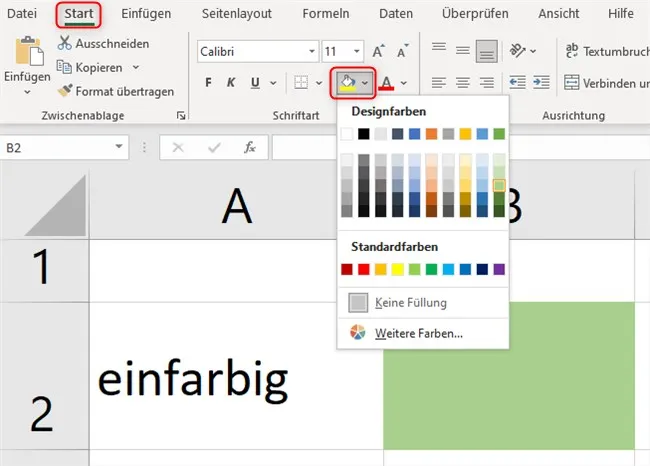 Screenshot der Excel-Oberfläche, der die Schaltfläche "Füllfarbe" in der Registerkarte "Start" zeigt
Kreativität und Klarheit: Zellhintergründe mit Farbverläufen optimieren
Farbverläufe gehen über eine einfache Füllung hinaus, indem sie eine fließende Transition zwischen zwei Farben ermöglichen. Dies ist besonders wirkungsvoll, um visuelle Abstufungen oder Intensitäten darzustellen, beispielsweise bei der Kennzeichnung von Leistungsniveaus, Temperaturbereichen oder Fortschritten. Ein gut gewählter Farbverlauf kann die ästhetik Ihrer Tabelle erheblich steigern und gleichzeitig die Informationsdichte erhöhen, ohne sie überladen wirken zu lassen.
Um Farbverläufe oder Muster anzuwenden, ist ein etwas anderer Weg erforderlich. Nachdem Sie die gewünschte Zelle oder den Bereich markiert haben, öffnen Sie das erweiterte Dialogfenster „Zellen formatieren“. Dies erreichen Sie, indem Sie in der Gruppe „Schriftart“ auf den kleinen Pfeil in der unteren rechten Ecke klicken. Im erscheinenden Dialogfenster wechseln Sie zum Register „Ausfüllen“. Hier finden Sie die Schaltfläche „Fülleffekte“, die Sie anklicken müssen, um die Optionen für Farbverläufe zu öffnen.
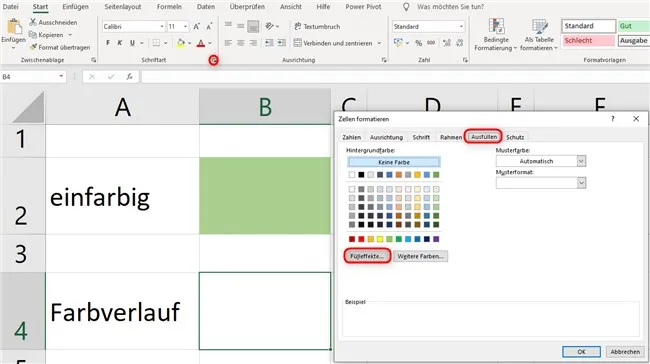 Screenshot des Dialogfensters "Zellen formatieren" im Register "Ausfüllen" mit der Schaltfläche "Fülleffekte"
Schritt-für-Schritt: Einen Farbverlauf in Excel erstellen
Im Fenster „Fülleffekte“ können Sie nun Ihrer Kreativität freien Lauf lassen. Zuerst wählen Sie die gewünschten zwei Farben für Ihren Verlauf aus. Es empfiehlt sich, Farben zu wählen, die entweder harmonisch ineinander übergehen oder einen klaren Kontrast bilden, je nachdem, welche Botschaft Sie vermitteln möchten. Danach legen Sie die Richtung des Farbverlaufs fest. Excel bietet verschiedene Schattierungsarten wie horizontal, vertikal, diagonal oder von einer Ecke bzw. der Mitte ausgehend. Experimentieren Sie mit den verschiedenen Varianten, um den optimalen visuellen Effekt für Ihre Daten zu erzielen. Ein horizontaler Verlauf eignet sich beispielsweise gut für eine zeitliche Entwicklung, während ein Verlauf von der Mitte aus oft eine zentrale Information betont.
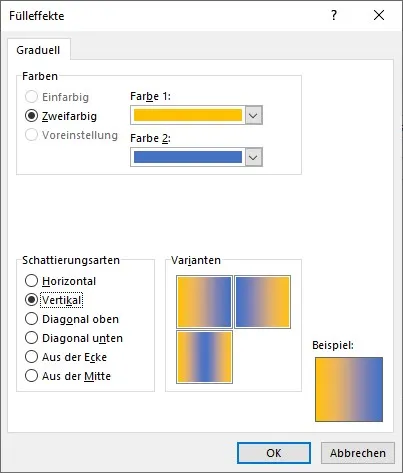 Screenshot der Farbverlaufsoptionen im Dialogfenster "Fülleffekte", zeigt Farbauswahl und Schattierungsarten
Struktur und Stil: Zellhintergründe mit Mustern gestalten
Neben Farbverläufen bietet Excel auch die Möglichkeit, Zellen mit Mustern zu füllen. Muster können eine hervorragende Alternative sein, um Informationen visuell zu trennen oder zu gruppieren, ohne ausschließlich auf Farbtöne angewiesen zu sein. Sie sind besonders nützlich, wenn Sie verschiedene Kategorien oder Status in Ihrer Tabelle klar voneinander abgrenzen möchten, ohne die Lesbarkeit der Zellinhalte zu beeinträchtigen. Denken Sie an die Verwendung von Mustern für Legenden oder zur Kennzeichnung spezifischer Datensätze, die besondere Aufmerksamkeit erfordern.
Muster in Excel-Zellen anwenden: Eine visuelle Hilfe
Die Gestaltung von Mustern erfolgt ebenfalls im Register „Ausfüllen“ des Dialogfensters „Zellen formatieren“. Hier können Sie eine Musterfarbe sowie ein Musterformat auswählen. Excel bietet eine Reihe von vordefinierten Mustern, wie Punkte, Linien, Rauten oder Schraffuren. Wählen Sie eine Musterfarbe, die sich gut vom Zellinhalt abhebt, aber nicht zu dominant wirkt, um die Lesbarkeit zu gewährleisten. Die Auswahl des richtigen Musters und der passenden Farbe kann eine subtile, aber effektive Methode sein, um Ihre Daten optisch zu strukturieren und wichtige Informationen hervorzuheben. Achten Sie darauf, Muster nicht zu überladen zu verwenden, da dies die Tabelle unübersichtlich machen könnte.
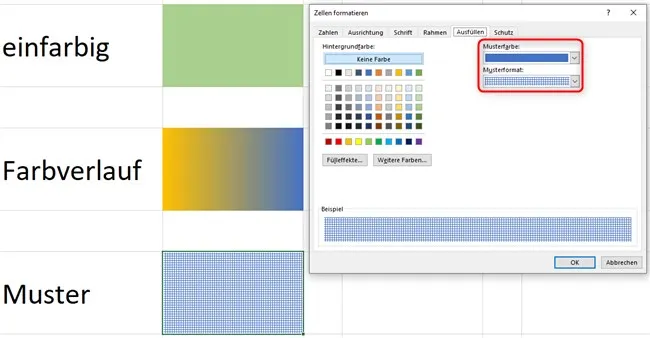 Screenshot der Musteroptionen im Dialogfenster "Zellen formatieren", zeigt Musterauswahl und Musterfarben
Best Practices für die Zellgestaltung: Wann, Warum, Wie
Die geschickte Anwendung von Farbverläufen und Mustern kann die Lesbarkeit und Interpretation Ihrer Excel-Tabellen dramatisch verbessern. Sie können damit kritische Datenbereiche sofort erkennbar machen, Hierarchien innerhalb Ihrer Daten visualisieren oder einfach für eine professionellere und ansprechendere Präsentation sorgen. Stellen Sie sich vor, Sie visualisieren Umsatzentwicklungen mit einem Farbverlauf von Rot nach Grün oder markieren verschiedene Projektphasen mit unterschiedlichen Mustern. Die Möglichkeiten sind vielfältig und eröffnen neue Wege, Ihre Daten sprechen zu lassen.
Ein optimaler Einsatz berücksichtigt stets den Kontext und die Zielgruppe Ihrer Tabelle. Vermeiden Sie eine übermäßige Verwendung von zu vielen Farben oder komplexen Mustern, da dies schnell zu Unübersichtlichkeit führen kann. Stattdessen konzentrieren Sie sich auf gezielte Hervorhebungen, die einen echten Mehrwert bieten. Denken Sie auch an Barrierefreiheit: Stellen Sie sicher, dass genügend Kontrast zwischen Zellhintergrund und Text besteht, damit die Inhalte für alle Nutzer gut lesbar sind. Durchdachte Zellgestaltung ist ein Zeichen für Professionalität und Detailgenauigkeit im Umgang mit Daten.
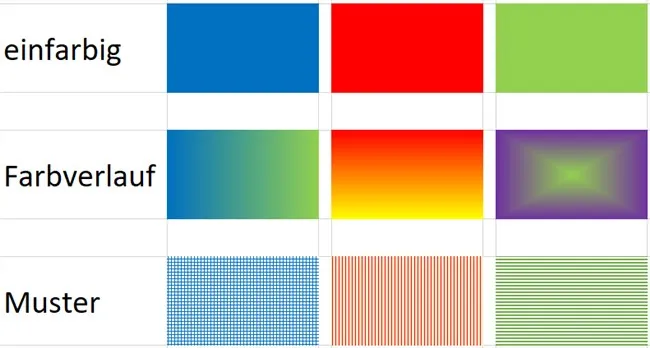 Screenshot einer Excel-Tabelle mit einer Zelle, die einen Farbverlauf und ein Muster zeigt
Entdecken Sie weitere wertvolle Excel-Tipps und Tricks auf Shock Naue, um Ihre Produktivität zu steigern und Ihre Fähigkeiten in der Datenverarbeitung zu perfektionieren!
Fazit
Die Fähigkeit, einen Excel Farbverlauf In Zelle oder ansprechende Muster anzuwenden, ist eine wertvolle Fertigkeit für jeden Excel-Nutzer. Sie transformiert einfache Tabellen in dynamische und informative Dashboards, die Ihre Botschaft klar und eindrucksvoll vermitteln. Indem Sie die hier vorgestellten Techniken meistern, können Sie Ihre Daten nicht nur besser organisieren, sondern auch ansprechender präsentieren. Experimentieren Sie mit verschiedenen Kombinationen von Farben und Mustern, um die perfekte visuelle Darstellung für Ihre Projekte zu finden und Ihre Excel-Kenntnisse auf das nächste Level zu heben. Nutzen Sie die Macht der visuellen Gestaltung, um Ihre Daten hervorzuheben und Ihre Arbeit effektiver zu kommunizieren.