

Die Erfassung und Verwaltung von Daten ist in vielen Bereichen des Arbeitsalltags unerlässlich. Ob es sich um Kundendaten, Inventarlisten oder Umfrageergebnisse handelt – oft liegen Informationen zunächst in einer nicht-digitalen Form vor, beispielsweise auf Papierfragebögen. Um diese Daten effizient auswerten zu können, ist eine präzise Digitalisierung unabdingbar. Eine häufige Herausforderung dabei ist die Reduzierung von Fehleranfälligkeit und die Verhinderung falscher Eingaben. Hier kommt die Excel-Eingabemaske ins Spiel: Sie bietet eine strukturierte und benutzerfreundliche Oberfläche, um Daten direkt in Ihre Tabelle einzugeben und dabei die Datenintegrität zu gewährleisten.
Dieser Artikel führt Sie Schritt für Schritt durch die Aktivierung und Nutzung der Eingabemaske in Excel und zeigt Ihnen, wie Sie dieses mächtige Tool für Ihre kostenkalkulation excel oder andere Projekte optimal einsetzen können.
Aktivierung der Eingabemaske in Excel
Bevor Sie die Vorteile der Eingabemaske nutzen können, muss diese in Excel aktiviert werden. Der Prozess ist unkompliziert und schnell erledigt.
Excel öffnen und Spaltenköpfe definieren: Starten Sie Excel und legen Sie eine neue Tabelle an. Beschriften Sie die Spaltenköpfe entsprechend den Variablen oder Datenfeldern, die Sie erfassen möchten. Dies ist ein entscheidender erster Schritt, da die Eingabemaske diese Überschriften als Bezeichnungen für die Eingabefelder verwenden wird. Zum Beispiel könnte eine Tabelle für einen urlaubsplan mitarbeiter excel Spalten wie “Mitarbeiter-ID”, “Name”, “Abteilung”, “Urlaubsstart” und “Urlaubsende” enthalten.
 Leere Excel-Tabelle mit vorbereiteten Spaltenköpfen
Die Eingabemaske aufrufen: Selektieren Sie eine beliebige Zelle in Ihrer Kopfzeile. Nun verwenden Sie die Tastenkombination Alt + N, halten dabei die Alt-Taste gedrückt und drücken anschließend zusätzlich die Taste M.
Bestätigung der Kopfzeile: Wenn Sie noch keine Daten in die Tabelle eingegeben haben, wird Excel Sie möglicherweise fragen, ob Sie sicher sind, dass die ausgewählte Zeile die korrekte Kopfzeile ist. Bestätigen Sie diese Abfrage einfach mit “OK”.
Die Eingabemaske erscheint: Nach der Bestätigung öffnet sich die Eingabemaske. Sie zeigt die von Ihnen definierten Spaltenköpfe und daneben jeweils ein leeres Eingabefeld. Sollten bereits Daten in Ihrer Tabelle vorhanden sein, wird der erste Datensatz in der Maske angezeigt.
 Leere Excel-Eingabemaske nach der Aktivierung
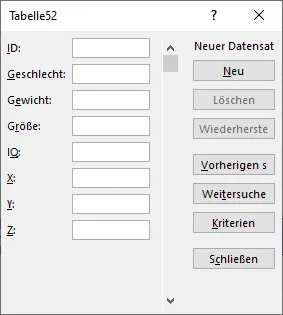 Leere Excel-Eingabemaske nach der Aktivierung
Effiziente Nutzung der Excel-Eingabemaske
Die einmal aktivierte Eingabemaske macht die Datenverwaltung in Excel deutlich komfortabler. Hier erfahren Sie, wie Sie sie für verschiedene Aufgaben einsetzen können.
Neue Datensätze anlegen
Das Hinzufügen neuer Datensätze ist der Hauptzweck der Eingabemaske und gestaltet sich sehr intuitiv.
Wenn die Eingabefelder leer sind und oben rechts “Neuer Datensatz” steht, können Sie direkt mit der Eingabe beginnen. Alternativ können Sie den Button “Neu” oben rechts klicken, um explizit einen frischen Datensatz zu starten. Nach Abschluss der Eingabe für einen Fall können Sie entweder die Eingabemaske schließen oder durch erneutes Klicken auf “Neu” oder das Bewegen des Scrollbalkens nach unten weitere Fälle hinzufügen.
Bestehende Daten bearbeiten
Die Bearbeitung bereits erfasster Daten ist mit der Eingabemaske ebenfalls sehr effizient. Rufen Sie dazu einfach den entsprechenden Datensatz in der Maske auf. Sie können dann die Werte in den Feldern direkt ändern. Die Änderungen werden erst dann in die Tabelle übernommen, wenn Sie zu einem anderen Datensatz wechseln oder die Eingabemaske schließen. Dies ermöglicht es Ihnen, Korrekturen vorzunehmen, bevor die Daten endgültig in der Tabelle aktualisiert werden.
Suchen und Filtern von Datensätzen
Die Suchfunktion in der Eingabemaske ist ein wenig versteckt, aber äußerst nützlich. Sie finden diese hinter dem Button “Kriterien”.
Klicken Sie auf “Kriterien”, ändert sich die Anzeige oben rechts zu “Suchkriterien”. Nun können Sie spezifische Ausprägungen für eine oder mehrere Variablen eingeben. Wenn Sie beispielsweise nach allen Fällen suchen möchten, bei denen das Geschlecht “1” ist und das Gewicht größer als “67”, geben Sie diese Kriterien in die entsprechenden Felder ein. Starten Sie die Suche anschließend mit einem Klick auf “Weitersuchen”. Mit “Weitersuchen” und “Vorheriges Suchen” können Sie durch die Ergebnisse navigieren. Beachten Sie, dass der Scrollbalken hier nicht funktioniert und immer durch alle Fälle scrollen würde, nicht nur durch die Suchergebnisse. Diese Funktion ist besonders hilfreich, wenn Sie große Datenmengen haben und bestimmte Informationen schnell finden möchten, etwa in einem besprechungsprotokoll excel vorlage.
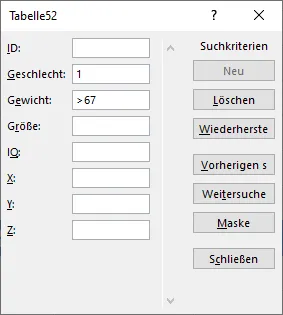 Excel-Eingabemaske im Suchmodus mit eingestellten Kriterien
Datensätze löschen (Achtung!)
Das Löschen von Datensätzen über die Eingabemaske ist möglich, erfordert jedoch äußerste Vorsicht.
Excel gibt eine deutliche Warnung aus, die wörtlich zu nehmen ist: Das Löschen eines Datensatzes kann NICHT rückgängig gemacht werden. Weder die Tastenkombination “Strg+Z” noch die Rückgängig-Schaltfläche von Excel können gelöschte Fälle wiederherstellen. Überlegen Sie daher genau, ob Sie einen Datensatz wirklich unwiderruflich entfernen möchten.
 Warnmeldung von Excel beim Löschen eines Datensatzes über die Eingabemaske
Eingabemaske zur Schnellstartleiste hinzufügen
Wenn Sie die Eingabemaske regelmäßig in Excel verwenden, empfiehlt es sich, einen Shortcut in der Schnellstartleiste zu hinterlegen. Dies spart Zeit und macht das Tool noch zugänglicher.
Anpassung der Schnellstartleiste öffnen: Klicken Sie auf den kleinen Pfeil am Ende der Schnellstartleiste (zumeist oben links im Excel-Fenster) und wählen Sie “Weitere Befehle”.
 Excel-Oberfläche mit Menüpunkt "Weitere Befehle" für die Schnellstartleiste
Befehl “Maske” hinzufügen: Im sich öffnenden Dialogfeld wählen Sie im Dropdown-Menü “Befehle auswählen” die Option “Alle Befehle“. Scrollen Sie nun durch die Liste, bis Sie den Befehl “Maske” finden. Markieren Sie ihn und klicken Sie auf “Hinzufügen”.
 Dialogfeld "Excel-Optionen" mit markiertem Befehl "Maske" zum Hinzufügen
Schnellzugriff auf die Eingabemaske: Von nun an ist die Eingabemaske mit einem Stiftsymbol in Ihrer Schnellstartleiste verfügbar und jederzeit mit einem einzigen Klick erreichbar. Dies vereinfacht die Arbeit erheblich und integriert die formeln für tabellenkalkulation nahtlos in einen effizienten Workflow.
 Schnellstartleiste von Excel mit dem neu hinzugefügten Symbol für die Eingabemaske
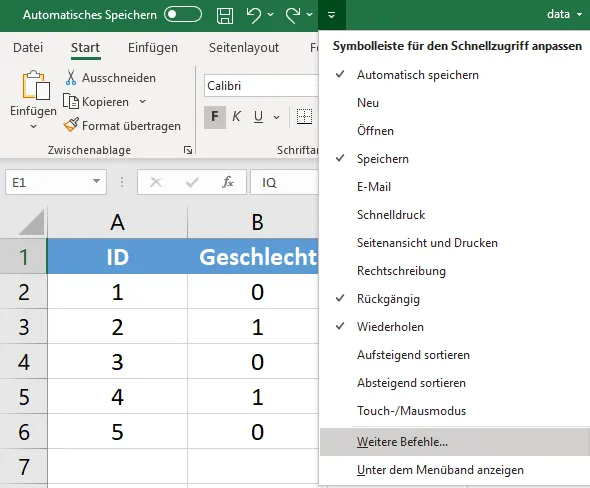 Excel-Oberfläche mit Menüpunkt "Weitere Befehle" für die Schnellstartleiste
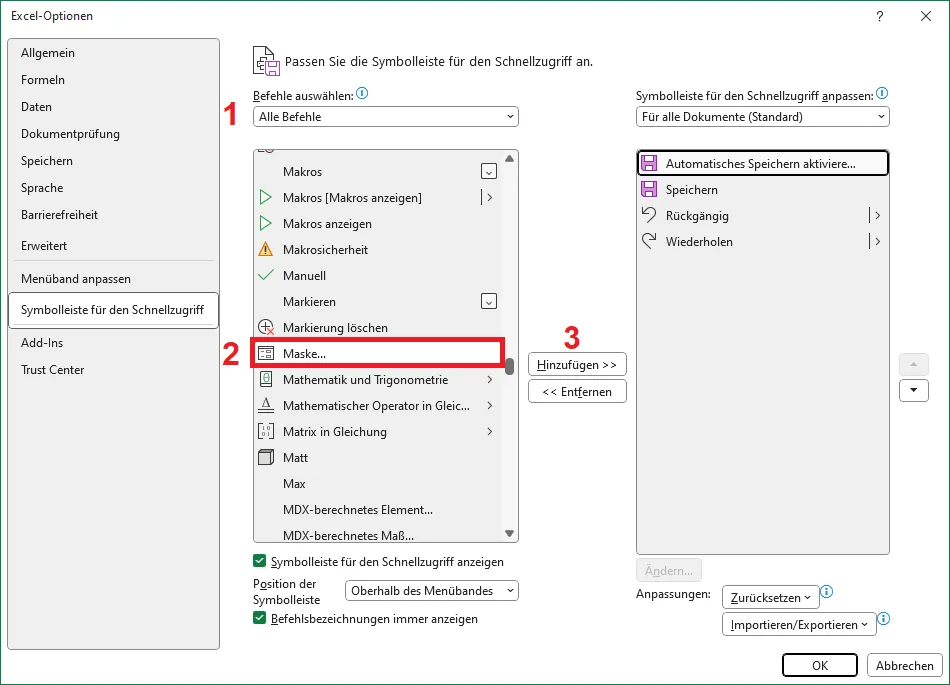 Dialogfeld "Excel-Optionen" mit markiertem Befehl "Maske" zum Hinzufügen
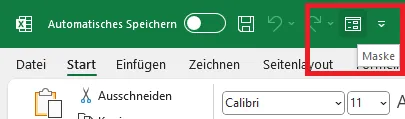 Schnellstartleiste von Excel mit dem neu hinzugefügten Symbol für die Eingabemaske
Fazit
Die Excel-Eingabemaske ist ein oft unterschätztes, aber äußerst leistungsstarkes Werkzeug zur strukturierten und fehlerarmen Datenerfassung und -verwaltung. Sie ermöglicht es Ihnen, Daten zeilenweise einzugeben, zu bearbeiten, zu suchen und zu löschen, ohne direkt in der Tabelle navigieren zu müssen. Dies erhöht nicht nur die Produktivität, sondern reduziert auch die Gefahr von Fehleingaben erheblich. Indem Sie die Eingabemaske in Ihre Schnellstartleiste integrieren, machen Sie sie zu einem festen Bestandteil Ihres effizienten Excel-Workflows. Nutzen Sie dieses Feature, um Ihre Datenprozesse zu optimieren und noch präziser zu arbeiten.