
Die Datenanalyse ist ein zentraler Bestandteil vieler Geschäftsprozesse, und Excel-Pivot-Tabellen sind dabei ein unverzichtbares Werkzeug. Eine häufige Herausforderung besteht jedoch darin, die eindeutige Anzahl von Elementen zu zählen, wenn Ihr Datensatz mehrere Einträge für denselben Posten enthält. Stellen Sie sich vor, Sie möchten wissen, wie viele einzigartige Kunden eine bestimmte Produktkategorie gekauft haben, obwohl jeder Kunde mehrere Käufe getätigt hat. Genau hier kommt die Berechnung der eindeutigen Anzahl ins Spiel. In diesem Artikel erfahren Sie zwei effektive Wege, diese Aufgabe mit Pivot-Tabellen zu lösen und so präzisere Einblicke in Ihre Daten zu gewinnen. Beide Ansätze bieten Ihnen flexible Möglichkeiten, Ihre Berichte zu erstellen und zu aktualisieren.
Eindeutige Werte in Pivot-Tabellen zählen
Manchmal enthalten unsere Rohdaten mehrfache Einträge für dasselbe Objekt, sei es eine “Deal ID” in einem CRM-System oder eine Kunden-ID bei wiederholten Käufen. Wenn wir einen Übersichtsbericht erstellen möchten, der die Anzahl der Deals nach Verkaufsphase zusammenfasst, dürfen wir Deals mit mehreren Zeilen nicht mehrfach zählen. Stattdessen benötigen wir eine Methode, um jeden Deal nur einmal zu erfassen – eine eindeutige Anzahl der Deals. Viele Analysten stehen vor dieser Herausforderung, aber zum Glück bietet Excel leistungsstarke Funktionen, um dies zu bewältigen. Die hier vorgestellten Lösungen wurden bereits erfolgreich in verschiedenen Datenanalyse-Szenarien eingesetzt und ermöglichen es Ihnen, Ihre Pivot-Tabellen aussagekräftiger zu gestalten.
Lösung #1: Verwendung einer Hilfsspalte
Diese erste Methode ist besonders vorteilhaft, da sie in jeder Excel-Version funktioniert, unabhängig davon, wie alt Ihre Software ist. Sie nutzt eine clevere Formel in einer zusätzlichen Spalte, um die Einzigartigkeit der Datenpunkte zu gewährleisten.
Der erste Schritt besteht darin, Ihre Daten in eine Excel-Tabelle umzuwandeln. Markieren Sie dazu eine beliebige Zelle in Ihrem Datensatz und wählen Sie auf der Registerkarte “Start” die Option “Als Tabelle formatieren”. Klicken Sie mit der rechten Maustaste auf das gewünschte Format und wählen Sie “Anwenden und Formatierung löschen”. Bestätigen Sie mit “OK”, wenn das Fenster “Tabelle erstellen” erscheint. Dies verbessert die Handhabung Ihrer Daten erheblich, da Formeln automatisch auf neue Zeilen angewendet werden und die Datenquelle für Pivot-Tabellen dynamisch bleibt.
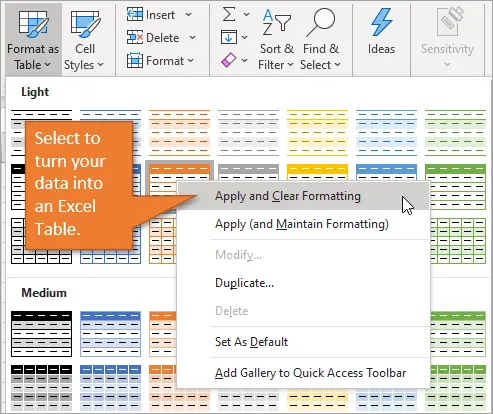 Daten als Excel-Tabelle formatieren
Nachdem Ihre Daten nun im Tabellenformat vorliegen, fügen Sie rechts neben der Tabelle eine Hilfsspalte hinzu und benennen Sie diese beispielsweise “Deal-Anzahl”. In dieser Spalte verwenden Sie die ZÄHLENWENN-Funktion (COUNTIF). Der Bereich der Funktion ist die gesamte Spalte “Deal ID”, und als Kriterium dient die Zelle in der Spalte “Deal ID”, die der aktuellen Zeile entspricht. Die Formel sieht im deutschen Excel typischerweise so aus: =1/ZÄHLENWENN([Deal ID];[@ [Deal ID]]).
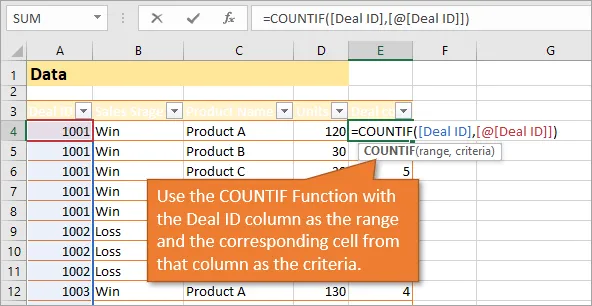 ZÄHLENWENN-Funktion erklärt
Diese Formel liefert die Anzahl der Zeilen für jede Deal ID. Wenn Sie die Formel, wie oben gezeigt, als Bruch 1/ZÄHLENWENN implementieren, erhalten Sie Dezimalwerte in jeder Zelle. Diese Brüche addieren sich dann für jede Gruppe gleicher Deal-IDs genau zu 1, was effektiv eine eindeutige Zählung pro Deal ermöglicht. Sobald diese Hilfsspalte eingerichtet ist, können Sie mit der Erstellung Ihrer Pivot-Tabelle fortfahren. Wechseln Sie zur Registerkarte “Einfügen” und wählen Sie “PivotTable”.
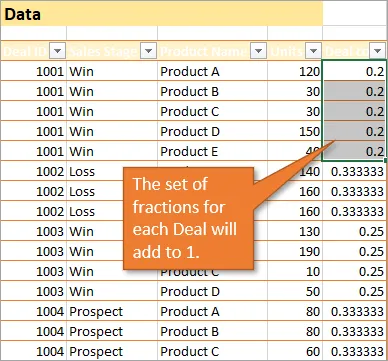 Brüche für jeden Datensatz addieren sich zu 1
Um Ihren Übersichtsbericht mit der neuen Pivot-Tabelle zu erstellen, ziehen Sie das Feld Verkaufsphase in den Bereich Zeilen und die Deal-Anzahl in den Bereich Werte. Stellen Sie sicher, dass die “Deal-Anzahl” als “Summe” zusammengefasst wird, um die gewünschte eindeutige Zählung zu erhalten.
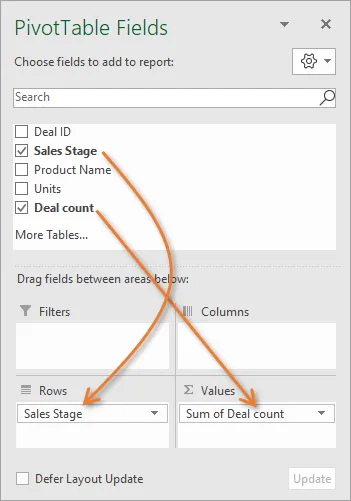 PivotTable-Felder-Fenster
Das Ergebnis ist ein prägnanter Übersichtsbericht, der Ihnen die Anzahl der Deals in jeder Verkaufsphase anzeigt, wobei jeder Deal nur einmal gezählt wird. Ein großer Vorteil dieser Methode ist, dass die Pivot-Tabelle durch einfaches Aktualisieren (Alt + F5) sofort die neuesten Daten aus Ihrer Quelltabelle widerspiegelt, wenn Sie Einträge hinzufügen oder löschen.
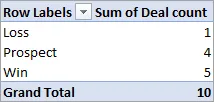 Übersichtsbericht
Lösung #2: Einsatz von Power Pivot
Diese zweite Lösung ist eine elegantere Option, die jedoch nur in Excel-Versionen ab 2013 (für Windows) verfügbar ist, da sie auf das integrierte Datenmodell (oft auch als Power Pivot bezeichnet) zurückgreift. Für diese Methode benötigen Sie keine zusätzliche Hilfsspalte in Ihrem Quelldatensatz, was die Datenvorbereitung vereinfacht.
Auch hier sollten Ihre Daten zunächst als Excel-Tabelle formatiert sein. Wenn Sie dann Ihre Pivot-Tabelle erstellen, aktivieren Sie im Dialogfeld “PivotTable erstellen” das Kontrollkästchen “Diese Daten zum Datenmodell hinzufügen”. Dies ist der entscheidende Schritt, der die erweiterten Funktionen des Datenmodells nutzbar macht und Ihnen Zugriff auf die “Eindeutige Anzahl” ermöglicht.
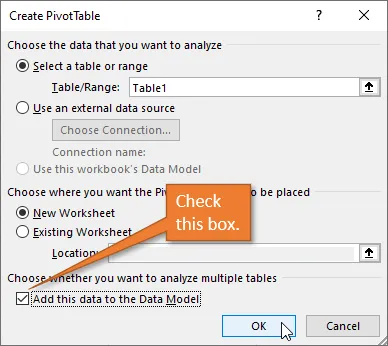 PivotTable erstellen-Fenster
Beim Aufbau Ihrer Pivot-Tabelle ziehen Sie dieses Mal die Deal-ID direkt in den Bereich Werte. Zunächst erhalten Sie möglicherweise eine einfache “Anzahl von Deal-ID”, die nicht das gewünschte Ergebnis liefert, da sie alle Zeilen zählt, nicht die eindeutigen. Um dies zu korrigieren, klicken Sie mit der rechten Maustaste auf die Kopfzeile der Spalte “Anzahl von Deal-ID” in Ihrer Pivot-Tabelle und wählen Sie “Wertfeldeinstellungen…”. Im sich öffnenden Fenster “Wertfeldeinstellungen” können Sie dann als Berechnungstyp “Eindeutige Anzahl” auswählen. Diese Option befindet sich meist am unteren Ende der Liste der verfügbaren Aggregationen.
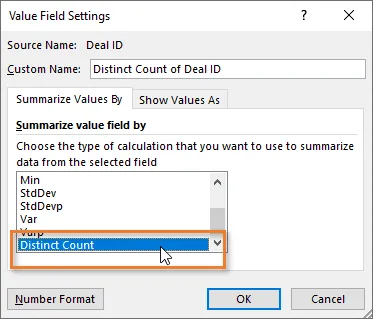 Wertfeldeinstellungen Eindeutige Anzahl
Die Funktion “Eindeutige Anzahl” durchsucht die Spalte “Deal ID” und liefert eine Zählung der einzigartigen Werte. Ihr Übersichtsbericht wird somit genau das gleiche präzise Ergebnis wie bei Lösung #1 anzeigen, jedoch auf eine direktere und oft als eleganter empfundene Weise. Dies ist besonders nützlich, wenn Sie mit sehr großen Datensätzen arbeiten, da das Datenmodell für Effizienz optimiert ist.
Vergleich der beiden Lösungen
Beide Ansätze sind hervorragend geeignet, um die Herausforderung der eindeutigen Zählung in Pivot-Tabellen zu meistern, und beide haben den Vorteil, dass sie aktualisierbar sind, sobald neue Daten zur Quelltabelle hinzugefügt werden. Die Wahl der Methode hängt oft von Ihrer Excel-Version und der Komplexität Ihrer Analyseanforderungen ab.
Der größte Vorteil von Lösung #1 liegt in ihrer universellen Kompatibilität; sie funktioniert in jeder Excel-Version. Allerdings kann diese Methode bei komplexeren Filterungen, beispielsweise nach einem bestimmten Produkt, oder bei der Verwendung von Slicern, die Daten weiter aufschlüsseln sollen, zu unerwünschten Ergebnissen führen oder umständlich werden.
Lösung #2 ist hingegen, sofern Sie Excel 2013 oder neuer unter Windows verwenden, die überlegene Option. Sie ist nicht nur einfacher einzurichten, da keine Hilfsspalte erforderlich ist, sondern funktioniert auch nahtlos mit Filtern und Slicern. Dies ermöglicht eine dynamischere und interaktivere Datenanalyse, was sie für fortgeschrittene Berichte und Dashboards zur bevorzugten Wahl macht. Die “Eindeutige Anzahl”-Funktion im Datenmodell wurde speziell für solche Szenarien entwickelt, um Robustheit und Genauigkeit zu gewährleisten.
Weitere Lösungsansätze
Es gab viele weitere ausgezeichnete Lösungen, die für die Datenanalyse-Herausforderung eingereicht wurden. Dazu gehörten die Verwendung von Power Query und neuen dynamischen Array-Funktionen (wie UNIQUE und FILTER in Excel 365). Diese Methoden bieten ebenfalls leistungsstarke Optionen für die eindeutige Zählung, werden aber in zukünftigen Beiträgen genauer beleuchtet. Wir haben uns hier auf die beiden universelleren Ansätze konzentriert, um eine breite Anwendbarkeit über verschiedene Excel-Versionen hinweg zu gewährleisten.
Fazit
Die Fähigkeit, eindeutige Werte in Excel-Pivot-Tabellen zu zählen, ist eine grundlegende Fertigkeit für jeden Datenanalysten. Ob Sie sich für die bewährte Methode mit einer Hilfsspalte entscheiden, die in jeder Excel-Version funktioniert, oder die elegantere Power Pivot-Lösung nutzen, die ab Excel 2013 verfügbar ist – beide Wege führen zu präzisen und aufschlussreichen Berichten. Wählen Sie die Methode, die am besten zu Ihrer Excel-Version und Ihren spezifischen Analysebedürfnissen passt. Diese Techniken helfen Ihnen nicht nur, genauere Daten zu präsentieren, sondern auch Zeit zu sparen und fundiertere Entscheidungen zu treffen.
Wenn Sie Fragen zu einer dieser Lösungen haben oder weitere Tipps zur Datenanalyse in Excel suchen, hinterlassen Sie gerne einen Kommentar. Wir freuen uns auf Ihr Feedback!