
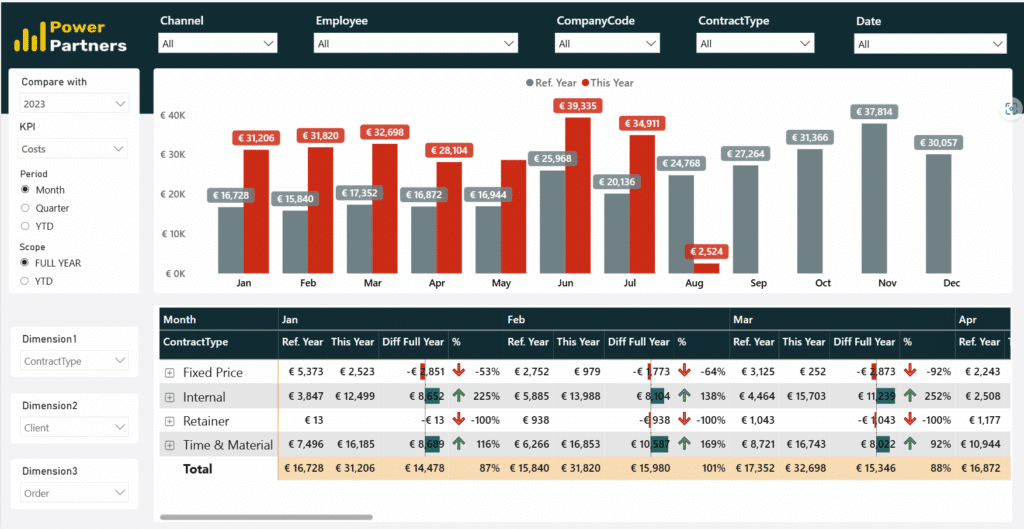
Die Darstellung von Daten in Diagrammen ist ein mächtiges Werkzeug zur Analyse und Präsentation von Informationen. Doch was passiert, wenn sich die zugrundeliegenden Daten ändern? Hier kommt die Dynamik ins Spiel. In diesem Beitrag erfahren Sie, wie Sie mit Excel dynamische Diagramme erstellen, die sich automatisch an wachsende oder schrumpfende Datenmengen anpassen. Dies ist besonders nützlich für die Auswertung von sich ständig ändernden Datensätzen, wie beispielsweise die Aktivitäten eines Social-Media-Accounts.
Was bedeutet „dynamisch“ bei einem Diagramm?
Ein dynamisches Diagramm in Excel zeichnet sich dadurch aus, dass es sich automatisch aktualisiert, wenn neue Daten hinzukommen oder bestehende Daten entfernt werden. Im Gegensatz zu statischen Diagrammen, die manuell angepasst werden müssen, passt sich ein dynamisches Diagramm flexibel an die aktuelle Größe des Datenbereichs an. Dies wird durch die geschickte Verwendung von Funktionen wie BEREICH.VERSCHIEBEN() und benannten Bereichen erreicht.
Die Grundlagen schaffen: Daten vorbereiten
Als Basis für unser dynamisches Diagramm dient die Erfassung aller Aktivitäten eines fiktiven Unternehmens-Twitter-Accounts.
1. Die Tabelle vorbereiten
Zunächst erstellen wir eine neue Excel-Datei und benennen das erste Tabellenblatt in „Aktivitäten“ um.
2. Daten eingeben
Anschließend füllen wir die Tabelle „Aktivitäten“ mit den gesammelten Daten. Diese umfassen typischerweise Spalten wie Monat, Tweets, Retweets, Antworten, Erwähnungen, Favoriten, Direktnachrichten und die Gesamtzahl der Follower.
3. Namen definieren
Ein entscheidender Schritt zur Erstellung dynamischer Diagramme ist die Definition von Namen für die einzelnen Datenspalten. Diese Namen werden später in den Diagrammformeln verwendet. Dies geschieht über den „Namensmanager“ in Excel. Klicken Sie auf „Neu“ und vergeben Sie aussagekräftige Namen wie „Achsenbeschriftung“ (für die Monate), „Tweets“, „Retweets“ usw.
Für die dynamische Anpassung der Datenbereiche nutzen wir die Funktion BEREICH.VERSCHIEBEN(). Diese Funktion ermöglicht es uns, einen Bereich basierend auf einer Startzelle, Zeilen- und Spaltenverschiebungen sowie der Höhe und Breite zu definieren.
Die Formel für die Achsenbeschriftung könnte beispielsweise so aussehen:=BEREICH.VERSCHIEBEN(Aktivitäten!$A$4;;;ANZAHL(Aktivitäten!$A:$A);1)
Hierbei ist Aktivitäten!$A$4 die Startzelle, ANZAHL(Aktivitäten!$A:$A) bestimmt die Anzahl der Einträge (und somit die Höhe des Bereichs) und 1 gibt die Breite (eine Spalte) an.
Für die übrigen Spalten (Tweets bis Followers) wird die gleiche Prozedur wiederholt. Dabei ist es wichtig, die Startzelle und die Spalte für die Zählfunktion entsprechend nach rechts zu verschieben.
4. Namen und Formeln im Überblick
Hier ist eine Übersicht der definierten Namen und ihrer zugehörigen Formeln:
- Achsenbeschriftung:
=BEREICH.VERSCHIEBEN(Aktivitäten!$A$4;;;ANZAHL(Aktivitäten!$A:$A);1) - Tweets:
=BEREICH.VERSCHIEBEN(Aktivitäten!$B$4;;;ANZAHL(Aktivitäten!$B:$B);1) - Retweets:
=BEREICH.VERSCHIEBEN(Aktivitäten!$C$4;;;ANZAHL(Aktivitäten!$C:$C);1) - Replays:
=BEREICH.VERSCHIEBEN(Aktivitäten!$D$4;;;ANZAHL(Aktivitäten!$D:$D);1) - Mentions:
=BEREICH.VERSCHIEBEN(Aktivitäten!$E$4;;;ANZAHL(Aktivitäten!$E:$E);1) - Favorits:
=BEREICH.VERSCHIEBEN(Aktivitäten!$F$4;;;ANZAHL(Aktivitäten!$F:$F);1) - Direct Messages:
=BEREICH.VERSCHIEBEN(Aktivitäten!$G$4;;;ANZAHL(Aktivitäten!$G:$G);1) - Followers:
=BEREICH.VERSCHIEBEN(Aktivitäten!$H$4;;;ANZAHL(Aktivitäten!$H:$H);1)
Nachdem alle Namen definiert wurden, sollte der Namensmanager übersichtlich aussehen und die definierten Bereiche korrekt widerspiegeln.
Das dynamische Diagramm erstellen
Mit der vorbereiteten Datenbasis und den definierten Namen können wir nun das dynamische Diagramm erstellen.
Schritt 1: Säulendiagramm einfügen
Markieren Sie den gesamten Datenbereich, einschließlich der Überschriften (z.B. A3:H14), und fügen Sie ein Säulendiagramm ein. Zu diesem Zeitpunkt fehlt dem Diagramm noch die gewünschte Dynamik und die visuelle Aussagekraft ist möglicherweise noch nicht optimal.
Schritt 2: Legende positionieren
Die Legende kann viel Platz am rechten Rand des Diagramms einnehmen. Um die Lesbarkeit zu verbessern, verschieben wir die Legende unterhalb des Diagramms. Klicken Sie dazu auf die Legende, wählen Sie im Kontextmenü „Legende formatieren“ und positionieren Sie sie unten.
Schritt 3: Diagrammtyp für „Followers“ ändern
Die Skalierung der linken Achse ist möglicherweise nicht ideal, insbesondere wenn eine Datenreihe (wie die Follower-Zahl) deutlich höhere Werte aufweist als die anderen. Um dies zu beheben, ändern wir den Diagrammtyp für die „Followers“-Datenreihe von einer Säule zu einer Linie. Klicken Sie dazu auf die entsprechende Säule, wählen Sie „Datenreihen-Diagrammtyp ändern“ und wählen Sie „Linie“.
Schritt 4: Visuelle Anpassungen vornehmen
Um die Lesbarkeit der „Followers“-Daten weiter zu verbessern und das Verhältnis zwischen den verschiedenen Datenreihen klarer darzustellen, fügen wir eine Sekundärachse hinzu. Klicken Sie auf die Linie der „Followers“, wählen Sie „Datenreihen formatieren“ und weisen Sie ihr die „Sekundärachse“ zu. Passen Sie anschließend die Formatierung der linken und rechten Achse an, um eine optimale Darstellung zu erzielen. Die Säulenhöhe und andere visuelle Aspekte können nach Belieben angepasst werden, bis die Darstellung Ihren Vorstellungen entspricht.
Schritt 5: Dynamisierung des Diagramms
Nun kommt der entscheidende Schritt: die Anbindung der definierten Namen an das Diagramm, um es dynamisch zu machen.
Klicken Sie in einen leeren Bereich des Diagramms und wählen Sie „Daten auswählen“. Im Dialogfeld „Diagrammdatenbereich“ sehen Sie die ursprüngliche Formel, die sich auf den festen Datenbereich bezieht. Löschen Sie diesen Bereich und drücken Sie die Taste F3, um die zuvor definierten Namen einzufügen. Wählen Sie nacheinander die entsprechenden Namen für die Achsenbeschriftung und jede Datenreihe aus (z.B. „Achsenbeschriftung“, „Tweets“, „Retweets“ usw.).
Um die Funktionalität zu überprüfen, fügen Sie eine neue Zeile mit Daten in Ihre Tabelle „Aktivitäten“ ein. Sie werden feststellen, dass sich das Diagramm automatisch erweitert und die neuen Daten korrekt darstellt.
Fazit
Die Erstellung dynamischer Diagramme in Excel mag auf den ersten Blick komplex erscheinen, doch die Vorteile für die Datenanalyse und -präsentation sind immens. Mit der geschickten Kombination aus der Funktion BEREICH.VERSCHIEBEN() und benannten Bereichen können Sie Diagramme erstellen, die sich mühelos an veränderte Datenmengen anpassen und stets aktuelle Einblicke in Ihre Daten liefern. Dieses Werkzeug ist unerlässlich für jeden, der regelmäßig mit sich ändernden Datensätzen arbeitet und eine effiziente sowie aussagekräftige Visualisierung wünscht.