
In datenintensiven Branchen kann die schiere Menge an Informationen in Excel-Tabellen überwältigend sein. Insbesondere die Dateneingabe birgt Fehlerquellen. Doch mit dem richtigen Verständnis der Excel-Datumsfunktionen können Sie Ihre Zeit effizienter verwalten und Excel zu Ihrem Vorteil nutzen. Dieser Artikel taucht tief in die Excel-Datumsfunktionen ein, von der Eingabe von Fristen und Projektzeitplänen bis hin zur Formatierung von Datumsangaben für makellose Daten. Wir beginnen mit den grundlegenden Prinzipien, die hinter der Behandlung von Datumsangaben durch Excel stehen.
Die Grundprinzipien der Excel-Datumsfunktionen
Microsoft Excel behandelt Datumsangaben, indem es sie in fortlaufende Nummern umwandelt. Dieses System ist entscheidend für die effiziente Datenverwaltung in Excel und ermöglicht Berechnungen wie die Subtraktion von Daten oder die Ermittlung von Datumsdifferenzen. Jedem Datum wird eine fortlaufende Nummer zugewiesen, basierend auf einem Standard-Basisdatum (typischerweise der 1. Januar 1900). So wird der 1. Januar 1900 als 1 behandelt, der 2. Januar 1900 als 2 und so weiter. Dieses Prinzip ist der Schlüssel, da jede Datumseingabe im Grunde eine zugrunde liegende Nummer darstellt. Wenn diese Zahlen abweichen, kann das zu falschen Datumsangaben führen. Die Funktion DATE ist ein gutes Beispiel: =DATE(A1, B1, C1) kombiniert Jahr, Monat und Tag aus separaten Zellen zu einem vollständigen Datum. Es ist wichtig, die Parameter zu beachten: Das Jahr sollte vierstellig sein, während überlaufende Monate oder Tage von Excel automatisch zum nächsten Monat oder Jahr addiert werden, was zu Ergebnissen wie =DATE(2024,14, 5) führt, das den 5. Februar 2025 wiedergibt.
Verständnis der wichtigsten Excel-Datum-Funktionen
Excel bietet leistungsstarke Datums- und Zeitfunktionen für eine effiziente Datenverwaltung.
MONAT Funktion
Die Funktion MONTH extrahiert den Monat aus einem Datum als Zahl von 1 bis 12. Sie ist nützlich für die Analyse von Daten nach Monaten. Die Syntax lautet =MONTH(serial_number). Wenn in Zelle A1 beispielsweise “20.05.2015” steht, gibt =MONTH(A1) den Wert 5 zurück. In Kombination mit der TEXT-Funktion, wie in =TEXT(A1, "mmmm"), kann der Monatsname (“Mai”) ausgegeben werden. Diese Funktion kann auch für die bedingte Formatierung verwendet werden, um Daten aus bestimmten Monaten hervorzuheben.
DATE Funktion
Die DATE-Funktion erstellt ein Datum aus den einzelnen Komponenten Jahr, Monat und Tag. Dies ist besonders hilfreich, wenn diese Daten getrennt vorliegen. Die Syntax lautet =DATE(year, month, day). Ein Beispiel ist =DATE(2015, 5, 20), das die fortlaufende Nummer für den 20. Mai 2015 zurückgibt. Sie ermöglicht auch die dynamische Erstellung von Daten, wie z.B. =DATE(YEAR(TODAY()), MONTH(TODAY()), 1), um den ersten Tag des aktuellen Monats zu ermitteln. Tage können durch Addition oder Subtraktion von Ganzzahlen direkt von einem Datum abgezogen werden, z.B. =DATE(2024, 8 + 3, 15) addiert drei Monate.
TEXT Funktion
Die TEXT-Funktion dient der Formatierung von Datumsangaben in ein beliebiges Zeichenfolgenformat. Die Syntax ist =TEXT(value, format_text). Mit =TEXT(A1, "tt/mm/jjjj") kann ein Datum in A1 als “20/05/2015” formatiert werden. Benutzerdefinierte Formate wie “mmmm jjjj” für “Mai 2015” oder “dddd” für den Wochentag sind ebenfalls möglich.
NOW Funktion
Die NOW()-Funktion gibt das aktuelle Datum und die Uhrzeit zurück und ist nützlich für die Nachverfolgung von Aktualisierungen oder die Erstellung von Zeitstempeln. Um nur das aktuelle Datum anzuzeigen, kann sie mit der TEXT-Funktion kombiniert werden: =TEXT(NOW(), "tt/mm/jjjj"). Ein statischer Zeitstempel kann durch Kopieren und Einfügen des Ergebnisses als Wert erstellt werden. Sie kann auch zur Berechnung der verstrichenen Zeit verwendet werden.
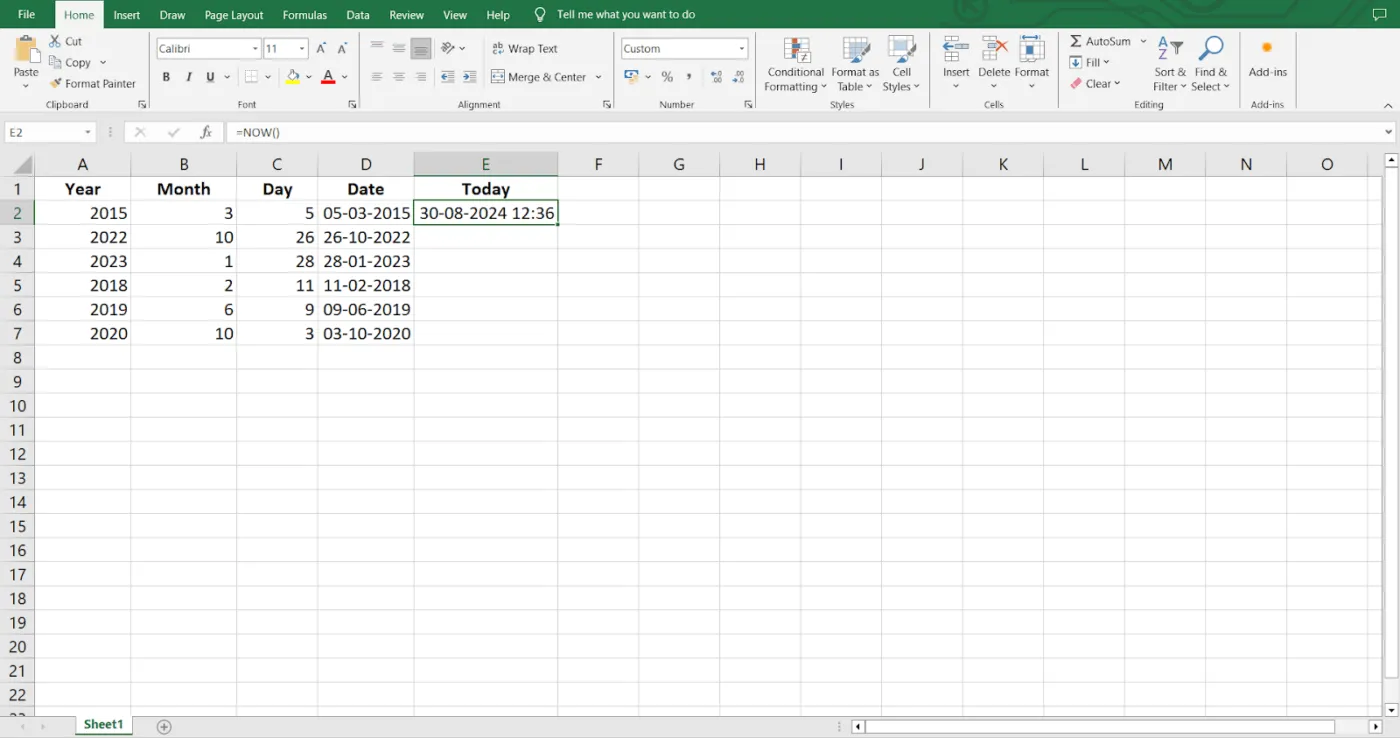 Fügen Sie mit der Funktion NOW das aktuelle Datum und die aktuelle Uhrzeit in Ihr Arbeitsblatt ein
WORKDAY Funktion
Die WORKDAY-Funktion berechnet ein Datum, das eine bestimmte Anzahl von Arbeitstagen vor oder nach einem Startdatum liegt, wobei Wochenenden und Feiertage berücksichtigt werden. Die Syntax lautet =WORKDAY(start_date, days, [holidays]). Zum Beispiel berechnet =WORKDAY('01.09.2023', 10) das Datum 10 Arbeitstage nach dem 1. September 2023. Feiertage können als optionales Argument hinzugefügt werden, und negative Zahlen für Tage ermöglichen die Berechnung rückwärts.
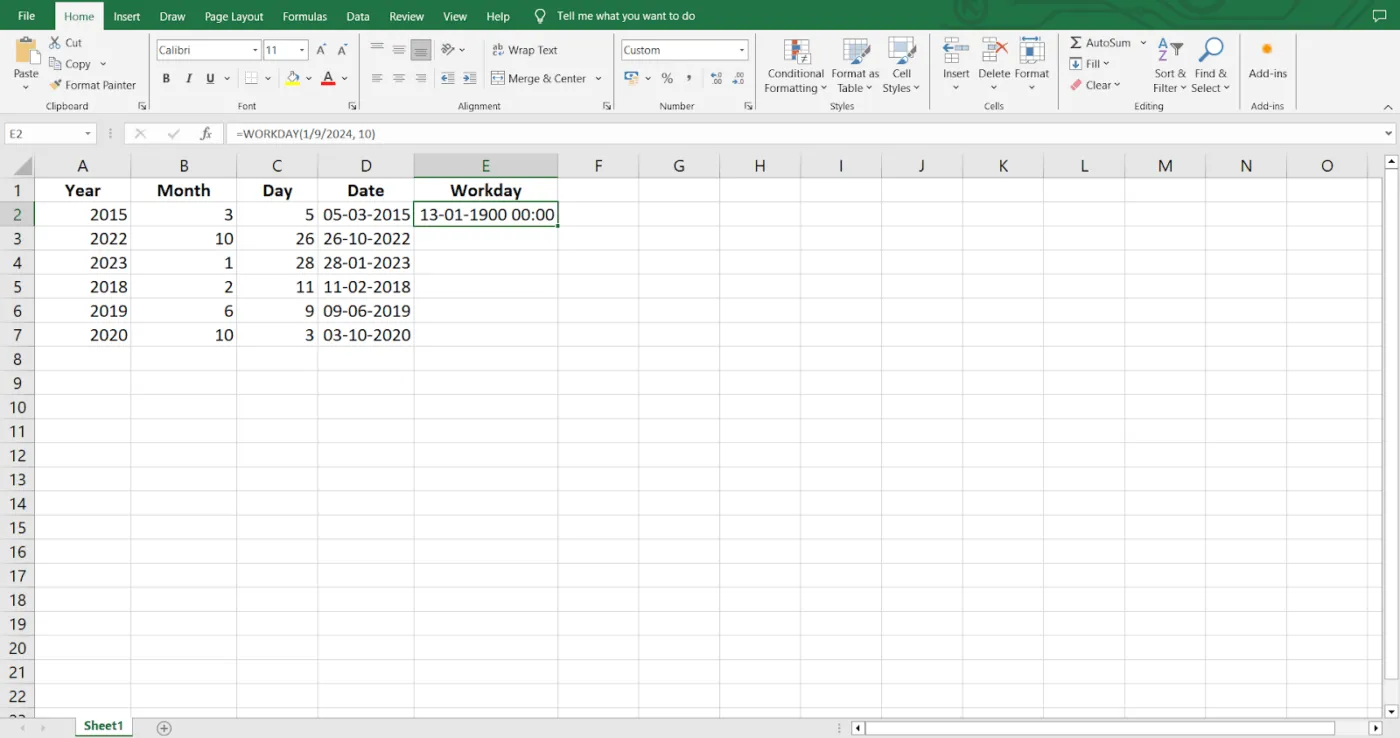 Die Funktion ARBEITSTAG hat die Kapazität, Fristen zu berechnen, ausgenommen Wochenenden und Feiertage
YEARFRAC Funktion
Die YEARFRAC-Funktion berechnet den Bruchteil eines Jahres zwischen zwei Daten. Sie ist besonders hilfreich für Finanzberechnungen wie Zinsabgrenzungen. Die Syntax ist =YEARFRAC(start_date, end_date, [basis]). Das optionale Argument “Basis” ermöglicht die Auswahl verschiedener Zählkonventionen für Tage. Sie wird häufig zur Berechnung von Zinsen auf Darlehen verwendet.
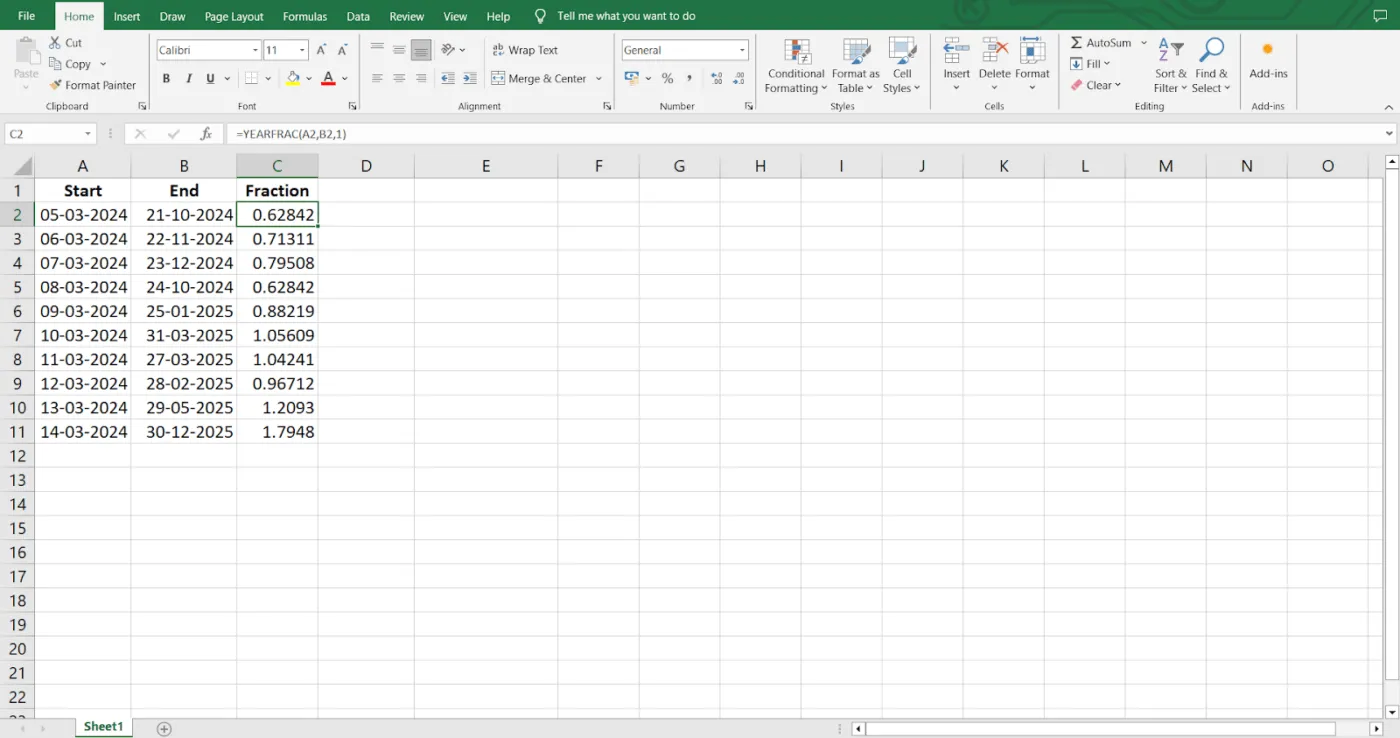 Fügen Sie einen Basiswert wie =YEARFRAC(A1, B1, 1) hinzu, um verschiedene Konventionen zur Tageszählung in Excel zu verwenden
Die häufigsten Fehler und Grenzen von Excel
Trotz ihrer Leistungsfähigkeit können Excel-Datumsfunktionen zu Fehlern führen.
1. Verwechslung des Datumsformats
Unterschiedliche regionale Einstellungen können dazu führen, dass Excel Datumsangaben falsch interpretiert. Die Sicherstellung einheitlicher Datumsformate, entweder durch explizite Formatierung oder die TEXT-Funktion, ist entscheidend.
2. Der berüchtigte #VALUE!-Fehler
Dieser Fehler tritt auf, wenn Excel ein Datum nicht erkennen kann, oft weil Text nicht richtig formatiert ist. Die DATE-Funktion kann helfen, Datumsangaben korrekt zu konstruieren.
3. Falsche Berechnungen mit Datumsfunktionen
Wochenenden und Feiertage können Berechnungen verzerren, wenn sie nicht korrekt behandelt werden. Die WORKDAY-Funktion ist hier nützlich, erfordert aber die Angabe von Feiertagen.
4. Schaltjahr-Verwirrung
Schaltjahre können die Genauigkeit von Funktionen wie YEARFRAC beeinträchtigen. Eine Formel wie =MOD(Jahr, 4)=0 kann zur Überprüfung von Schaltjahren verwendet werden.
5. Probleme mit der Zeitzone
Excel passt sich nicht automatisch an unterschiedliche Zeitzonen an. Die Verwendung der koordinierten Weltzeit (UTC) als Basis und manuelle Anpassungen sind für eine genaue Zeiterfassung unerlässlich.
6. Der #NUM-Fehler
Dieser Fehler tritt auf, wenn ein Datum außerhalb des von Excel unterstützten Bereichs (1. Januar 1900 bis 31. Dezember 9999) liegt. Für Daten vor 1900 sollten Zeichenfolgen verwendet werden.
7. Zweistellige Jahreszahl Mehrdeutigkeit
Die Interpretation zweistelliger Jahreszahlen kann zu Verwirrung führen. Die durchgängige Verwendung von vierstelligen Jahreszahlen ist die zuverlässigste Methode.
Überwinden Sie die Grenzen von Excel mit ClickUp
Obwohl Excel mit Funktionen wie DATE(), NOW() und WORKDAYS() leistungsstark ist, stößt es bei der Verwaltung komplexer Projekte und großer Datensätze an seine Grenzen. ClickUp bietet eine fortschrittliche Alternative. Die Tabellenansicht von ClickUp ermöglicht eine flexible Verwaltung und Visualisierung von Daten, ähnlich wie in einer Tabellenkalkulation, mit Funktionen zur Massenbearbeitung und Datenorganisation. Benutzerdefinierte Felder in ClickUp erlauben eine detailliertere Nachverfolgung projektspezifischer Informationen, was über die Einschränkungen von Excel hinausgeht.
ClickUp’s Formelfelder integrieren Berechnungen nahtlos und ermöglichen komplexere Operationen als einfache Datumsberechnungen in Excel. Dies verbessert die Projektmanagement-Automatisierung durch benutzerdefinierte Auslöser, dynamische Bedingungen und maßgeschneiderte Aktionen, die auf formelgesteuerten Daten basieren.
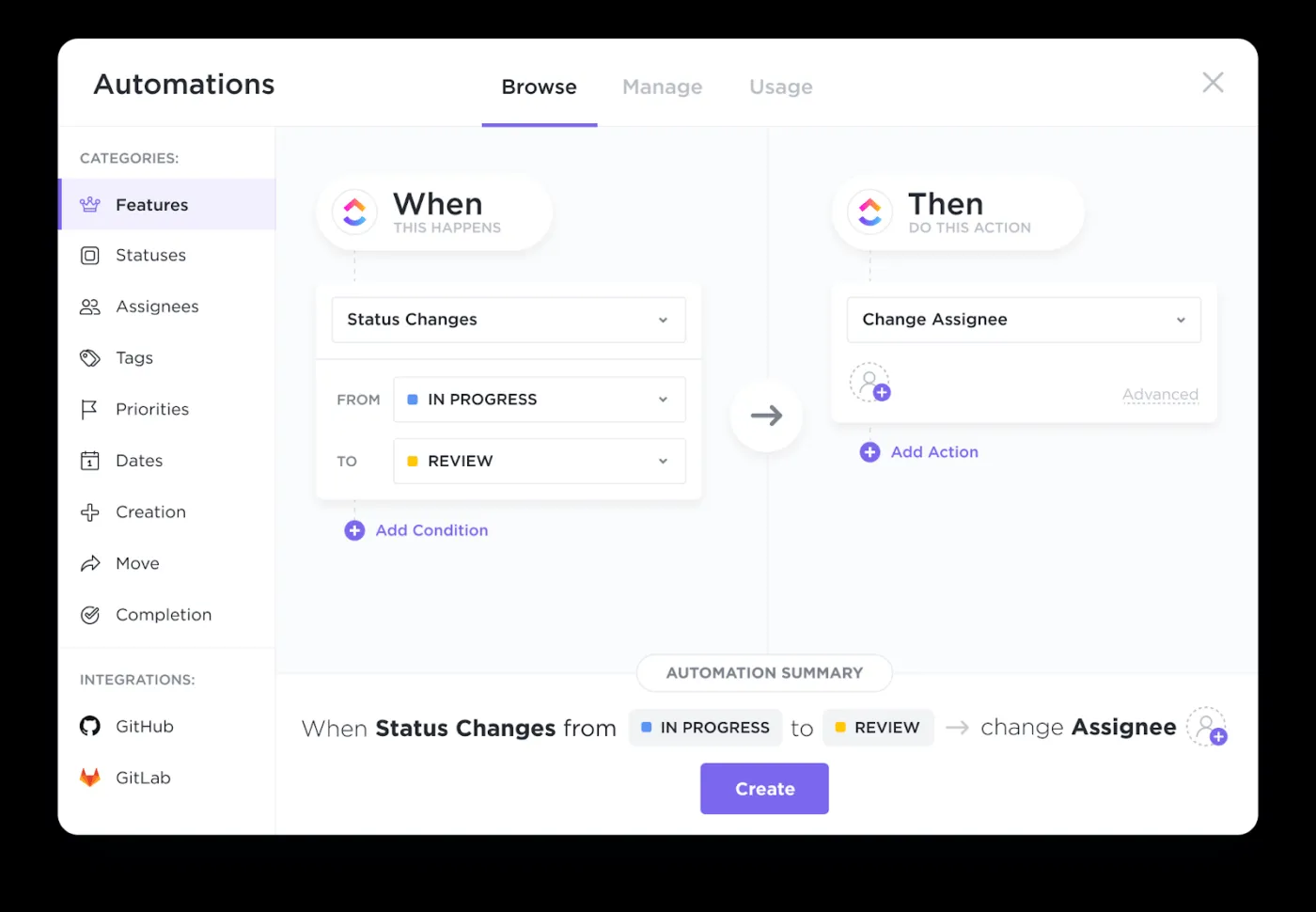 ClickUp Automatisierungen vereinfachen die Verwaltung komplexer Aufgaben auf der Grundlage von formelgesteuerten Daten
Automatisierungen in ClickUp revolutionieren die Effizienz, indem sie sich wiederholende Aufgaben automatisieren. Durch die Kombination von Formelfeldern mit Automatisierungen können komplexe Workflows erstellt werden, die auf berechneten Daten basieren, was eine präzisere und dynamischere Aufgabenverwaltung ermöglicht.
Lassen Sie sich nicht von Excel aufhalten, probieren Sie ClickUp
Microsoft Excel bleibt ein wichtiges Werkzeug für die Datenverarbeitung, doch seine Datumsfunktionen können bei komplexen Berechnungen und großen Datenmengen unhandlich werden. ClickUp glänzt bei der Verwaltung umfangreicher Datensätze und bietet fortschrittliche Datumsfunktionen sowie eine benutzerfreundliche Oberfläche, die besonders vorteilhaft für die Teamarbeit ist. Erleben Sie den Unterschied selbst, indem Sie ClickUp testen.