
Das CSV-Dateiformat ist ein universelles Werkzeug für den Austausch von tabellarischen Daten über verschiedene Programme und Plattformen hinweg. Viele Nutzer möchten diese Daten in Excel weiterverarbeiten, um sie zu formatieren, zu analysieren oder visuell darzustellen. Dieser Beitrag führt Sie Schritt für Schritt durch den Prozess des Imports und der Umwandlung von CSV-Dateien in Excel, um mögliche Anzeigefehler zu vermeiden und die Vorteile von Excel optimal zu nutzen.
CSV steht für „Comma-separated values“, was auf Deutsch „durch Komma getrennte Werte“ bedeutet. Es handelt sich um ein einfaches Textformat, bei dem Daten durch Kommas getrennt und nicht in Spalten gespeichert werden. Dieses Format ermöglicht einen universellen Datenaustausch zwischen verschiedenen Programmen und Betriebssystemen. CSV-Dateien sind besonders nützlich für:
- Den Import und Export von Kontaktdaten, beispielsweise zwischen verschiedenen E-Mail-Programmen oder von Smartphones.
- Die Verarbeitung großer Datenmengen in Bereichen wie Buchhaltung und Controlling, etwa für Kunden-, Abrechnungs- oder Produktdaten.
- Die Übertragung von Browser-Lesezeichen bei einem Systemwechsel.
- Den Datenaustausch zwischen verschiedenen Datenbanksystemen.
Das Arbeiten mit Datenmengen in Microsoft Excel ist oft übersichtlicher und bietet mehr Möglichkeiten als in einer reinen CSV-Datei. Excel ermöglicht erweiterte Formatierungen, komplexe Berechnungen durch Formeln oder Pivot-Tabellen sowie aussagekräftige visuelle Darstellungen durch Diagramme. Um diese Vorteile nutzen zu können, ist die Umwandlung einer CSV-Datei in eine Excel-Tabelle essenziell. Das einfache Öffnen einer CSV-Datei kann zu Anzeigefehlern führen, da verschiedene Programme unterschiedliche Trennzeichen (Kommas, Punkte, Semikolons etc.) verwenden. Bei Datums- oder Dezimalangaben sind Fehler vorprogrammiert. Eine korrekte Umwandlung vermeidet diese Probleme.
Schritt-für-Schritt-Anleitung: CSV-Datei in Excel importieren und umwandeln
Die Umwandlung einer CSV-Datei in das Excel-Format ist unkompliziert und erfolgt meist automatisch. Folgen Sie diesen Schritten:
- Neue Arbeitsmappe öffnen: Starten Sie Excel und öffnen Sie eine neue, leere Arbeitsmappe.
- Daten abrufen: Gehen Sie zur Registerkarte „Daten“ und klicken Sie im Menüband auf „Daten abrufen“. Wählen Sie im Dropdown-Menü „Aus Datei“ und dann „Aus Text/CSV“.
- CSV-Datei auswählen und Vorschau prüfen: Navigieren Sie zur gewünschten CSV-Datei und klicken Sie auf „Importieren“. Es öffnet sich ein Vorschaufenster. Prüfen Sie, ob die automatische Umwandlung korrekt ist. Wenn ja, klicken Sie auf „Daten transformieren“. Falls Fehler auftreten, fahren Sie mit Schritt 4 fort.
- Fehlerkorrektur (bei Bedarf): Im Vorschaufenster können Sie Einstellungen wie den Dateiursprung (oft „Unicode (UTF-8)“), das Trennzeichen (häufig „Semikolon“) und die Datentyperkennung anpassen. Nehmen Sie die notwendigen Änderungen vor, bis die Vorschau im unteren Fensterbereich korrekt angezeigt wird. Bestätigen Sie mit „Daten transformieren“.
- Daten transformieren und laden: Der „Power Query-Editor“ zeigt nun die transformierten CSV-Daten an. Hier können Sie weitere Anpassungen vornehmen, wie das Entfernen von Zeilen oder Spalten, das Ersetzen von Werten oder das Festlegen von Überschriften. Klicken Sie anschließend in der Registerkarte „Start“ auf „Schließen und laden“. Die Daten werden als Standard-Excel-Tabelle geladen und können im XLSX-Format gespeichert werden.
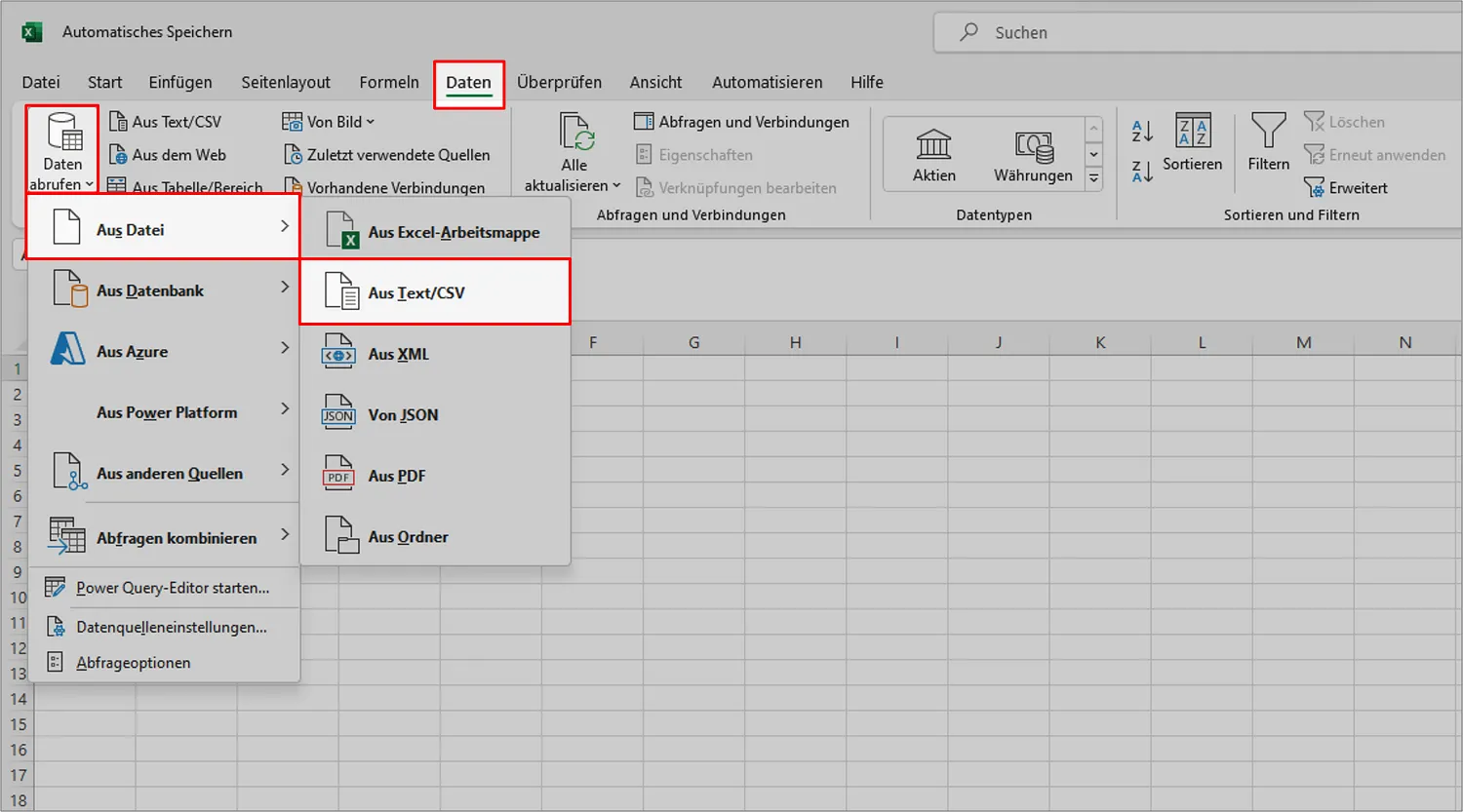 CSV-Datei in Excel umwandeln*Eine CSV-Datei muss beim Öffnen in Excel zuerst in eine Excel-Tabelle umgewandelt werden, um Anzeigefehler zu vermeiden. Bild: Microsoft, Büro-Kaizen.*
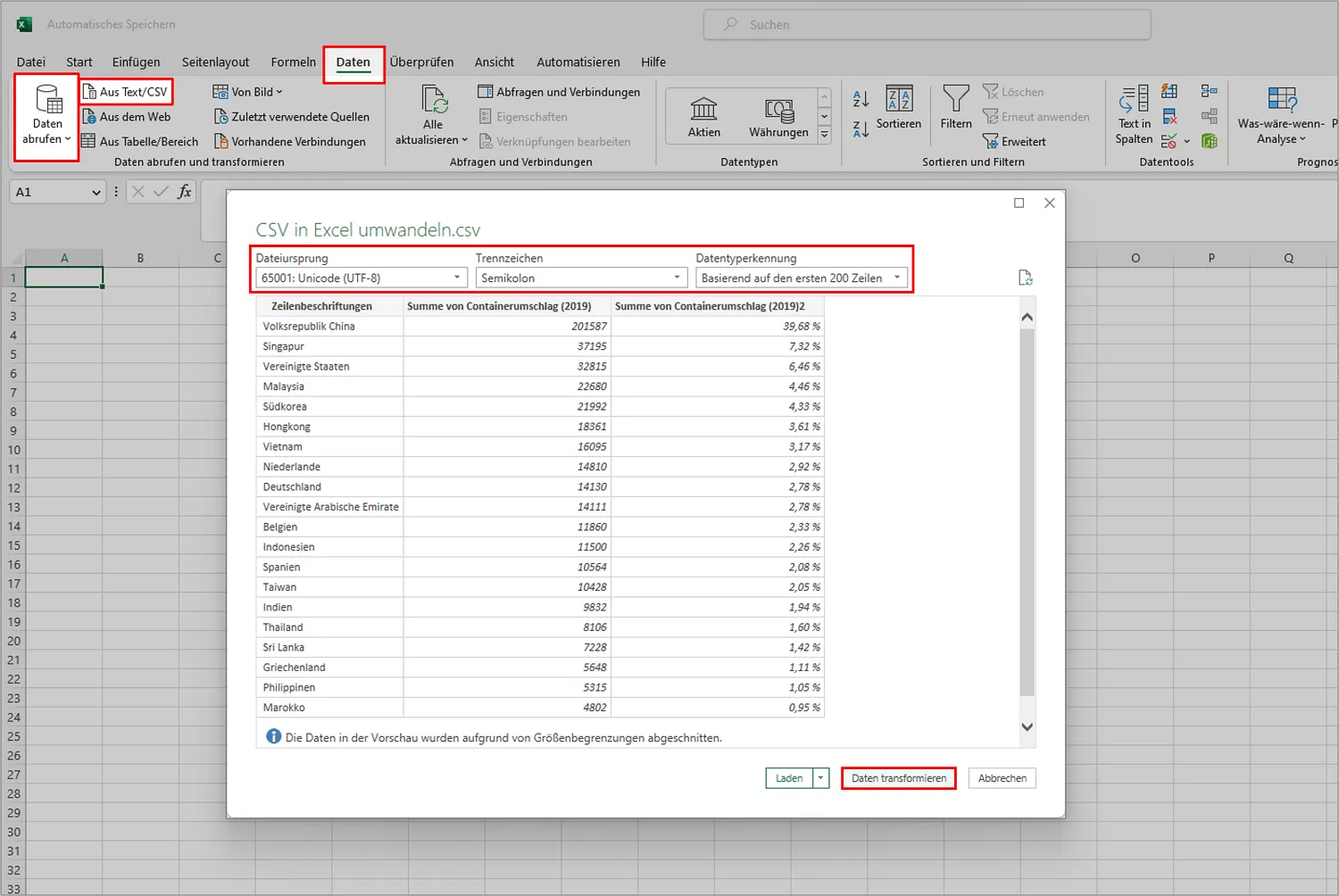 Daten einer CSV-Datein in Excel transformieren*Das Vorschaufenster ermöglicht die Anpassung von Trennzeichen und anderen Einstellungen für die korrekte Umwandlung von CSV-Daten. Bild: Microsoft, Büro-Kaizen.*
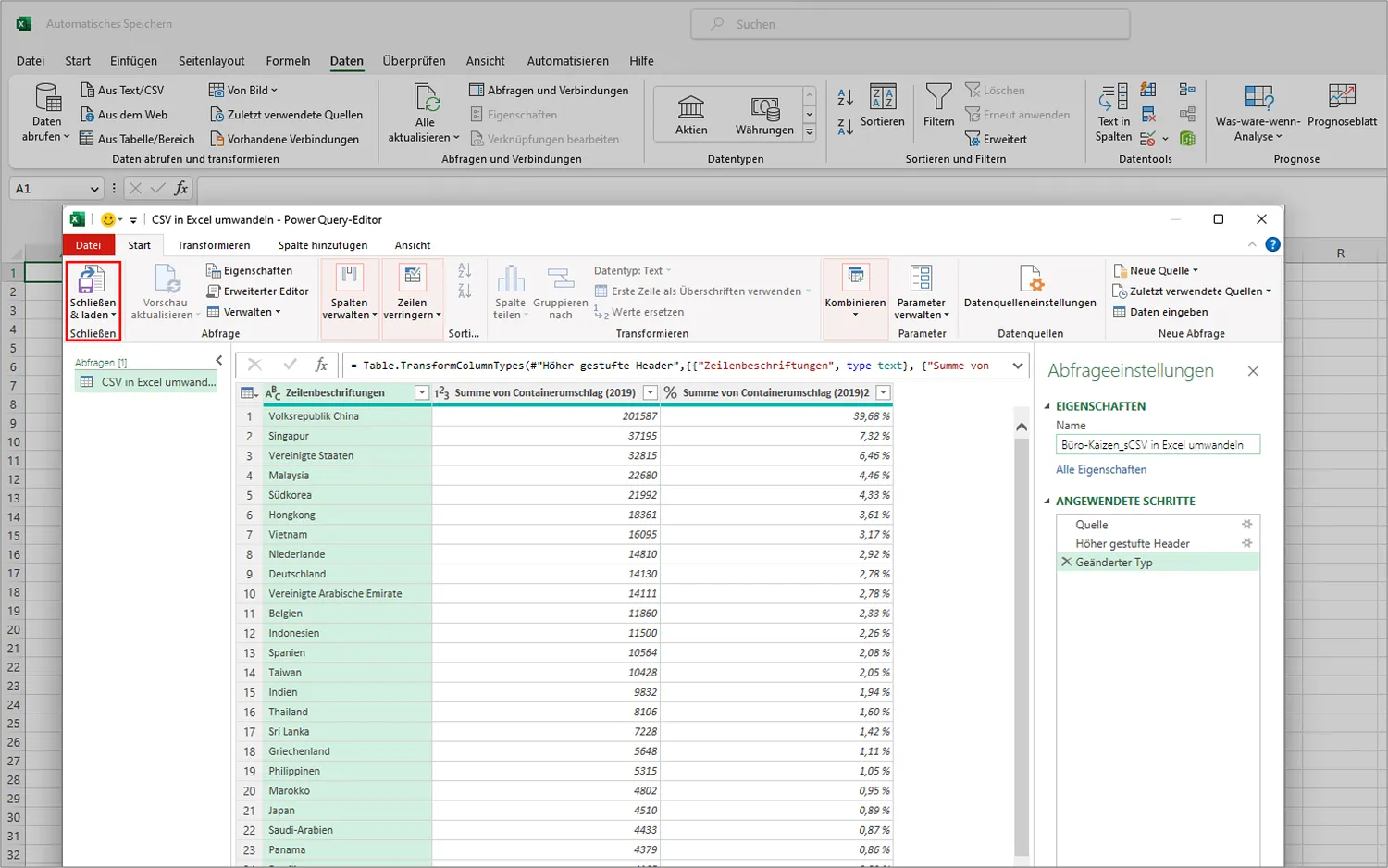 CSV-Dateien in Excels*Der „Power Query-Editor“ bietet umfangreiche Möglichkeiten zur Formatierung und Anpassung, bevor die Daten final in Excel geladen werden. Bild: Microsoft, Büro-Kaizen.*
Excel-Tabelle in CSV-Datei umwandeln und exportieren
Umgekehrt können Sie auch eine in Excel erstellte Tabelle einfach in eine CSV-Datei exportieren:
- Tabelle erstellen: Erstellen Sie Ihre Tabelle wie gewohnt in Excel und fügen Sie aussagekräftige Spaltenüberschriften hinzu.
- Speichern unter: Gehen Sie zu „Datei“ und wählen Sie „Speichern unter“. Wählen Sie einen Speicherort und geben Sie der Datei einen Namen.
- Dateityp auswählen: Klicken Sie auf die Zeile „Dateityp“ und wählen Sie aus dem Dropdown-Menü „CSV (Trennzeichen-getrennt) (*.csv)“.
- Speichern: Bestätigen Sie mit „Speichern“. Die Excel-Tabelle wird nun im universell lesbaren CSV-Format gespeichert und kann extern importiert werden.
Zusätzliche Tipps: Von PDF, Papier oder Visitenkarten zu Excel
Es ist auch möglich, Text aus PDFs, gedruckten Dokumenten oder Visitenkarten zu extrahieren und in Excel zu bearbeiten. Dies geschieht mithilfe der automatischen Texterkennung (OCR), zum Beispiel über die kostenlose Mobil-App „Office Lens“ von Microsoft. Diese App verwandelt Ihr Smartphone in einen Scanner mit Texterkennungsfunktion, sodass Sie Texte scannen und digital weiterverarbeiten können, ohne sie abtippen zu müssen.
Fazit
Das Importieren und Umwandeln von CSV-Dateien in Excel ist ein einfacher Prozess, der Ihnen ermöglicht, die Datenanalyse- und Darstellungsmöglichkeiten von Excel voll auszuschöpfen. Indem Sie die vorgestellten Schritte befolgen, können Sie sicherstellen, dass Ihre Daten korrekt angezeigt und verarbeitet werden, und vermeiden häufige Anzeigefehler. Nutzen Sie diese Funktion, um Ihre Datenverwaltung und -analyse zu optimieren.