
Wussten Sie, dass Microsoft Excel Zellen zählen kann, die Text enthalten? Diese Funktion ist von unschätzbarem Wert, wenn Sie Umfrageantworten sortieren, Bestände verfolgen oder Daten bereinigen müssen. Die Mischung aus Zahlen, leeren Feldern und Text in Excel kann diese scheinbar einfache Aufgabe jedoch schnell zu einem Albtraum machen. Daher ist es entscheidend zu wissen, wie man Zahlen oder Zellen, die nur Leerzeichen enthalten, ausschließt, um präzise Ergebnisse zu erzielen.
In diesem Leitfaden lernen Sie einfache und effektive Methoden, um Zellen mit Text in Excel zu zählen. Wir zeigen Ihnen, wie Sie mit nur wenigen Klicks genaue Ergebnisse erzielen können, selbst bei komplexen Datensätzen.
Um Zellen mit Text in Excel zu zählen, verwenden Sie:
=ZÄHLENWENN(Bereich; "*")für eine schnelle Zählung (inklusive als Text formatierte Zahlen).=SUMMENPRODUKT(--ISTEXT(Bereich))für eine strikte Zählung von reinem Text.=ZÄHLENWENNS(Bereich; "*"; Bereich; "<> ")um leere Zellen und solche mit nur Leerzeichen auszuschließen.
Diese Formeln lassen sich in den meisten Szenarien in weniger als 60 Sekunden anwenden und passen sich flexibel an Ihre Anforderungen an. Für ein tieferes Verständnis der verschiedenen Excel-Formeln, empfehlen wir Ihnen diesen Kurs über Excel-Formeln.
Alle Zellen mit Text zählen
Manchmal müssen Sie alle Zellen zählen, die irgendeine Art von Text enthalten, unabhängig vom Typ. Dies ist besonders nützlich bei der Auswertung von Umfrageantworten, Produktlisten oder Datensätzen, bei denen Texteinträge wichtiger sind als Zahlen. Excel bietet eine einfache Möglichkeit, Textzellen mit der ZÄHLENWENN-Funktion zu zählen. Die Formel dafür lautet:
=ZÄHLENWENN(Bereich; "*")
Erklärung der Formel:
- Bereich: Dies definiert den Zellbereich, in dem Excel nach Text suchen soll. Sie können diesen Bereich je nach Datensatz anpassen.
- “*”: Der Stern (*) ist ein Platzhalterzeichen in Excel, das eine beliebige Zeichenfolge darstellt. Es stimmt also mit jedem Textstring überein.
- Schließt Zahlen und leere Zellen aus: Die Formel zählt nur textbasierte Einträge und überspringt numerische Werte, leere Zellen und Fehler.
Beispiel:
Nehmen wir an, Sie haben Text, Zahlen und leere Zellen in Spalte A. Sie können die Zellen, die Text enthalten, mit der folgenden Formel zählen: =ZÄHLENWENN(A1:A10; "*").
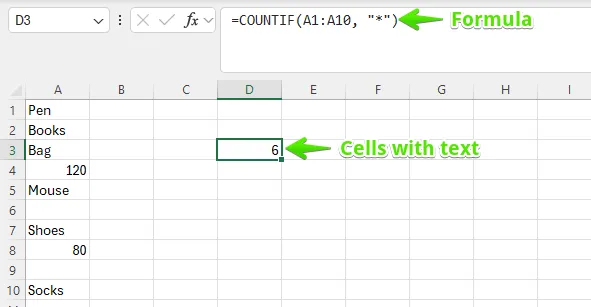 Ein Screenshot zeigt die Anwendung der ZÄHLENWENN-Funktion, um Zellen mit Text zu zählen, wobei das Ergebnis 6 ist.
Die Anzahl der Zellen mit Text in diesem Bereich beträgt 6.
Hinweis: Wenn einige Zellen leer erscheinen, aber dennoch gezählt werden, könnten sie Leerzeichen enthalten. Die ZÄHLENWENN-Funktion zählt auch Zellen, die als Text formatierte Zahlen enthalten.
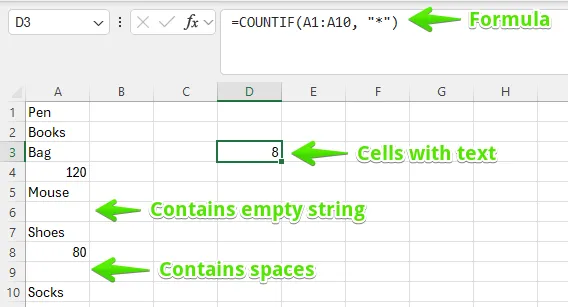 Ein Screenshot zeigt, wie die ZÄHLENWENN-Funktion auch als Text formatierte Zahlen zählt, was zu einem potenziell unerwünschten Ergebnis führen kann.
Excel-Zellen mit Text zählen und Leerzeichen sowie leere Zeichenfolgen ausschließen
Manchmal ist das Zählen von Text in Excel nicht so einfach. Einige Zellen scheinen leer zu sein, enthalten aber tatsächlich versteckte Zeichen wie Leerzeichen, leere Zeichenfolgen oder sogar Zeilenumbrüche. Diese unsichtbaren Übeltäter können dazu führen, dass Ihre Formel Zellen zählt, die scheinbar leer sind, was zu ungenauen Ergebnissen und unnötiger Verwirrung führt.
Um Zellen mit Text in Excel zu zählen und dabei leere Zeichenfolgen und Leerzeichen zu ignorieren, können Sie eine Kombination aus Excel-Funktionen wie SUMMENPRODUKT, ISTEXT und GLÄTTEN verwenden. Hier ist die genaue Vorgehensweise:
=SUMMENPRODUKT(--(GLÄTTEN(Bereich)<>""); --ISTEXT(Bereich))
Erklärung der Formel:
- GLÄTTEN(Bereich): Entfernt führende, nachgestellte und zusätzliche Leerzeichen zwischen Wörtern in jeder Zelle.
- GLÄTTEN(Bereich)<>””: Überprüft, ob die Zelle nach dem Glätten von Leerzeichen nicht leer ist.
- ISTEXT(Bereich): Überprüft, ob die Zelle einen echten Textwert enthält, wobei TRUE für Text und FALSE für Zahlen, Fehler oder leere Zellen zurückgegeben wird.
- –: Konvertiert TRUE/FALSE in 1/0, um sie in Berechnungen verwenden zu können.
- SUMMENPRODUKT-Funktion: Summiert die TRUE- und FALSE-Werte für die endgültige Zählung.
Beispiel:
Wenn Sie Zellen mit Text im Bereich A1:A10 zählen möchten, während Sie leere Zeichenfolgen und Leerzeichen ignorieren, verwenden Sie:
=SUMMENPRODUKT(--(GLÄTTEN(A1:A10)<>""); --ISTEXT(A1:A10))
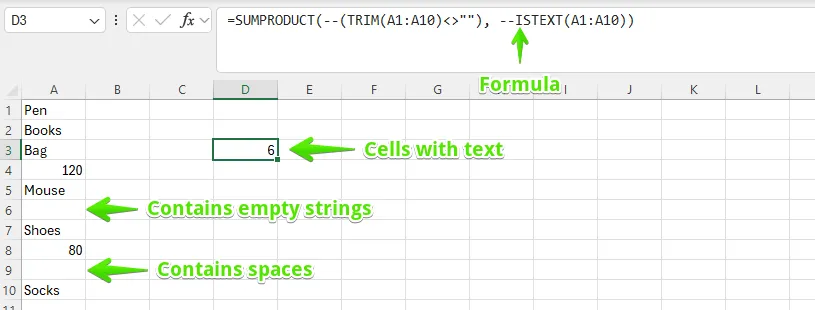 Ein Screenshot zeigt die SUMMENPRODUKT-Funktion, die in Kombination mit GLÄTTEN und ISTEXT verwendet wird, um Zellen mit echtem Text zu zählen und leere Zeichenfolgen oder Leerzeichen zu ignorieren.
Die Anzahl der Zellen mit Text bleibt sechs, da die Formel die leeren Zeichenfolgen (Zeile 6) und Leerzeichen (Zeile 8) ignoriert. Wenn Sie weitere grundlegende Informationen über die Nutzung von Excel suchen, können Sie unseren umfassenden Artikel dazu lesen.
Zellen mit spezifischem Text zählen
Manchmal möchten Sie nur die Zellen zählen, die ein bestimmtes Wort oder eine bestimmte Phrase enthalten. Die ZÄHLENWENN-Formel kann Ihnen dabei helfen. Sie müssen lediglich den gewünschten Text als Kriterium angeben:
=ZÄHLENWENN(Bereich; "spezifischer_text")
Beispiel:
Um Zellen in A1:A10 zu zählen, die das Wort “Bag” enthalten, verwenden Sie:
=ZÄHLENWENN(A1:A10; "Bag")
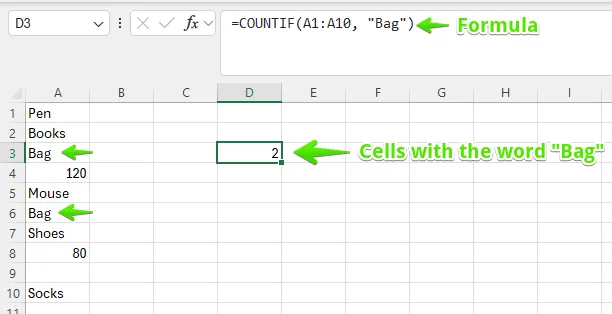 Ein Screenshot demonstriert die ZÄHLENWENN-Funktion, um Zellen zu zählen, die ein spezifisches Wort wie "Bag" enthalten, und zeigt ein Ergebnis von 1.
Zusätzlich können Sie diese Formel mit geringfügigen Anpassungen für Teilübereinstimmungen verwenden:
- “Sales*” zählt Zellen, die mit “Sales” beginnen.
- “*2025” zählt Zellen, die mit “2025” enden.
- “*Projekt*” zählt Zellen, die das Wort “Projekt” an einer beliebigen Stelle enthalten.
Zellen mit Text zählen und bestimmte Zeichen ausschließen
Wenn Sie bestimmte Einträge ausschließen müssen, können Sie Formeln kombinieren, um Ihre Zählung zu verfeinern. Die zweimalige Verwendung der ZÄHLENWENN-Funktion ermöglicht es Ihnen, Zellen mit Text zu zählen, aber diejenigen auszuschließen, die bestimmte Zeichen enthalten.
=ZÄHLENWENN(Bereich; "*") - ZÄHLENWENN(Bereich; "*Zeichen*")
Hier zählt der erste Teil alle Zellen mit Text, während der zweite Teil Zellen abzieht, die die unerwünschten Zeichen enthalten.
Beispiel:
Angenommen, Sie möchten alle Zellen mit Text in unserem Beispiel zählen, außer denen, die “Bag” enthalten:
=ZÄHLENWENN(A1:A10; "*") - ZÄHLENWENN(A1:A10; "*Bag*")
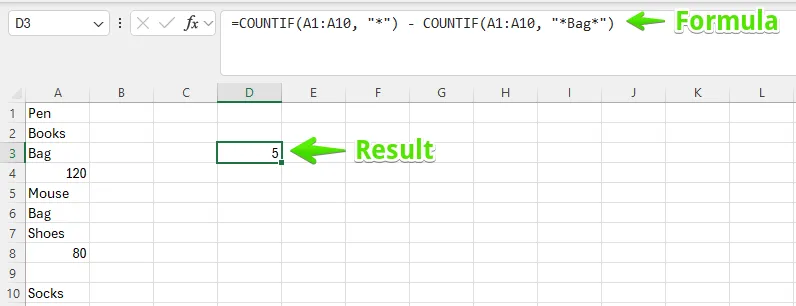 Ein Screenshot zeigt die ZÄHLENWENN-Funktion, die verwendet wird, um Zellen mit Text zu zählen, aber solche auszuschließen, die ein spezifisches Wort wie "Bag" enthalten, was zu einem Ergebnis von 5 führt.
Der Bereich enthält fünf Zellen mit Text, die “Bag” nicht enthalten.
Fazit: Textzellen in Excel präzise zählen
Das präzise Zählen von Zellen mit Text ist eine grundlegende Fähigkeit in Excel, die Ihnen hilft, Ihre Daten effektiv zu verwalten und zu analysieren. Wie wir gesehen haben, bieten Excel-Funktionen wie ZÄHLENWENN und SUMMENPRODUKT flexible und leistungsstarke Möglichkeiten, diese Aufgabe zu meistern. Egal, ob Sie alle Textzellen erfassen, versteckte Leerzeichen ignorieren, nach spezifischen Wörtern suchen oder bestimmte Zeichen ausschließen möchten – für jede Anforderung gibt es eine passende Formel.
Beginnen Sie mit den Grundlagen und experimentieren Sie mit den fortgeschrittenen Formeln, um sich an verschiedene Szenarien anzupassen. Die Beherrschung dieser Techniken wird Ihre Datenanalysefähigkeiten erheblich verbessern und Ihnen ermöglichen, präzisere und zuverlässigere Ergebnisse zu erzielen. Wenn Sie mehr über Excel erfahren möchten oder spezifische Fragen zu Ihren Tabellenkalkulationen haben, zögern Sie nicht, weitere unserer Anleitungen zu konsultieren oder sich an uns zu wenden. Nutzen Sie das volle Potenzial von Excel für Ihre täglichen Aufgaben!
Häufig gestellte Fragen zum Zählen von Zellen mit Text in Excel
1. Warum zählt ZÄHLENWENN einige leere Zellen?
ZÄHLENWENN kann Zellen zählen, die leer aussehen, aber Leerzeichen oder unsichtbare Zeichen enthalten. Um dies zu beheben, verwenden Sie =ZÄHLENWENNS(Bereich; "*"; Bereich; "<> "), um Leerzeichen auszuschließen. Alternativ können Sie GLÄTTEN(Bereich) anwenden, um die Daten vor dem Zählen zu bereinigen.
2. Wie kann ich Textzellen zählen, während als Text formatierte Zahlen ignoriert werden?
Verwenden Sie =SUMMENPRODUKT(--ISTEXT(Bereich)) anstelle von ZÄHLENWENN(Bereich; "*"). Dies stellt sicher, dass nur tatsächliche Textwerte gezählt werden, wodurch als Text gespeicherte Zahlen ausgeschlossen werden. Wenn Ihr Datensatz gemischte Formate enthält, sollten Sie Zahlen vor dem Zählen in echte numerische Werte konvertieren.
3. Kann ich mehrere bestimmte Wörter in einer Formel zählen?
Ja! Verwenden Sie =SUMME(ZÄHLENWENN(Bereich; {"Wort1"; "Wort2"; "Wort3"})), um mehrere Wörter gleichzeitig zu zählen. Diese Formel zählt das Vorkommen jedes Wortes und summiert sie auf. Verwenden Sie Platzhalter wie “*Wort*” innerhalb des Arrays, wenn Sie Teiltreffer benötigen.