
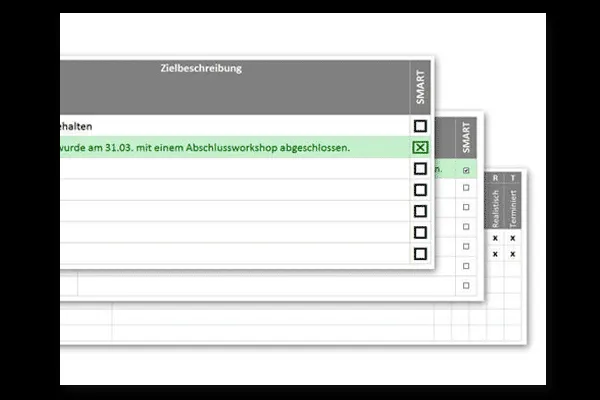
Das Abhaken einer erledigten Aufgabe auf der To-do-Liste ist ein befriedigendes Gefühl, das viele von uns kennen. Selbst das nachträgliche Eintragen kleiner, spontaner Erledigungen kann Freude bereiten. Wenn Sie zu diesen Menschen gehören und Checklisten lieben, sind Sie hier genau richtig. In diesem Artikel stellen wir Ihnen drei verschiedene Methoden vor, wie Sie eigene Checklisten in Excel erstellen können. Als praktisches Beispiel dient eine Tabelle zur Überprüfung von Projektzielen anhand der SMART-Formel.
 Vorlage Excel-Checklisten
Mit unseren Anleitungen können Sie im Handumdrehen eigene, anpassbare Checklisten erstellen, die perfekt auf Ihre Bedürfnisse zugeschnitten sind. Diese Vorlagen benötigen keine Makros und lassen sich in Farbe und Layout leicht modifizieren.
Melden Sie sich für unseren Newsletter an und erhalten Sie diese Vorlage sowie über 40 weitere kostenlose Vorlagen. Sie erhalten maximal viermal pro Monat Karrieretipps, Produktinformationen und Hinweise auf Gewinnspiele. Ihre E-Mail-Adresse wird DSGVO-konform verwaltet und nicht an Dritte weitergegeben. Eine Abmeldung ist jederzeit möglich. Weitere Informationen finden Sie in unserer Datenschutzerklärung.
1. Die einfachste Excel-Checkliste: Schnell und unkompliziert
Für simple Checklisten, die jeder erstellen und nutzen kann, reichen oft wenige Schritte aus.
- Tabelle erstellen: Legen Sie eine Tabelle mit den gewünschten Spalten für Ihre Aufgaben oder Kriterien an.
- Formatierung anpassen: Gestalten Sie die Tabelle nach Ihren Vorlieben.
- Erledigung markieren: Tragen Sie ein „x“ in die Spalte ein, wenn das jeweilige Kriterium erfüllt ist.
Diese Methode ist denkbar einfach und erfordert keine komplexen Techniken. Manchmal ist weniger mehr, und diese simple Checkliste erfüllt ihren Zweck oft vollkommen.
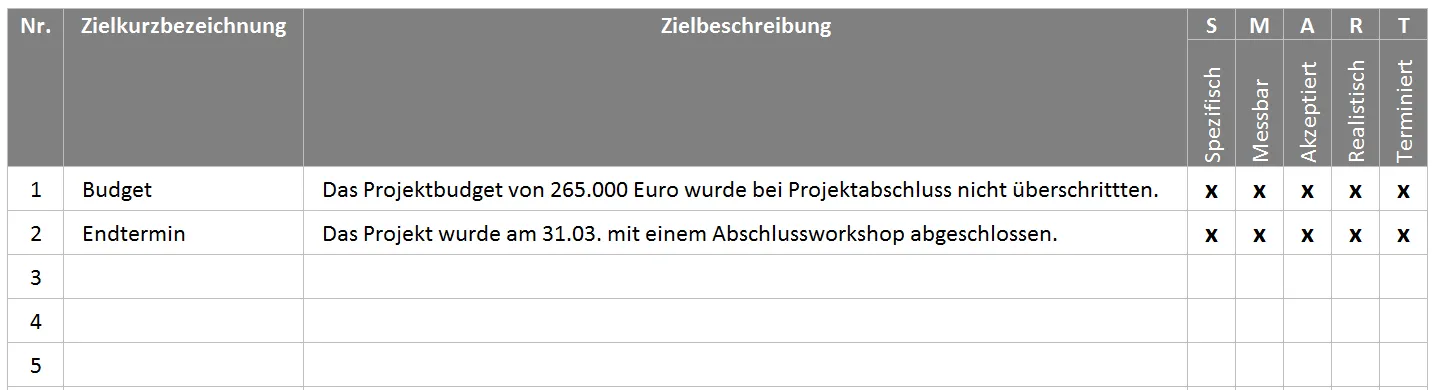 Eine einfache Checkliste mit Excel
2. Excel-Checkliste mit Formular-Checkboxen: Für das echte Abhaken-Gefühl
Wenn Ihnen das Gefühl fehlt, einen echten Haken setzen zu können, bietet Excel auch hierfür eine Lösung.
So gehen Sie vor:
- Tabelle anlegen: Erstellen Sie Ihre Tabelle wie gewohnt.
- Checkbox einfügen: Aktivieren Sie die „Entwicklertools“ im Menüband (DATEI > Optionen > Menüband anpassen > Entwicklertools aktivieren). Wählen Sie dann unter STEUERELEMENTE | EINFÜGEN | FORMULARSTEUERELEMENTE das Checkbox-Symbol aus und klicken Sie auf die gewünschte Zelle.
- Text anpassen: Entfernen Sie den Standardtext der Checkbox über einen Rechtsklick und die Option „Text bearbeiten“.
- Positionieren: Verschieben Sie die Checkbox bei Bedarf mit gedrückter Maustaste.
- Ausrichtung optimieren: Wählen Sie mehrere Checkboxen aus und nutzen Sie im Menüband FORMAT | ANORDNEN | AUSRICHTEN, um sie einheitlich zu positionieren.
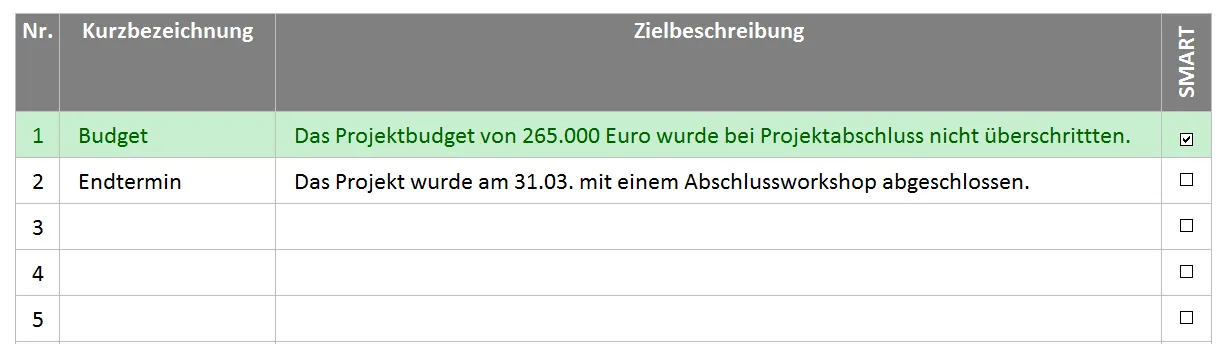 Eine Excel-Checkliste mit Formular-Checkboxen
Das wahre Highlight dieser Methode ist die automatische Formatierung erledigter Zeilen. Dies wird durch eine Hilfsspalte und bedingte Formatierung erreicht:
- Zellverknüpfung: Verknüpfen Sie jede Checkbox mit einer danebenliegenden Zelle (Rechtsklick auf Checkbox > Steuerelement formatieren > Steuerung > Zellverknüpfung). Diese Zelle zeigt WAHR oder FALSCH an, je nachdem, ob die Checkbox aktiviert ist.
- Bedingte Formatierung: Markieren Sie die Zellen Ihrer Tabelle. Gehen Sie zu START | Bedingte Formatierung | Neue Regel…. Wählen Sie „Formel zur Ermittlung der zu formatierenden Zellen verwenden“. Geben Sie eine Formel ein, die prüft, ob die Aufgabe beschrieben und die Checkbox angehakt ist (z. B.
=UND(NICHT(ISTLEER($D3));$F3=WAHR)). - Format festlegen: Klicken Sie auf „Formatieren…“ und wählen Sie eine gewünschte Hintergrundfarbe, z. B. Grün.
- Hilfsspalte ausblenden: Blenden Sie die Hilfsspalte aus, um die Ansicht zu bereinigen.
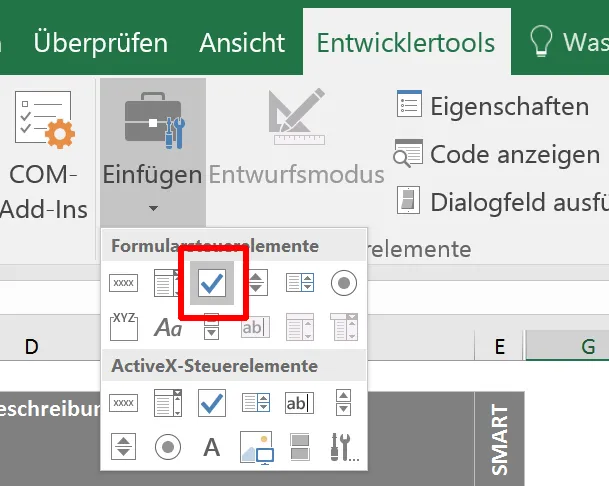 Das Checkbox-Control
Diese Checkliste ist intuitiver und macht mehr Spaß als die erste Variante. Ein kleiner Nachteil ist jedoch der Aufwand bei der Erstellung, da jede Checkbox einzeln platziert werden muss. Für häufig erweiterte Listen ist daher die nächste Variante besser geeignet.
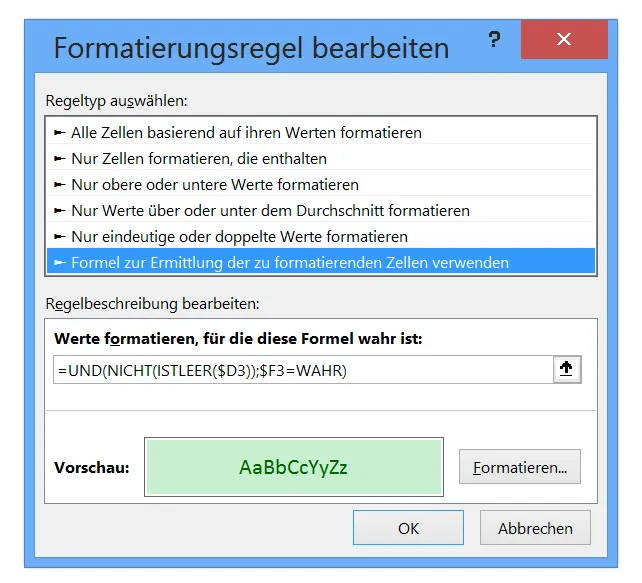 Formatierungsregel bearbeiten
3. Checkliste mit Dropdowns: Einfach erweiterbar
Wenn Sie eine Checkliste benötigen, die sich leicht erweitern lässt, sind Dropdowns eine gute Wahl. Anstelle von Formular-Elementen werden hier Sonderzeichen verwendet, die sich durch „Markieren und nach unten ziehen“ einfach vervielfältigen lassen.
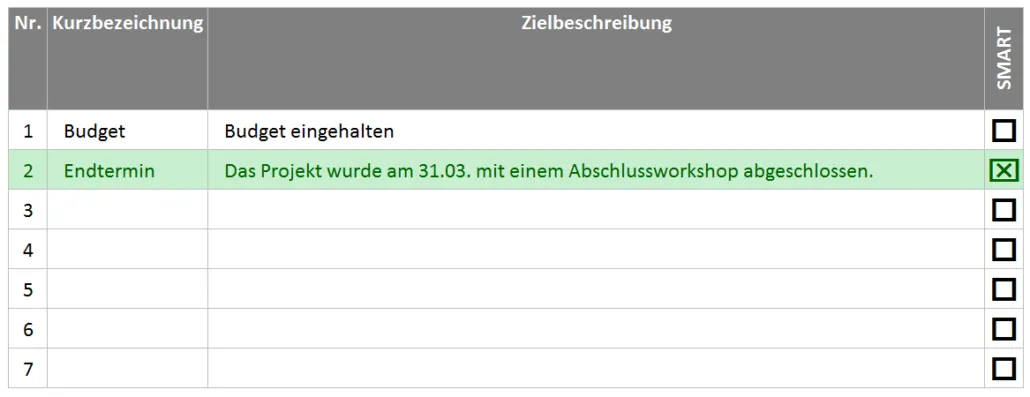 Eine Excel-Checklist mit Dropdown-Feld
Für die Zellen sollte die Schriftart „Wingdings“ eingestellt werden, um die gewünschten Symbole darzustellen. Obwohl das Abhaken mit einem Dropdown-Feld ungewöhnlich erscheinen mag, ist diese Methode sehr praktisch für dynamische Listen. Diese Art der Checkliste finden Sie ebenfalls in der kostenlosen Vorlage am Ende des Artikels.
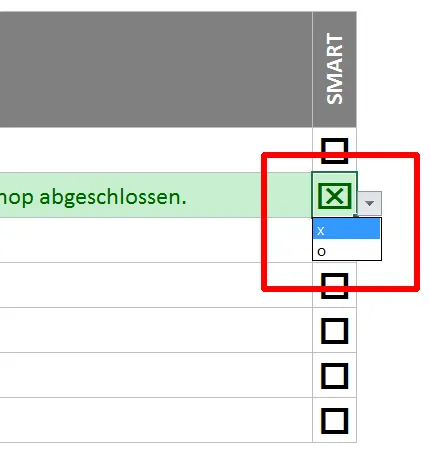 Das Checklisten-Feld aufgeklappt als Dropdown
4. Update 2024: Kontrollkästchen noch einfacher einfügen
Seit Oktober 2024 gibt es im Beta-Kanal von Office 365 eine Vereinfachung:
- Zellen markieren: Wählen Sie die Zellen aus, die Kontrollkästchen enthalten sollen.
- Einfügen: Gehen Sie zu EINFÜGEN | KONTROLLKÄSTCHEN.
Die Kästchen sind standardmäßig nicht angehakt (Wert: FALSE) und können durch Anklicken auf TRUE gesetzt werden.
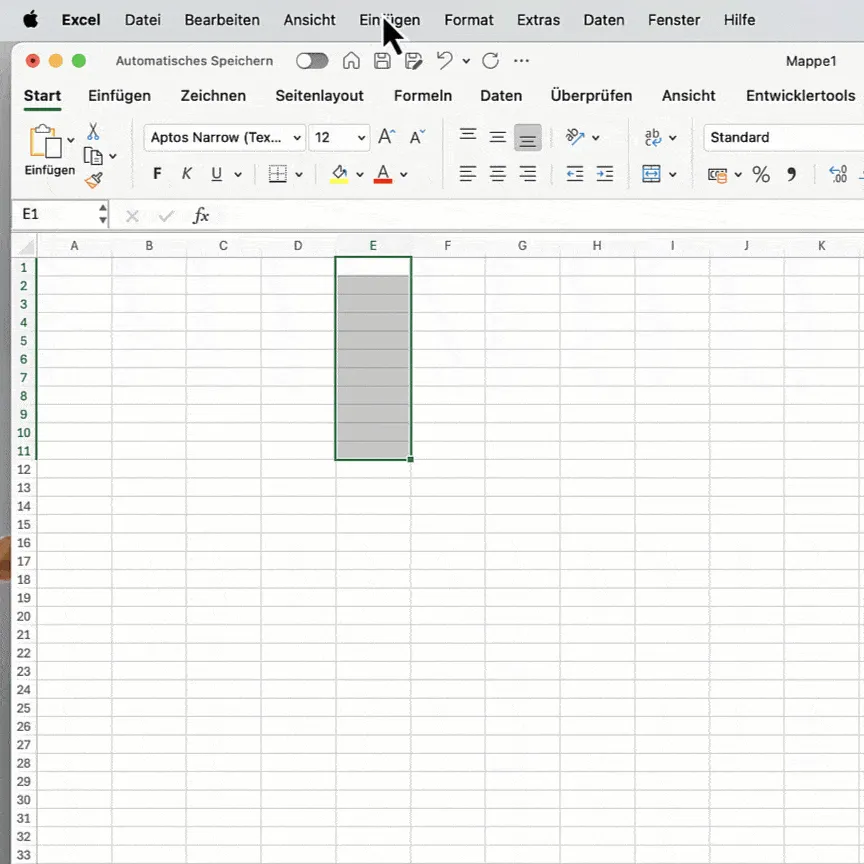 Kontrollkästchen einfügen
Fazit: Welche Excel-Checkliste ist die richtige für Sie?
Die Wahl der passenden Excel-Checkliste hängt von Ihren individuellen Anforderungen ab:
- Für schnelle und einfache Listen: Die simple Variante mit dem Eintragen von „x“ ist ideal.
- Für statische Formulare: Der Aufwand für echte Checkboxen lohnt sich, wenn die Formulare häufig genutzt werden und intuitiv sein sollen.
- Für leicht erweiterbare Listen: Die Methode mit Dropdowns ist praktisch, auch wenn die Bedienung anfangs etwas ungewohnt sein mag.
Wir wünschen Ihnen viel Erfolg und Freude beim Abhaken Ihrer Aufgaben!
Laden Sie sich die kostenlose Vorlage herunter und erhalten Sie zusätzlich über 40 weitere nützliche Vorlagen durch Anmeldung zu unserem Newsletter.
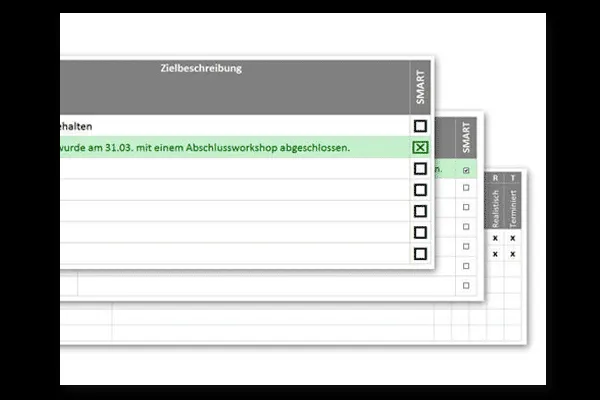 Kostenlose Vorlage Excel-Checklisten
Vorlage Excel-Checklisten
So baust du deine eigenen Checklisten:
- Drei Varianten im Beispiel enthalten
- Farben und Layout leicht anpassbar
- Ohne Makros
Vorlage kostenlos herunterladen »
Kostenlose Vorlage Excel-Checklisten
Vorlage Excel-Checklisten
Melde dich zum Newsletter an und erhalte gratis diese und über 40 weitere kostenlose Vorlagen!
Teilen Sie diesen Beitrag gerne mit anderen, die ebenfalls von diesen Tipps profitieren könnten.