
Das Abhaken einer erledigten Aufgabe ist für viele ein kleiner, aber befriedigender Moment. Wenn Sie auch zu den Menschen gehören, die Freude daran haben, erledigte Punkte von einer Liste zu streichen, dann sind Sie hier genau richtig. Dieser Artikel zeigt Ihnen, wie Sie mit Excel eigene, individuelle Checklisten erstellen können. Wir stellen Ihnen drei praktische Varianten vor, die auf einer Tabelle zur Überprüfung von Projektzielen nach der SMART-Formel basieren. Mit diesen Vorlagen können Sie Ihre Aufgaben effizienter verwalten und Ihren Fortschritt übersichtlich visualisieren.
Die Erstellung eigener Checklisten in Excel kann nicht nur die Produktivität steigern, sondern auch das Projektmanagement vereinfachen. Sie haben die volle Kontrolle über das Design und die Funktionalität, um genau die Liste zu erstellen, die Ihren Bedürfnissen entspricht. Egal ob für persönliche Projekte, berufliche Aufgaben oder die Verwaltung von Teams, Excel bietet flexible Möglichkeiten zur Erstellung maßgeschneiderter Checklisten.
 Vorlage Excel-Checklisten
1. Die einfachste Excel-Checkliste der Welt
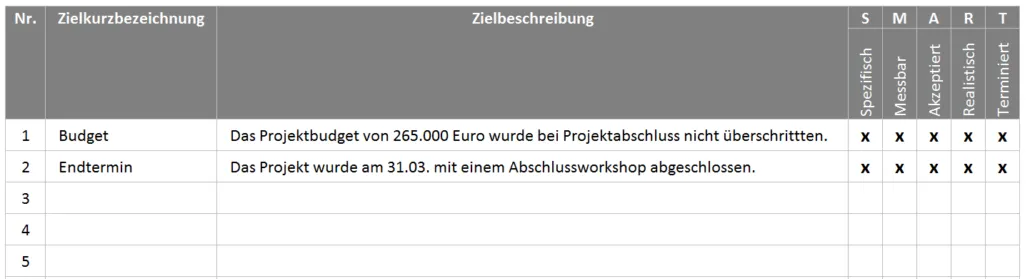
Für alle, die eine unkomplizierte Lösung suchen: Die grundlegendste Excel-Checkliste erfordert nur wenige Schritte. Sie erstellen eine Tabelle mit den gewünschten Spalten, formatieren diese nach Belieben und tragen dann ein “x” in die Spalten ein, in denen das jeweilige Kriterium erfüllt ist. Diese Methode ist schnell umsetzbar und erfordert keine speziellen Kenntnisse.
 Eine einfache Checkliste mit Excel
2. Excel-Checkliste mit Formular-Checkboxen
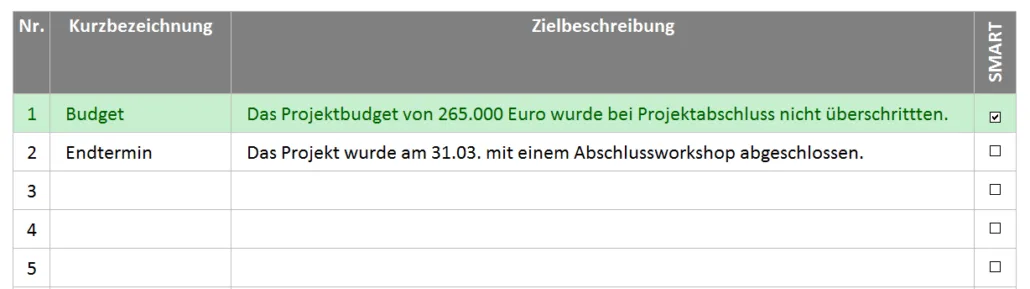
Wenn Sie das befriedigende Gefühl eines echten Hakens bevorzugen, ist diese Variante die richtige für Sie. Sie fügen Formular-Checkboxen in Ihre Tabelle ein, was die Bedienung intuitiver macht.
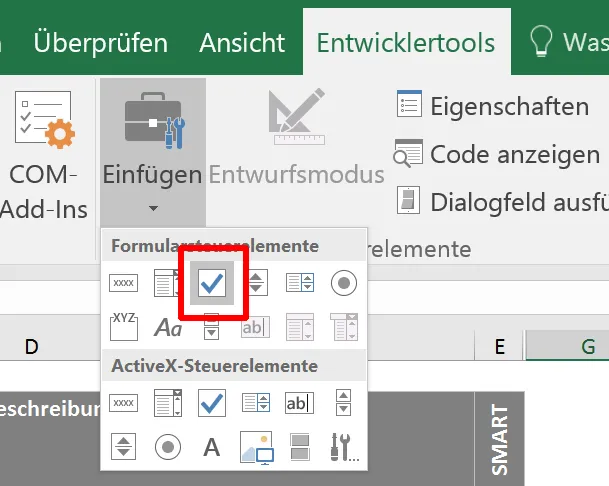
Um die Entwicklertools in Excel zu aktivieren, gehen Sie zu DATEI > OPTIONEN > MENÜBAND ANPASSEN und setzen Sie ein Häkchen bei “ENTWICKLERTOOLS”. Anschließend können Sie unter STEUERELEMENTE | EINFÜGEN | FORMULARSTEUERELEMENTE das Checkbox-Symbol auswählen und in Ihre Zellen einfügen.
Das Entfernen des Standardtextes erfolgt über RECHTSKLICK > TEXT BEARBEITEN. Durch das An- und Abhaken der Checkbox wird in einer separaten Hilfsspalte der Wert “FALSCH” oder “WAHR” angezeigt. Diese Funktion ist entscheidend für die automatische Formatierung.
Mit bedingter Formatierung können Sie abgehakte Zeilen optisch hervorheben, beispielsweise durch einen grünen Hintergrund. Hierfür verwenden Sie eine Formel, die prüft, ob die Zielbeschreibung ausgefüllt und die Checkbox angehakt ist. Die Formel lautet typischerweise: =UND(NICHT(ISTLEER($D3));$F3=WAHR). Nach der Einstellung der Formatierung und dem Ausblenden der Hilfsspalte wird jede Zeile, die den Kriterien entspricht, automatisch formatiert.
 Eine Excel-Checkliste mit Formular-Checkboxen
Ein kleiner Nachteil dieser Methode ist, dass das Erstellen der Checkboxen für jede Zeile einzeln erfolgen muss, was bei häufigen Listenänderungen aufwendig sein kann. Dennoch ist diese Variante besonders für statische Listen übersichtlicher und benutzerfreundlicher.
 Das Checkbox-Control
3. Checkliste mit Dropdowns
Für Listen, die häufig erweitert oder angepasst werden müssen, bietet sich eine Checkliste mit Dropdown-Feldern an. Anstelle von Formular-Elementen werden hier Sonderzeichen verwendet, die sich leicht durch “Markieren und nach unten Ziehen” vervielfältigen lassen.
Für diese Variante wird die Schriftart “Wingdings” für die Zellen empfohlen. Das Abhaken über ein Dropdown-Feld mag zwar ungewöhnlich erscheinen, kann aber eine praktikable Lösung für dynamische Listen sein. Eine kostenlose Vorlage, die diese Methode nutzt, finden Sie am Ende des Artikels.
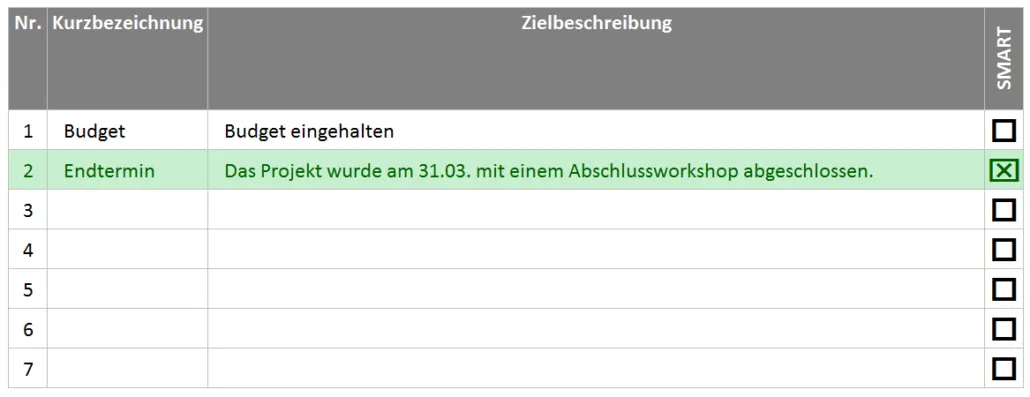 Eine Excel-Checklist mit Dropdown-Feld
 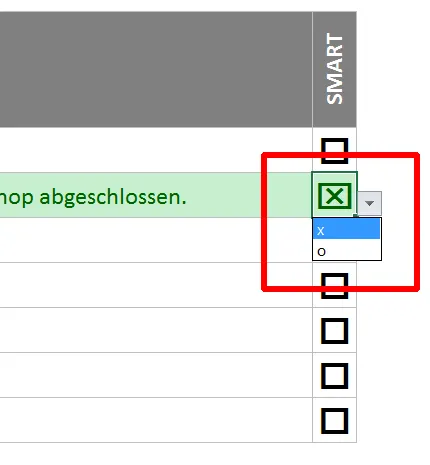 Das Checklisten-Feld aufgeklappt als Dropdown
4. Update 2024: Kontrollkästchen einfach einfügen
Eine neuere und deutlich vereinfachte Methode für Office 365-Nutzer (Beta-Kanal) ermöglicht das Einfügen von Kontrollkästchen mit nur wenigen Klicks. Markieren Sie einfach die Zellen, in denen Sie Kontrollkästchen wünschen, und wählen Sie im Menü EINFÜGEN > KONTROLLKÄSTCHEN. Diese Funktion ist besonders praktisch und spart Zeit bei der Erstellung von Checklisten.
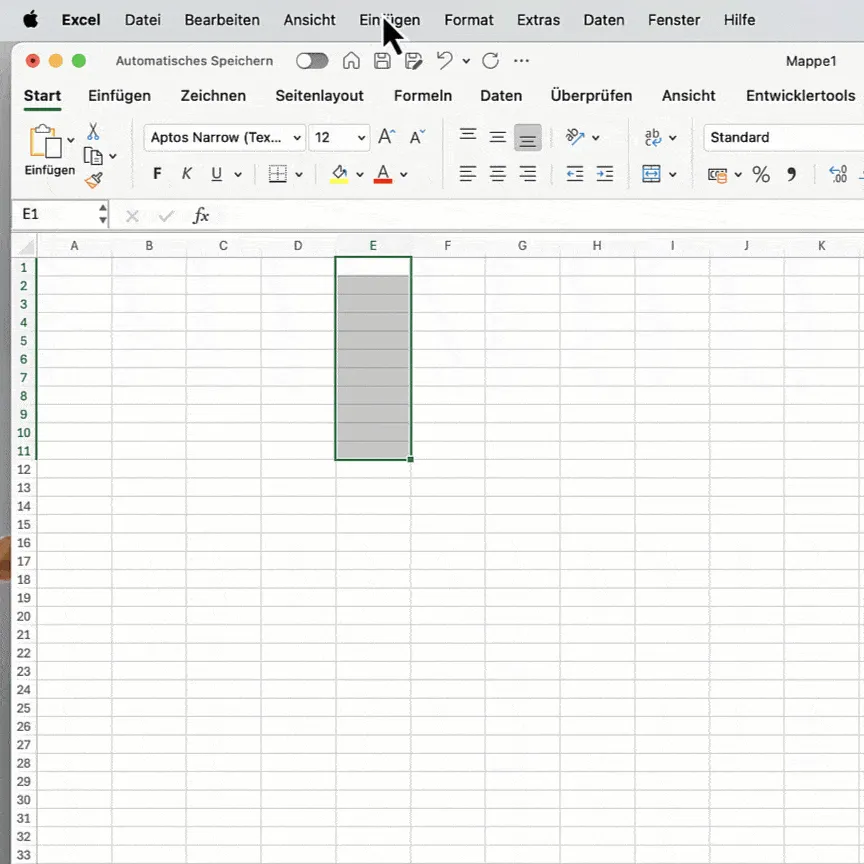 Kontrollkästchen einfügen
Fazit
Die Wahl der richtigen Excel-Checkliste hängt von Ihren spezifischen Anforderungen ab. Für schnelle und einfache Listen ist die Variante mit dem “x” ideal. Echte Checkboxen eignen sich am besten für statische Formulare, bei denen eine intuitive Bedienung im Vordergrund steht. Wenn Sie jedoch Flexibilität und einfache Erweiterbarkeit benötigen, könnten Checklisten mit Dropdowns eine gute Alternative darstellen, auch wenn sie in der Handhabung etwas weniger intuitiv sind. Nutzen Sie die vielfältigen Möglichkeiten von Excel, um Ihre Aufgaben effizient zu organisieren und den Fortschritt Ihrer Projekte stets im Blick zu behalten.
Viel Spaß beim Abhaken!