
In der Welt von Excel, wo Daten oft über zahlreiche Arbeitsblätter verteilt sind, taucht häufig der Wunsch auf, den Namen des jeweiligen Arbeitsblatts direkt in eine Zelle zu integrieren. Dies kann besonders nützlich sein, um Überschriften zu dynamisieren oder die Übersichtlichkeit in komplexen Tabellenkalkulationen zu erhöhen. Leider gibt es keine direkte Funktion, um Excel Blattnamen In Zelle einzufügen. Doch keine Sorge: Mit einer cleveren Kombination verschiedener Excel-Funktionen lässt sich diese scheinbar fehlende Funktionalität mühelos realisieren. Wir zeigen Ihnen, wie Sie diese Herausforderung meistern und Ihre Excel-Tabellen noch intelligenter gestalten können.
Die ZELLE-Funktion: Der Schlüssel zum Blattnamen
Der erste Schritt, um den Blattnamen in eine Zelle zu bekommen, führt uns zur leistungsstarken ZELLE-Funktion. Diese Funktion ist ein vielseitiges Werkzeug in Excel, das verschiedene Informationen über eine bestimmte Zelle oder sogar die gesamte Arbeitsmappe liefern kann. Eine ihrer nützlichsten Anwendungen ist das Abrufen des Dateinamens mitsamt des Pfades und des Blattnamens. Beachten Sie jedoch, dass die Datei vor der Anwendung gespeichert sein muss, da sonst kein Dateiname existiert, auf den Excel zugreifen könnte.
Die Syntax für diesen Zweck lautet: ZELLE("dateiname"; A1).
Der Bezug A1 ist hierbei entscheidend, da er Excel dabei hilft, das spezifische Arbeitsblatt, aus dem die Informationen extrahiert werden sollen, eindeutig zu identifizieren. Ohne diesen Bezug könnte Excel Schwierigkeiten haben, den korrekten Kontext herzustellen.
 Excel: Blattnamen in Zellen einfügen – So geht's mit Formeln
Das Ergebnis dieser Funktion ist ein vollständiger Textstring, der den kompletten Dateipfad, den Dateinamen sowie schließlich den Namen des Arbeitsblatts enthält. Ein typisches Ergebnis könnte beispielsweise so aussehen: C:BenutzerDokumente[Meine_Datei.xlsx]Frankfurt. Wie wir sehen, ist der Blattname “Frankfurt” hier noch tief im Pfad eingebettet. Unser Ziel ist es nun, diesen reinen Blattnamen zu isolieren. Hierfür benötigen wir weitere Funktionen, die uns helfen, diesen String zu zerlegen und genau den Teil herauszufiltern, den wir benötigen. Um tiefer in die Welt der Formeln und Funktionen einzutauchen, empfehlen wir Ihnen unser Kurs zu Excel-Formeln und -Funktionen.
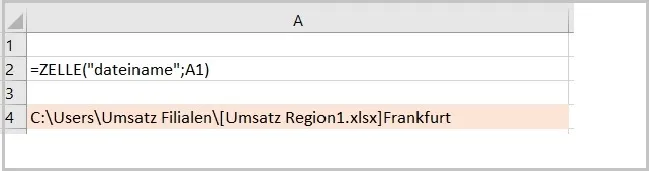 Screenshot der ZELLE-Funktion, die den vollständigen Dateipfad und Blattnamen zurückgibt
Den Blattnamen aus dem Pfad extrahieren
Nachdem wir den vollständigen Pfad mithilfe der ZELLE-Funktion erhalten haben, besteht die nächste Aufgabe darin, den eigentlichen Blattnamen aus diesem String herauszufiltern. Betrachten wir das Format des von ZELLE("dateiname"; A1) zurückgegebenen Strings genauer: Der Blattname steht immer direkt hinter der schließenden eckigen Klammer (]). Diese spezifische Position ist unser Ankerpunkt für die weiteren Schritte.
Um diese Position zu finden, nutzen wir die FINDEN-Funktion. Diese Funktion ist ideal, um die Startposition eines bestimmten Zeichens oder einer Zeichenkette innerhalb eines Textes zu ermitteln. Die Syntax der FINDEN-Funktion ist denkbar einfach: FINDEN(Suchtext; Text; [Startposition]).
In unserem Fall würden wir FINDEN("]"; ZELLE("dateiname"; A1)) verwenden. Diese Formel weist Excel an, die Position der schließenden eckigen Klammer im gesamten Dateipfad-String zu suchen. Das Ergebnis ist eine Zahl, die die genaue Stelle dieser Klammer im Text angibt. Wenn beispielsweise die Klammer an der 46. Stelle im Text steht, liefert die Funktion den Wert 46. Mit dieser essenziellen Information können wir nun den Teil des Textes isolieren, der den Blattnamen enthält.
Nutzung der TEIL-Funktion
Sobald wir die Startposition des Blattnamens kennen – also die Stelle direkt nach der schließenden eckigen Klammer –, können wir die TEIL-Funktion einsetzen, um den gewünschten Teil des Textes zu extrahieren. Die TEIL-Funktion gibt eine bestimmte Anzahl von Zeichen ab einer festgelegten Startposition aus einem Textstring zurück.
Die Syntax lautet: TEIL(Text; Start_Nummer; Anzahl_Zeichen).
Im Kontext unseres Problems verwenden wir:
Text: Das Ergebnis unsererZELLE("dateiname"; A1)-Funktion.Start_Nummer: Dies ist der Wert, den dieFINDEN("]"; ZELLE("dateiname"; A1))-Funktion liefert, plus 1 (da wir nach der Klammer beginnen wollen).Anzahl_Zeichen: Da ein Arbeitsblattname in Excel maximal 31 Zeichen lang sein kann, ist es sicher, hier den Wert31anzugeben. Dieser Wert stellt sicher, dass der gesamte Blattname erfasst wird, unabhängig von seiner tatsächlichen Länge, ohne dabei unnötige Zeichen zu extrahieren.
Die vollständige Formel würde somit lauten:=TEIL(ZELLE("dateiname";A1); FINDEN("]";ZELLE("dateiname";A1))+1; 31)
Diese Formel liefert direkt den gewünschten Blattnamen. Sie ist robust und funktioniert für alle Arbeitsblätter, solange der Name innerhalb der 31-Zeichen-Grenze liegt.
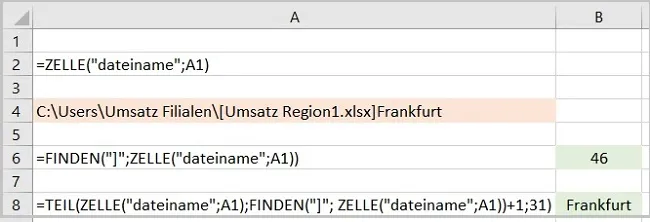 Anwendung der TEIL-Funktion zum Extrahieren des Blattnamens aus dem Pfad
Alternative mit der RECHTS-Funktion
Eine weitere elegante Methode, um den Blattnamen zu extrahieren, bietet die RECHTS-Funktion. Diese Funktion gibt eine bestimmte Anzahl von Zeichen von rechts aus einem Textstring zurück. Um sie effektiv nutzen zu können, müssen wir wissen, wie viele Zeichen der Blattname von rechts gesehen im Gesamtpfad einnimmt. Dies können wir berechnen, indem wir die Länge des gesamten Pfades ermitteln und davon die Position der schließenden eckigen Klammer abziehen.
Dafür benötigen wir zusätzlich die LÄNGE-Funktion, die die Gesamtzahl der Zeichen in einem Textstring zurückgibt.
Die Syntax für die RECHTS-Funktion lautet: RECHTS(Text; Anzahl_Zeichen).
Im Detail sähe die Verschachtelung wie folgt aus:
Text: Wieder das Ergebnis vonZELLE("dateiname"; A1).Anzahl_Zeichen: Hier kommt die Berechnung zum Einsatz:LÄNGE(ZELLE("dateiname"; A1)) - FINDEN("]"; ZELLE("dateiname"; A1)). Diese Differenz liefert die genaue Anzahl der Zeichen, die den Blattnamen bilden, beginnend von rechts nach der schließenden Klammer.
Die vollständige Formel, die den Blattnamen mithilfe der RECHTS-Funktion extrahiert, sieht demnach so aus:=RECHTS(ZELLE("dateiname";A1); LÄNGE(ZELLE("dateiname";A1)) - FINDEN("]";ZELLE("dateiname";A1)))
Diese Methode ist ebenso zuverlässig und bietet eine alternative Perspektive zur String-Manipulation in Excel. Beide Ansätze – mit TEIL oder RECHTS – sind hervorragend geeignet, um den Excel Blattnamen in Zelle präzise und dynamisch darzustellen. Ein grundlegendes Verständnis von Excel-Grundlagen ist hierbei sicherlich von Vorteil, um solche komplexen Formeln zu meistern.
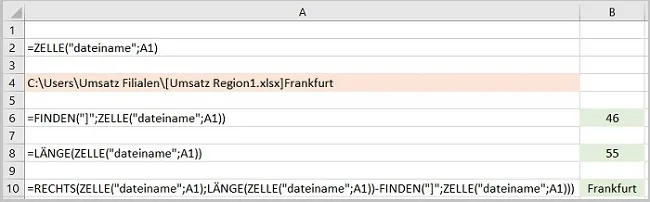 Verwendung der RECHTS-Funktion in Kombination mit LÄNGE und FINDEN zur Isolation des Blattnamens
Warum Blattnamen in Zellen nützlich sind
Die Möglichkeit, Blattnamen direkt in Zellen darzustellen, mag auf den ersten Blick wie eine kleine technische Finesse erscheinen. Doch ihre praktischen Anwendungen sind vielfältig und können die Effizienz und Benutzerfreundlichkeit Ihrer Excel-Arbeitsmappen erheblich steigern.
- Dynamische Überschriften: Statt Überschriften manuell anzupassen, wenn sich ein Blattname ändert, können Sie eine Zelle erstellen, die automatisch den aktuellen Blattnamen anzeigt. Dies ist besonders nützlich in Berichten oder Dashboards, die regelmäßig dupliziert und umbenannt werden.
- Navigation und Übersicht: In großen Arbeitsmappen mit vielen Blättern kann der Blattname in einer Zelle als schnelle Referenz oder Navigationshilfe dienen.
- Automatisierte Datenzusammenfassungen: Wenn Sie Daten von mehreren Blättern zusammenfassen, können die Blattnamen in den Zusammenfassungsblättern die Herkunft der Daten klar kennzeichnen.
- Fehlerprüfung: Es hilft bei der Überprüfung, ob Daten im richtigen Blatt verarbeitet werden, indem der Blattname explizit angezeigt wird.
Diese Techniken sind ein hervorragendes Beispiel dafür, wie Sie mit Excel-Formeln über die Grundfunktionen hinausgehen können, um maßgeschneiderte Lösungen für spezifische Anforderungen zu entwickeln. Ein tieferes Verständnis der Excel-Grundlagen und fortgeschrittener Formeln ermöglicht es Ihnen, solche Herausforderungen kreativ und effizient zu lösen.
Fazit und nächste Schritte
Die Fähigkeit, den Namen eines Excel-Arbeitsblatts dynamisch in eine Zelle einzufügen, ist ein wertvoller Skill, der die Flexibilität und Professionalität Ihrer Tabellenkalkulationen erheblich steigert. Wie wir gesehen haben, ist dies durch die geschickte Verschachtelung von Funktionen wie ZELLE, FINDEN, TEIL und LÄNGE problemlos möglich. Ob Sie sich für die Methode mit der TEIL-Funktion oder die Alternative mit der RECHTS-Funktion entscheiden, beide Wege führen zu dem gewünschten Ergebnis: einem automatisch aktualisierten Blattnamen in Ihrer Zelle.
Diese Techniken sind ein Beweis für die immense Leistungsfähigkeit von Excel und wie Sie mit etwas Kreativität selbst vermeintlich komplexe Aufgaben lösen können. Nutzen Sie diese Tipps, um Ihre Arbeitsabläufe zu optimieren, Berichte dynamischer zu gestalten und eine noch bessere Übersicht in Ihren Daten zu schaffen. Probieren Sie es selbst aus und entdecken Sie, wie diese einfachen Formeln Ihren Excel-Alltag revolutionieren können. Erweitern Sie Ihr Wissen über Formeln und Funktionen kontinuierlich, um das volle Potenzial von Excel auszuschöpfen.