
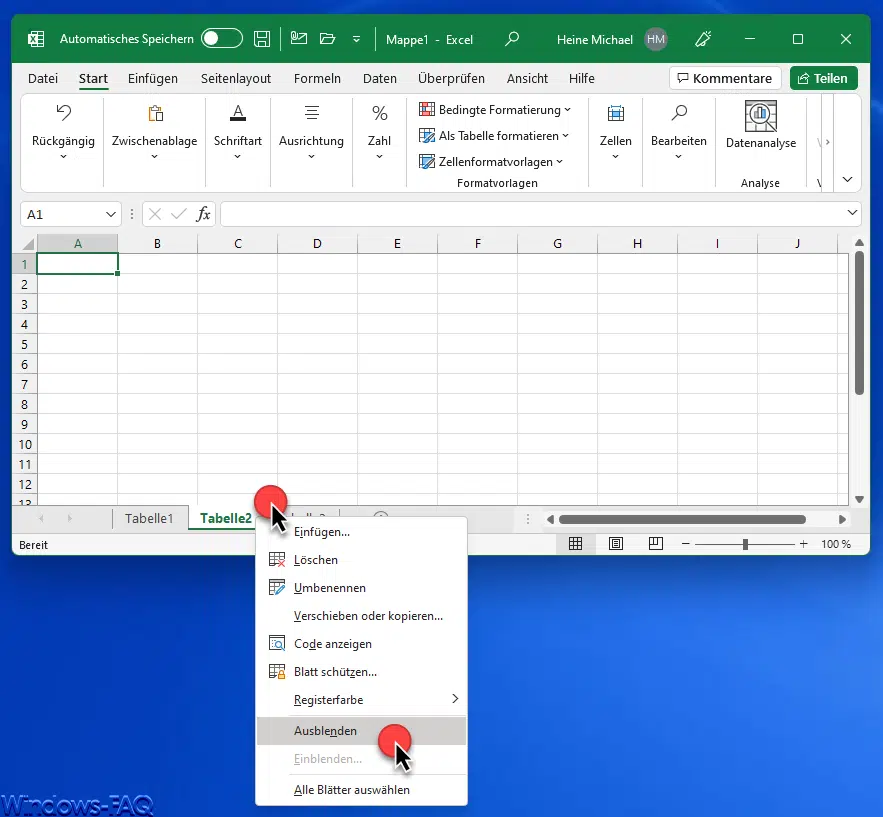
Das Verwalten von Arbeitsblättern und Arbeitsmappen in Microsoft Excel kann die Übersichtlichkeit verbessern und sensible Daten schützen. Sie können einzelne Arbeitsblätter, mehrere Arbeitsblätter gleichzeitig oder sogar ganze Arbeitsmappenfenster ausblenden, um sie aus der Ansicht zu entfernen. Die Daten bleiben dabei zugänglich und können weiterhin in anderen Berechnungen verwendet werden. Dieses Tutorial führt Sie durch die verschiedenen Methoden zum Ausblenden und Einblenden von Elementen in Excel, sowohl für Windows als auch für macOS.
Das Ausblenden von Arbeitsblättern ist eine nützliche Funktion, um Ihre Arbeitsmappen übersichtlicher zu gestalten oder um bestimmte Informationen vorübergehend zu verbergen. Die Daten in ausgeblendeten Arbeitsblättern bleiben sichtbar und können von anderen Arbeitsblättern oder Arbeitsmappen referenziert werden. Bei Bedarf können Sie ausgeblendete Arbeitsblätter jederzeit einfach wieder einblenden.
Arbeitsblätter in Excel ausblenden
Die Vorgehensweise zum Ausblenden von Arbeitsblättern ist in verschiedenen Excel-Versionen und Betriebssystemen ähnlich.
Für Windows:
- Arbeitsblätter auswählen: Klicken Sie auf die Registerkarte des Arbeitsblatts, das Sie ausblenden möchten. Um mehrere Arbeitsblätter auszuwählen, halten Sie die
STRG-Taste gedrückt und klicken Sie auf die gewünschten Registerkarten (nicht benachbarte Blätter) oder halten Sie dieUMSCHALTTASTEgedrückt, um einen Bereich von benachbarten Blättern auszuwählen. Um alle Blätter auszuwählen, klicken Sie mit der rechten Maustaste auf eine beliebige Registerkarte und wählen Sie “Alle Blätter auswählen”. - Ausblenden: Gehen Sie zur Registerkarte “Start”. Klicken Sie in der Gruppe “Zellen” auf “Formatieren” > “Sichtbarkeit formatieren” > “Ausblenden & Einblenden” > “Blatt ausblenden”.
Für macOS:
- Arbeitsblätter auswählen: Ähnlich wie unter Windows wählen Sie einzelne oder mehrere Arbeitsblätter aus. Für nicht benachbarte Blätter verwenden Sie die
Befehlstasteanstelle vonSTRG. - Ausblenden: Navigieren Sie zur Registerkarte “Start”. Klicken Sie unter “Sichtbarkeit” auf “Formatieren” > “Ausblenden & Einblenden” > “Blatt ausblenden”.
Für Excel im Web:
- Rechtsklick auf die Registerkarte: Klicken Sie mit der rechten Maustaste auf die Registerkarte des Arbeitsblatts, das Sie ausblenden möchten.
- Ausblenden auswählen: Wählen Sie im Kontextmenü die Option “Ausblenden”.
Arbeitsblätter in Excel einblenden
Um ausgeblendete Arbeitsblätter wieder sichtbar zu machen, gehen Sie wie folgt vor:
Für Windows:
- Rechtsklick auf eine sichtbare Registerkarte: Klicken Sie mit der rechten Maustaste auf eine beliebige sichtbare Blattregisterkarte.
- Einblenden auswählen: Wählen Sie im Menü “Einblenden” aus.
- Blätter auswählen: Es öffnet sich ein Dialogfeld, das alle ausgeblendeten Blätter anzeigt. Markieren Sie die Arbeitsblätter, die Sie einblenden möchten, und klicken Sie auf “OK”.
Für macOS:
- Rechtsklick auf eine sichtbare Registerkarte: Klicken Sie mit der rechten Maustaste auf eine beliebige sichtbare Blattregisterkarte.
- Einblenden auswählen: Wählen Sie im Kontextmenü “Einblenden” aus.
- Blätter auswählen: Wählen Sie im angezeigten Dialogfeld die gewünschten Blätter aus und klicken Sie auf “OK”.
Für Excel im Web:
- Rechtsklick auf eine sichtbare Registerkarte: Klicken Sie mit der rechten Maustaste auf eine beliebige sichtbare Registerkarte.
- Einblenden auswählen: Wählen Sie “Einblenden” aus.
- Registerkarten auswählen: Markieren Sie die Registerkarten, die Sie einblenden möchten.
- OK klicken: Klicken Sie auf “OK”, um die ausgewählten Blätter einzublenden.
Hinweis: Arbeitsblätter, die durch VBA-Code mit der Eigenschaft xlSheetVeryHidden ausgeblendet wurden, werden über den Standardbefehl “Einblenden” nicht angezeigt. In solchen Fällen wenden Sie sich an den Ersteller der Arbeitsmappe.
Arbeitsmappenfenster ein- und ausblenden
Sie können auch ganze Arbeitsmappenfenster ein- oder ausblenden.
Für Windows:
- Registerkarte “Ansicht”: Gehen Sie zur Registerkarte “Ansicht”.
- Gruppe “Fenster”: Klicken Sie in der Gruppe “Fenster” auf “Ausblenden” oder “Einblenden”. Wenn Sie eine Arbeitsmappe einblenden, wählen Sie sie aus der Liste der ausgeblendeten Fenster aus.
Für macOS:
- Menü “Fenster”: Klicken Sie auf das Menü “Fenster”.
- Ausblenden/Einblenden: Wählen Sie “Ausblenden” oder “Einblenden”. Zum Einblenden wählen Sie die gewünschte Arbeitsmappe aus der Liste aus.
Verhalten beim Beenden von Excel: Wenn Sie Excel beenden, werden Sie gefragt, ob Sie die Änderungen am ausgeblendeten Arbeitsmappenfenster speichern möchten. Wenn Sie “Ja” wählen, wird der Einblendungsstatus (ausgeblendet oder sichtbar) für das nächste Öffnen der Arbeitsmappe beibehalten.
Anzeige von Arbeitsmappenfenstern in der Taskleiste (Windows)
Sie können steuern, ob jede Arbeitsmappe in einem eigenen Fenster in der Taskleiste angezeigt wird:
- Datei > Optionen: Klicken Sie auf “Datei” und dann auf “Optionen”.
- Erweitert > Anzeige: Wählen Sie “Erweitert” und scrollen Sie zum Abschnitt “Anzeige”.
- Kontrollkästchen: Deaktivieren oder aktivieren Sie das Kontrollkästchen “Alle Fenster in der Taskleiste anzeigen”.
Das Ausblenden und Einblenden von Arbeitsblättern und Fenstern ist eine einfache, aber effektive Methode, um Ihre Arbeit in Excel zu organisieren und zu schützen. Für weitere Unterstützung können Sie die Excel Tech Community oder die Microsoft Office Foren besuchen.