
Die Formatierung von Zahlen in Excel ist ein entscheidender Schritt, um deine Tabellen übersichtlich, professionell und leicht verständlich zu gestalten. Ob als Währung, mit Tausendertrennzeichen, als ganze Zahl oder mit eigenen Einheiten – Excel bietet vielfältige Möglichkeiten. Dieser Artikel führt dich durch die grundlegenden und fortgeschrittenen Optionen zur Zahlenformatierung und zeigt dir, wie du eigene Einheiten festlegen kannst, um deine Daten optimal darzustellen. Verstehe, wie die Formatierung das Erscheinungsbild deiner Zahlen beeinflusst, ohne ihren eigentlichen Wert zu verändern, und erfahre, wie du diese Werkzeuge effektiv einsetzt, um deine Arbeitsblätter zu optimieren.
Wo finde ich in Excel die Befehle zur Zahlenformatierung?
Die Werkzeuge zur Zahlenformatierung in Excel sind auf der Registerkarte „Start“ zu finden, in der Gruppe „Zahl“. Ähnlich wie bei den Textformatierungsoptionen, die du vielleicht aus Word kennst, findest du hier Symbole für Schriftgröße, -farbe und -art. Direkt daneben befinden sich die Befehle, mit denen du das Aussehen deiner Zahlen steuern kannst. Ein Klick auf den Pfeil neben „Standard“ öffnet eine Auswahlliste mit voreingestellten Formaten wie Währung, Datum oder Prozent. Diese kannst du direkt auf deine markierten Zellen anwenden.
 Zahlen formatieren in Excel
Für weiterführende Anpassungen, wie die Festlegung der Anzahl von Dezimalstellen oder die Verwendung von Tausendertrennzeichen, stehen dir noch detailliertere Einstellungen zur Verfügung. Diese erreichst du über die Option „Mehr…“ im Zahlenformat-Menü. Mein Buch „Excel Grundlagen für Einsteiger und Auffrischer“ bietet einen umfassenden Leitfaden für alle, die ihre Excel-Kenntnisse vertiefen möchten, einschließlich detaillierter Erklärungen zur Datenaufbereitung und -formatierung. Erfahre mehr über das Excel Grundlagen Buch.
Eigene Einstellungen für Zahlen in Excel festlegen
Wenn die vordefinierten Formate nicht ausreichen, bietet Excel die Möglichkeit, eigene Einstellungen vorzunehmen. Über den Befehl „Mehr…“ gelangst du zu einem Fenster, das dir eine detaillierte Kontrolle über die Darstellung deiner Zahlen gibt.
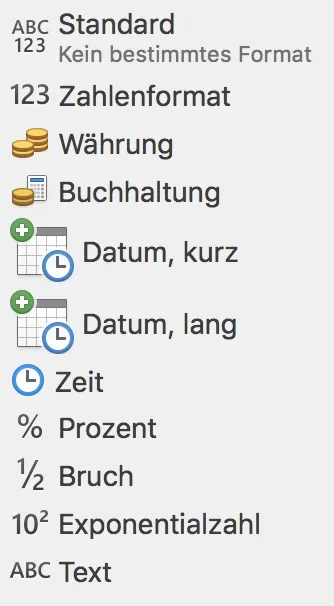 Zahlen formatieren in Excel, Auswahlliste
In der linken Spalte dieses Fensters wählst du eine Kategorie wie „Zahl“, „Währung“ oder „Datum“. Rechts daneben kannst du spezifische Anpassungen vornehmen. In der Kategorie „Zahl“ kannst du beispielsweise die Anzahl der Dezimalstellen festlegen, das Tausender-Trennzeichen aktivieren oder definieren, wie negative Zahlen dargestellt werden sollen. Ähnliche Optionen findest du in der Kategorie „Währung“, wo du zusätzlich ein anderes Währungssymbol auswählen kannst. Die Kategorie „Datum“ erlaubt dir, das Erscheinungsbild von Datumsangaben nach deinen Wünschen zu gestalten, sei es nur Tag und Monat oder die vollständige Anzeige mit ausgeschriebenen Wochentagen.
Eigene Einheiten für Zahlen in Excel festlegen
Manchmal stößt man an die Grenzen der vordefinierten Formate, besonders wenn es um die Anzeige von Einheiten wie „kg“, „Liter“ oder „Stück“ geht. Excel bietet hierfür eine einfache und effektive Lösung: das Erstellen eigener benutzerdefinierter Einheiten.
 Zahlen formatieren, Kategorien
Um eine eigene Einheit festzulegen, navigiere erneut zur Registerkarte „Start“, klicke auf den kleinen Pfeil neben „Zahl“ und wähle die Kategorie „Benutzerdefiniert“. Suche dir zunächst ein passendes Zahlenformat aus der Liste aus, z. B. „0“ für ganze Zahlen oder „0,00“ für Zahlen mit zwei Dezimalstellen. Anschließend klickst du in das Feld „Typ“ und gibst deine gewünschte Einheit in Anführungszeichen ein, zum Beispiel "kg". Wenn du einen Leerschritt zwischen der Zahl und der Einheit wünschst, füge diesen ebenfalls im Feld „Typ“ ein.
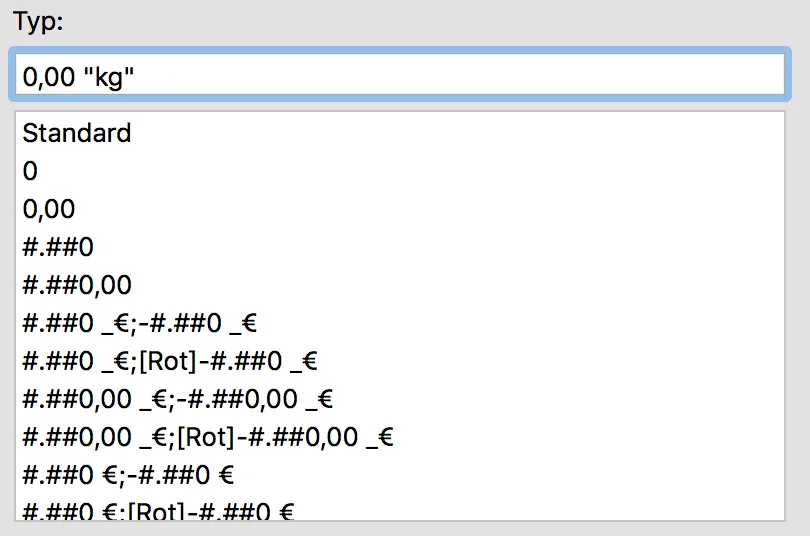 Zahlen formatieren, eigene Einheiten festlegen
Im Vorschaufenster „Beispiel“ kannst du sofort sehen, wie deine Zahlen mit der neuen Einheit aussehen werden. Bist du mit dem Ergebnis zufrieden, bestätige deine Auswahl mit „OK“. Diese Funktion ermöglicht es dir, deine Daten konsistent und professionell mit den korrekten Einheiten darzustellen.
Weitere nützliche Artikel für deine Excel-Kenntnisse umfassen das Erstellen und Formatieren von Tabellen, das Entfernen von Duplikaten aus Listen sowie die Berechnung von Alter in Excel. Diese Themen sind entscheidend für eine effiziente Datenverwaltung und -analyse.
 Excel: Zahlen formatieren, eigene Einheiten festlegen.