
Mit Microsoft Excel haltet ihr ein leistungsstarkes Werkzeug in den Händen, um Daten, insbesondere Zahlen, in Tabellen zu sammeln, zu strukturieren und umfassend auszuwerten. Es ist das unverzichtbare Programm für Tabellenkalkulationen und ein echtes Multitalent im Büroalltag, Studium und sogar zu Hause. Wenn ihr euer Verständnis für Excel vertiefen und eure täglichen Aufgaben effizienter gestalten möchtet, seid ihr hier genau richtig. Wir stellen euch zehn grundlegende Excel-Funktionen vor, die für Einsteiger leicht zu erlernen sind und euch sofort einen praktischen Mehrwert bieten. Von der Organisation eurer Daten bis hin zur visuellen Darstellung – diese Tipps sind der perfekte Startpunkt für euer Excel Basiswissen.
1. Sortieren & Filtern: Daten effizient organisieren
Das Sortieren und Filtern von Daten ist eine der grundlegendsten und nützlichsten Funktionen in Excel, um große Datenmengen schnell zu überblicken und relevante Informationen zu isolieren. Stellt euch vor, ihr habt eine lange Liste mit Kundendaten oder Verkaufszahlen; ohne Sortier- und Filteroptionen wäre die Auswertung ein mühsamer Prozess.
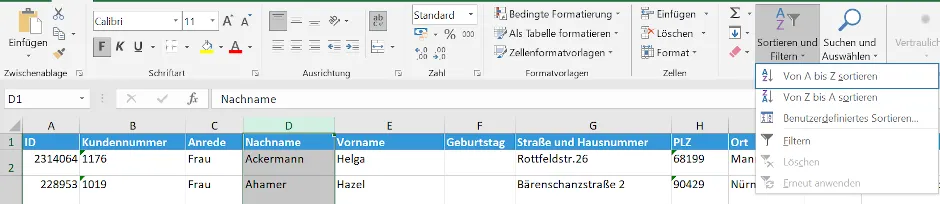
Um eine Spalte zu sortieren, klickt ihr zuerst auf den Großbuchstaben über der gewünschten Spalte, um sie vollständig zu markieren. Geht anschließend im Menüband auf „Start“ und wählt in der Gruppe „Bearbeiten“ die Option „Sortieren und Filtern“. Hier könnt ihr dann eure Sortierpräferenzen festlegen:

Excel ist intelligent genug, um die Kopfzeile eurer Tabelle zu erkennen und von der Sortierung auszuschließen. Zudem passt es die Sortieroptionen automatisch an den Inhalt der Spalte an:
- Bei Zahlen: Sortierung auf- oder absteigend nach Größe.
- Bei Texten: Alphabetische Sortierung von A bis Z oder Z bis A.
Das Sortieren schafft die Basis für das Filtern. Markiert erneut die gesamte Spalte, geht auf „Sortieren und Filtern“ und wählt dieses Mal „Filtern“. In der ersten Zeile eurer Spalte erscheint nun ein kleiner Pfeil nach unten. Ein Klick darauf öffnet ein Dropdown-Menü mit weiteren Filter- und Sortieroptionen. Ihr könnt hier spezifische Werte auswählen oder abwählen, um nur die benötigten Daten anzuzeigen. Die Tabelle passt sich dynamisch an, ohne dass Daten gelöscht werden. So könnt ihr beispielsweise leere Zeilen ausblenden oder gezielt nach bestimmten Kriterien suchen und eure Ansicht jederzeit durch „(Alle auswählen)“ wiederherstellen.
Anwendungsbeispiele für studiolution:
- Kundenkartei alphabetisch ordnen: Exportiert eure Kundendaten nach Excel. Markiert die Spalte mit den Nachnamen und sortiert sie alphabetisch von A bis Z. So findet ihr schnell jeden Kunden.
- Umsatzstärkste Kunden identifizieren: Exportiert einen Bericht über Umsätze nach Kunden. Markiert die Umsatzspalte und sortiert absteigend, um eure Top-Verdiener zu sehen.
- Zahlungseingänge abgleichen: Zieht im Business Analyzer einen Bericht, der Umsätze nach Kunden und Zahlungsart enthält. Wenn ihr nur die Überweisungen für den Abgleich der Zahlungseingänge benötigt, filtert die Spalte „Zahlungsart“ einfach nach „Überweisung“. Schon habt ihr alle relevanten Daten auf einen Blick.
2. Löschen & Ausblenden: Unnötige Daten verbergen oder entfernen
Manchmal enthalten eure Tabellen Informationen, die für die aktuelle Analyse irrelevant sind. Excel bietet einfache Wege, diese Daten entweder dauerhaft zu entfernen oder nur temporär zu verbergen, ohne sie zu löschen.
Möchtet ihr eine ganze Zeile oder Spalte löschen, markiert ihr sie zuerst vollständig. Das tut ihr, indem ihr auf den Großbuchstaben (für Spalten) oder die Zahl (für Zeilen) am Rand klickt. Anschließend klickt ihr mit der rechten Maustaste auf die markierte Zeile oder Spalte und wählt „Löschen“ aus dem Kontextmenü. Achtung: Diese Aktion ist endgültig, die Daten werden unwiderruflich entfernt.
Wenn ihr Daten lediglich für einen bestimmten Arbeitsvorgang nicht sehen, aber dennoch behalten möchtet, ist das Ausblenden die bessere Wahl. Markiert die gewünschte(n) Zeile(n) oder Spalte(n), klickt mit der rechten Maustaste und wählt „Ausblenden“. Die Daten bleiben im Arbeitsblatt vorhanden, sind aber nicht sichtbar. Ihr könnt sie jederzeit wieder einblenden, indem ihr die benachbarten Zeilen/Spalten markiert (z.B. A und C, wenn B ausgeblendet ist), mit der rechten Maustaste klickt und „Einblenden“ wählt.
3. Formatieren: Zahlen und Texte ansprechend darstellen
Eine gute Formatierung verbessert nicht nur die Lesbarkeit eurer Tabellen, sondern kann auch die Aussagekraft eurer Daten verstärken. Excel bietet zahlreiche Formatierungsoptionen für Zahlen und Texte.
Zahlen formatieren:
Markiert die Zellen oder Zahlenreihen, die ihr formatieren möchtet. Geht im Menüband „Start“ zur Gruppe „Zahl“. Hier könnt ihr aus verschiedenen vordefinierten Formaten wählen, wie z.B. Datum, Prozent, Bruch, Währung (z.B. Euro) oder allgemeine Zahl.
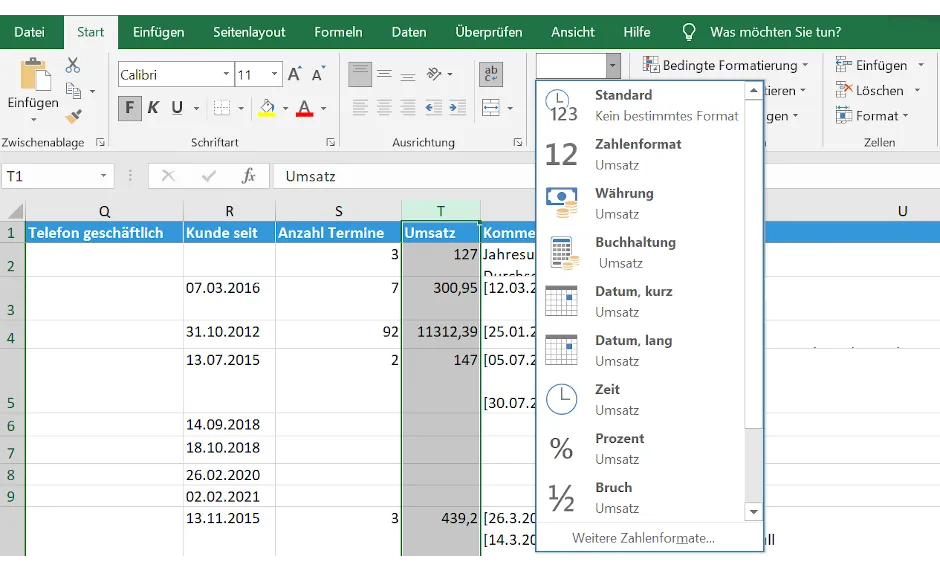
Ihr könnt auch die Anzahl der Nachkommastellen für numerische Werte anpassen. Dies geschieht ebenfalls in der Gruppe „Zahl“ über die Symbole zum Verringern oder Erhöhen der Dezimalstellen.
Text und allgemeine Formatierung:
Unter den Gruppen „Schriftart“ und „Ausrichtung“ im Menüband „Start“ findet ihr alle gängigen Textformatierungen. Ihr könnt Schriftarten, -größen und -farben ändern, Texte fett, kursiv oder unterstrichen darstellen sowie Zellen mit Hintergrundfarben hervorheben. Auch die Ausrichtung des Textes innerhalb der Zellen (links, zentriert, rechts, oben, mitte, unten) lässt sich hier steuern.
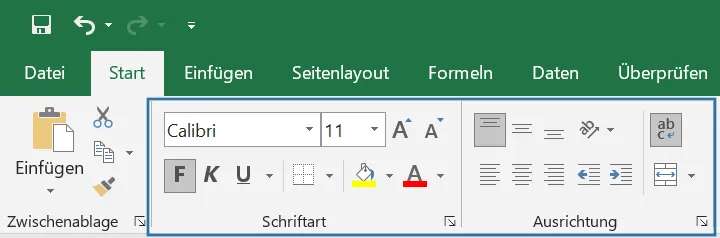
Diese Optionen ermöglichen es euch, eure Tabellen übersichtlich und professionell zu gestalten, was besonders bei Präsentationen oder Berichten von Vorteil ist.
4. Reihen automatisch vervollständigen: Zeit sparen mit intelligenten Mustern
Excel ist ein cleveres Tool, das Muster und Reihen erkennen und automatisch für euch vervollständigen kann. Dies spart enorm viel Zeit, insbesondere bei der Eingabe von chronologischen Daten oder sich wiederholenden Texten.
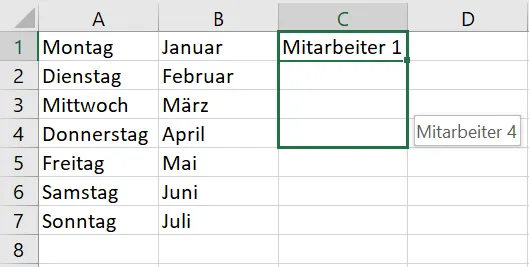
Beginnt, indem ihr den ersten Wert einer Reihe in eine Zelle eingebt, z.B. „Montag“, „Januar“, „1“ oder eine Datum. Klickt dann auf die Zelle. In der unteren rechten Ecke der Zelle erscheint ein kleines schwarzes Quadrat, das sogenannte Ausfüllkästchen. Wenn ihr den Mauszeiger darüber bewegt, verwandelt er sich in ein schwarzes Pluszeichen.
Klickt und zieht dieses schwarze Pluszeichen beliebig weit nach unten oder zur Seite. Excel wird die Reihe automatisch fortsetzen. Bei „Montag“ werden die weiteren Wochentage erscheinen, bei „Januar“ die Monate, und bei einer Zahl wie „1“ wird standardmäßig die Zahlenreihe fortgesetzt (1, 2, 3…).
Noch smarter: Wenn ihr eine Reihe von Zahlen mit einem bestimmten Intervall füllen möchtet (z.B. 10, 20, 30), gebt die ersten beiden Werte (10 und 20) in benachbarte Zellen ein, markiert beide und zieht dann das Ausfüllkästchen. Excel erkennt das Muster und setzt es fort.
Diese Funktion funktioniert sogar bei selbst definierten Mustern, die Text und Zahlen kombinieren, wie in diesem Beispiel, wo „Mitarbeiter 1“ zu „Mitarbeiter 2“, „Mitarbeiter 3“ usw. vervollständigt wird:
Diese Funktion ist ein absoluter Produktivitäts-Booster für jeden Excel-Nutzer, der immer wiederkehrende Einträge schnell und fehlerfrei erstellen muss.
5. Zählen: Inhalte schnell überblicken
Das Zählen von Zellen, die bestimmte Kriterien erfüllen, ist eine weitere grundlegende Excel-Funktion, die euch wertvolle Einblicke in eure Daten geben kann. Ob ihr die Anzahl stornierter Termine, die Gesamtzahl der Kunden oder die Summe der Überweisungen in einem Monat ermitteln wollt – Excel macht es euch leicht. Die Formeln unterscheiden sich dabei leicht, je nachdem, ob ihr Zahlen- oder Textfelder zählt.
Zählen von Zahlenfeldern:
Um die Anzahl der Zellen in einem Bereich zu zählen, die Zahlen enthalten, verwendet ihr die Formel:=ANZAHL(Bereich_markieren_der_gezählt_werden_soll)
Beispiel: Wenn ihr die Zellen B2 bis B5 zählen möchtet, lautet die Formel =ANZAHL(B2:B5). Klickt einfach in die erste Zelle des Bereichs und zieht die Auswahl bis zur letzten Zelle. Excel setzt den Doppelpunkt (:) automatisch als Bereichsindikator ein. Das Ergebnis im unten stehenden Beispiel wäre 4.
Zählen von Inhalten mit Text:
Um die Anzahl der Zellen in einem Bereich zu zählen, die Text oder andere nicht-leere Werte enthalten, verwendet ihr die Formel:=ANZAHL2(Bereich_markieren_der_gezählt_werden_soll)
Diese Formel ist besonders nützlich, wenn ihr zum Beispiel die Anzahl der Kunden nach Namen zählen möchtet. Auch hier ist das Ergebnis 4, wenn ihr vier gefüllte Textfelder markiert.
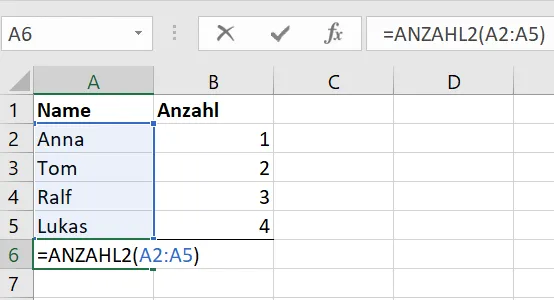
Diese Zählfunktionen sind unerlässlich, um schnell einen Überblick über die Quantität eurer Daten zu erhalten und können die Grundlage für komplexere Analysen bilden.
6. Dubletten markieren: Doppelte Einträge schnell finden
Doppelte Einträge können eure Datenanalyse verfälschen und zu Fehlern führen. Excel bietet eine sehr effektive Funktion, um Dubletten schnell zu identifizieren und hervorzuheben. Dies ist besonders nützlich, wenn ihr große Datensätze bereinigen müsst, wie zum Beispiel Kundenkarteien.
So geht’s:
- Markiert die Spalte(n): Wählt die Spalte oder den Bereich aus, in dem ihr doppelte Werte suchen möchtet.
- Bedingte Formatierung aufrufen: Geht im Menüband „Start“ zur Gruppe „Formatvorlagen“. Klickt auf „Bedingte Formatierung“.
- Regel auswählen: Wählt „Regeln zum Hervorheben von Zellen“ und dann „Doppelte Werte“.
- Formatierung anpassen (optional): Es öffnet sich ein Dialogfeld, in dem ihr die gewünschte Formatierung für die doppelten Werte auswählen könnt (z.B. rote Füllung, grüner Text). Bestätigt mit „OK“.
Nachdem ihr diese Formatvorlage angewendet habt, werden alle Text- und Zahlenwerte, die doppelt in der ausgewählten Spalte vorkommen, entsprechend markiert.
Anwendungsbeispiel für studiolution:
Eine häufige Frage ist, wie man Dubletten in der Kundenkartei einfach identifizieren kann. Diese Funktion ist dafür perfekt geeignet. Eine zusätzliche Methode ist, die Kundendaten zuerst alphabetisch zu sortieren (siehe Punkt 1). Dadurch landen alle doppelten Einträge direkt untereinander, was die manuelle Überprüfung und Bereinigung erheblich erleichtert. Die Kombination aus beidem macht die Identifizierung von Dubletten sehr eindeutig:
Diese Methode hilft euch, die Datenqualität eurer Tabellen zu sichern und genaue Analysen zu gewährleisten.
7. Texte aus mehreren Spalten in eine zusammenfügen: Daten kombinieren
Manchmal sind Informationen, die eigentlich zusammengehören, auf mehrere Spalten verteilt. Excel bietet eine einfache Formel, um Inhalte aus zwei oder mehr Feldern in einer einzigen Zelle zusammenzufügen. Dies ist besonders praktisch, wenn ihr zum Beispiel Vor- und Nachnamen zu einem vollständigen Namen kombinieren möchtet oder andere zerstreute Daten konsolidieren müsst.
Die dafür verwendete Formel ist der &-Operator (Ampersand), der Textzeichenfolgen miteinander verbindet.
Verwendet diese Formel:=Feld1 & " " & Feld2
Hierbei steht:
Feld1: Die Referenz zur ersten Zelle (z.B. A2).& " " &: Fügt ein Leerzeichen zwischen den Inhalten der beiden Felder ein. Das Leerzeichen ist in Anführungszeichen eingeschlossen, um als Text erkannt zu werden. Ihr könntet hier auch ein Komma, einen Bindestrich oder ein anderes Zeichen einfügen, je nachdem, wie ihr die Inhalte trennen möchtet (z.B.& ", " &für ein Komma und ein Leerzeichen).Feld2: Die Referenz zur zweiten Zelle (z.B. B2).
Nachdem ihr die Formel in eine leere Zelle eingegeben und Enter gedrückt habt, wird der kombinierte Inhalt angezeigt.
Um die Formel für alle weiteren Zeilen zu übernehmen, klickt ihr wieder auf die Zelle, die die Formel enthält. Zieht das kleine schwarze Pluszeichen in der unteren rechten Ecke der Zelle (das Ausfüllkästchen) nach unten über den gewünschten Bereich. Excel füllt die Formel automatisch für die restlichen Zeilen aus und passt die Zellbezüge entsprechend an.
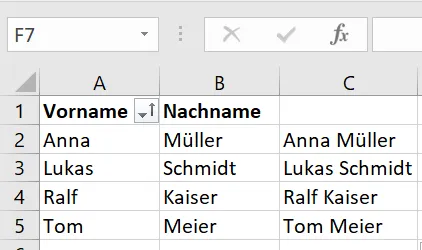
Diese Funktion ist ein nützliches Tool zur Datenaufbereitung und -bereinigung, das euch hilft, eure Informationen übersichtlicher und konsistenter zu gestalten.
8. Weitere einfache Formeln: Excel als Taschenrechner nutzen
Excel ist nicht nur eine Tabelle, sondern auch ein mächtiger Taschenrechner, der komplexe Berechnungen mit einfachen Formeln für euch übernimmt. Jede Formel in Excel muss mit einem Gleichheitszeichen (=) beginnen.
Summen bilden:
Um Werte zu addieren, könnt ihr entweder einzelne Zellen manuell mit einem Pluszeichen verknüpfen:=Zelle1 + Zelle2 + Zelle3
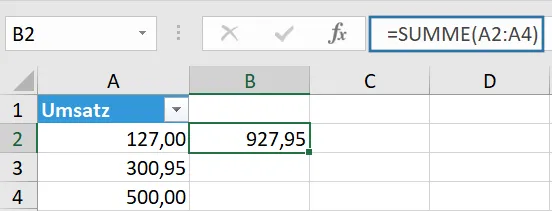
Oder – wesentlich effizienter für ganze Spalten oder Zeilen – die SUMME-Funktion verwenden:=SUMME(Bereich_markieren_aus_dem_eine_Summe_gebildet_werden_soll)
Beispiel: =SUMME(A1:A10) addiert alle Zahlen von Zelle A1 bis A10.
Durchschnitte berechnen:
Um den arithmetischen Mittelwert (Durchschnitt) aus einer Reihe von Zahlen zu ermitteln, z.B. bei Umsätzen, verwendet ihr die MITTELWERT-Funktion:=MITTELWERT(Bereich_mit_den_einzelnen_Werten_markieren)
Beispiel: =MITTELWERT(C2:C10) berechnet den Durchschnitt der Werte in den Zellen C2 bis C10.
Prozentrechnung:
Für die Prozentrechnung in Excel verwendet ihr die Multiplikation, dargestellt durch das Sternchen (*).
Dabei gilt:
1entspricht100 %- Werte größer
1(z.B.1,2) entsprechen über100 %(z.B.120 %) - Werte kleiner
1(z.B.0,2) entsprechen unter100 %(z.B.20 %)
Die Formel lautet: =Zelle_für_Prozentrechnung * x
Dabei ist x der Dezimalwert des Prozentsatzes. Wenn ihr z.B. 20% von einem Wert in A2 berechnen wollt: =A2 * 0,2.
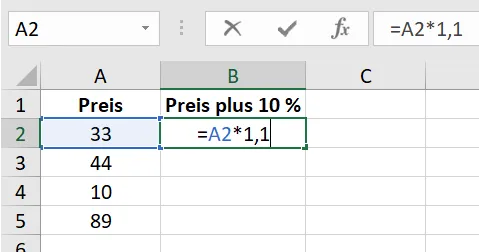
Um die Formel für andere Felder zu übernehmen, zieht ihr wie gewohnt das Ausfüllkästchen.
Wert für eine Formel festsetzen (absolute Zellbezüge):
Manchmal möchtet ihr, dass ein bestimmter Zellenwert in einer Formel immer gleich bleibt, auch wenn ihr die Formel auf andere Zeilen anwendet. Dies ist nützlich, wenn z.B. immer dieselbe Grundgebühr zu verschiedenen Werten addiert werden soll.
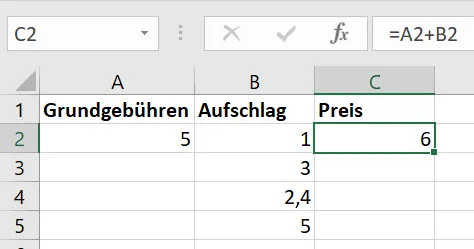
Um eine Zellreferenz festzusetzen, verwendet ihr das Dollarzeichen ($) vor dem Spaltenbuchstaben und der Zeilennummer (z.B. $A$2). Die Formel =$A$2 + B2 würde bedeuten, dass der Wert in A2 immer verwendet wird, während B2 sich beim Herunterziehen anpasst.
Dies sind nur einige grundlegende Funktionen, die euch helfen, Excel effektiv für alltägliche Berechnungen zu nutzen.
9. Diagramme auf Basis von Zahlen erstellen: Daten visualisieren
Zahlen sind informativ, aber Diagramme erzählen eine Geschichte auf einen Blick. Excel macht es einfach, aus euren Daten visuell ansprechende Diagramme zu erstellen, die ihr nach Belieben anpassen könnt.
Nehmen wir als Beispiel Mitarbeiterumsätze: eine Spalte mit den Namen der Mitarbeiter und eine weitere mit deren erzieltem Umsatz.
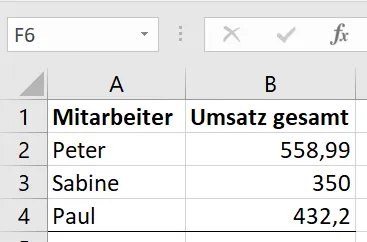
Um ein Diagramm zu erstellen:
- Daten markieren: Wählt die Felder aus, die ihr in eurem Diagramm darstellen möchtet (z.B. die Mitarbeiternamen und deren Umsätze).
- Einfügen-Menü: Geht im Menüband auf „Einfügen“.
- Diagrammtyp auswählen: In der Gruppe „Diagramme“ könnt ihr einen passenden Diagrammtyp auswählen (z.B. Säulendiagramm, Kreisdiagramm, Liniendiagramm). Excel bietet unter „Empfohlene Diagramme“ oft die besten Vorschläge basierend auf euren Daten.
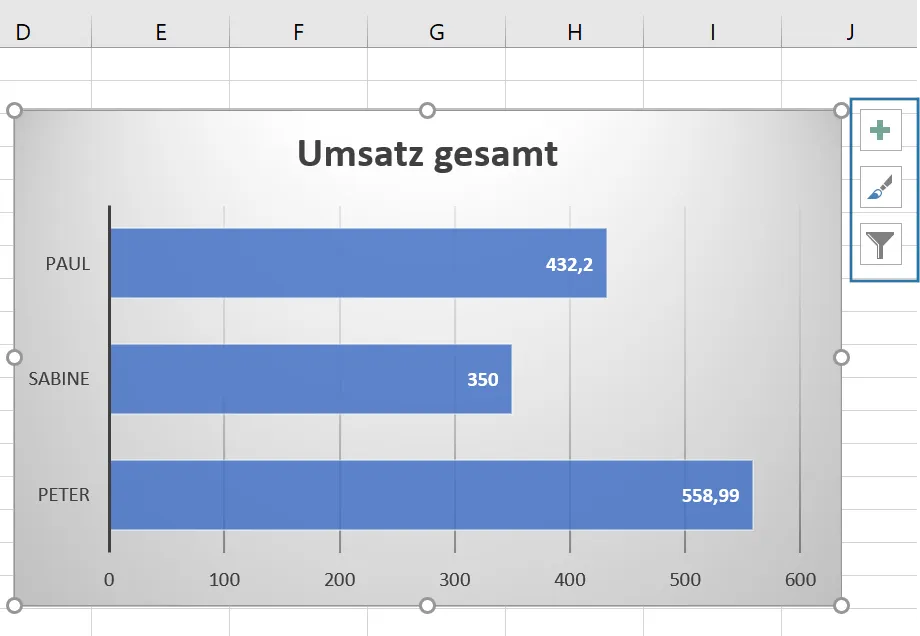
Das Diagramm wird direkt in euer Arbeitsblatt eingefügt. Ihr könnt es einfach kopieren und in andere Anwendungen wie Word oder PowerPoint einfügen. Um das Diagramm weiter zu bearbeiten (Farben, Beschriftungen, Titel, Datenbeschriftungen oder das gesamte Design), klickt auf das Diagramm. Es erscheinen Kontextregisterkarten („Diagrammentwurf“ und „Format“) sowie Symbole am rechten Rand des Diagramms, über die ihr Anpassungen vornehmen könnt.
Unser Tipp für die Anwendung in studiolution:
Exportiert im „Finanzen“-Bereich unter „Finanzberichte“ den „Leistungsumsatz“ oder die „Umsätze pro Mitarbeiter“ nach Excel. Erstellt daraus ein Diagramm, um visuell zu erfassen, welcher Prozentsatz des Gesamtumsatzes auf bestimmte Leistungen oder Mitarbeiter entfällt. Für prozentuale Anteile könnt ihr in einem Kreisdiagramm die Datenbeschriftungen so einstellen, dass sie Prozente anzeigen, oder ihr berechnet die Prozente manuell, indem ihr den Umsatz des Mitarbeiters durch den Gesamtumsatz teilt. Dies bietet eine klare und sofort verständliche Übersicht über eure Geschäftsleistung.
10. Zufallsergebnis auslosen: Fairness bei Verlosungen und Entscheidungen
Manchmal benötigt man ein echtes Zufallsergebnis – sei es für eine Verlosung, die Auswahl eines Gewinners oder eine zufällige Stichprobe. Excel bietet eine clevere Funktion, um ein solches Zufallslos zu bestimmen.
Die dafür benötigte Formel ist eine Kombination aus INDEX und ZUFALLSBEREICH:=INDEX(Spalte_mit_den_Namen_markieren; ZUFALLSBEREICH(Zeilenbeginn; Zeilenende))
So funktioniert die Formel im Detail:
INDEX(Spalte_mit_den_Namen_markieren; ...): DieINDEX-Funktion gibt den Wert einer Zelle in einem bestimmten Bereich zurück, basierend auf einer Zeilen- und Spaltennummer. In unserem Fall ist es nur eine Spalte, also brauchen wir nur die Zeilennummer. Markiert hier den gesamten Bereich, aus dem die Namen (oder andere Werte) zufällig ausgewählt werden sollen (z.B. A2:A10, wenn eure Namen von Zeile 2 bis Zeile 10 in Spalte A stehen).ZUFALLSBEREICH(Zeilenbeginn; Zeilenende): Diese Funktion generiert eine zufällige ganze Zahl innerhalb eines von euch festgelegten Bereichs.Zeilenbeginnist die erste Zeilennummer eures markierten Namensbereichs undZeilenendedie letzte. Wenn eure Namen von Zeile 2 bis Zeile 10 reichen, wäre dasZUFALLSBEREICH(2;10).
Tippt diese kombinierte Formel in eine leere Zelle, drückt Enter, und Excel wählt einen zufälligen Eintrag aus dem von euch definierten Bereich aus.
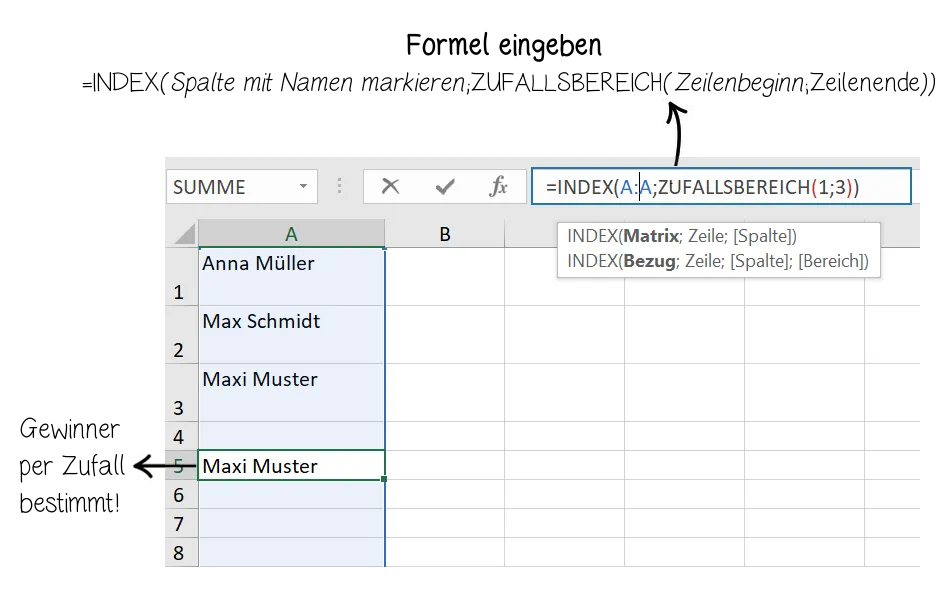
Diese Funktion ist ideal, um Transparenz und Fairness bei Entscheidungen oder Gewinnspielen zu gewährleisten, ohne auf externe Tools angewiesen zu sein.
Fazit
Das Beherrschen dieser zehn grundlegenden Excel-Funktionen legt ein solides Fundament für jeden, der seine Produktivität steigern und seine Daten effektiver verwalten möchte. Von der Organisation und Filterung eurer Informationen über die effiziente Formatierung bis hin zur Anwendung grundlegender Formeln und der visuellen Darstellung durch Diagramme – Excel bietet euch eine Fülle von Möglichkeiten. Die Fähigkeit, Dubletten zu identifizieren oder Textfelder zu kombinieren, sind wertvolle Helfer im Alltag, während die Zufallsfunktion selbst für spielerische Anwendungen nützlich sein kann.
Investiert Zeit in diese Excel Grundlagen, und ihr werdet schnell feststellen, wie diese Fähigkeiten eure täglichen Aufgaben vereinfachen und euch wertvolle Einblicke in eure Daten ermöglichen. Excel ist ein dynamisches Werkzeug; mit jedem gelernten Trick erweitert sich euer Potenzial, komplexe Herausforderungen zu meistern. Bleibt neugierig und experimentiert weiter mit den unzähligen Funktionen, die Excel zu bieten hat, um euer Wissen stetig zu vertiefen.