
Microsoft Excel ist weit mehr als nur ein Programm zur Erstellung von Tabellen; es ist ein leistungsstarkes Werkzeug, das in fast jedem Aspekt des modernen Berufslebens und sogar im akademischen Umfeld unverzichtbar geworden ist. Ob Sie nun Daten analysieren, Finanzberichte erstellen oder komplexe Berechnungen durchführen möchten – Excel bietet Ihnen die notwendigen Funktionen. Ein tieferes Verständnis der Kernfunktionalitäten, insbesondere der Excel Formeln, kann Ihre Produktivität und Effizienz exponentiell steigern. Dieser Leitfaden widmet sich den Excel Basics Formeln und gibt Ihnen das nötige Rüstzeug, um die Möglichkeiten dieser Software voll auszuschöpfen.
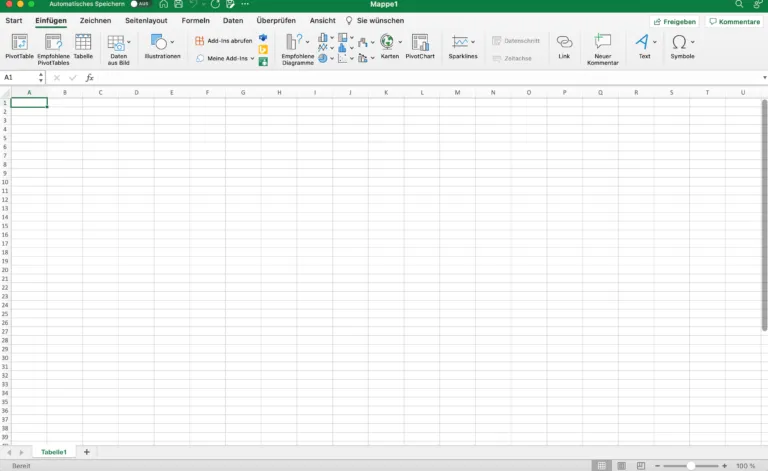 Excel-Tabelle mit Beispielen für Formeln und Berechnungen
Was genau ist eine Excel-Formel und wie setze ich sie ein?
Für viele mag der Begriff “Excel-Formel” zunächst einschüchternd wirken, doch die grundlegende Funktionsweise ist intuitiv. Excel ist im Wesentlichen ein riesiges Gitter aus miteinander verbundenen Feldern, den sogenannten Zellen. Formeln sind die Brücken, die diese Zellen miteinander verknüpfen und Ihnen erlauben, Berechnungen und Datenmanipulationen durchzuführen. Die meisten dieser Formeln basieren auf mathematischen Prinzipien, die Ihnen aus dem Schulunterricht bekannt sind.
In jeder Zelle können Sie nicht nur Zahlen, sondern auch Text und sogar Bilder ablegen. Darüber hinaus bietet Excel umfassende Möglichkeiten zur Formatierung: Sie können Zellgrenzen definieren, Zellen farblich hervorheben und das Layout nach Belieben gestalten.
Um eine Formel in Excel zu erstellen, beginnen Sie stets mit dem Gleichheitszeichen (=). Direkt danach geben Sie die gewünschte Berechnung ein, beispielsweise =A1+A2. Um das Ergebnis zu sehen, drücken Sie einfach die Enter-Taste.
Mehr als nur einfache Berechnungen: Der Funktionsumfang von Excel
Excel ist ein Alleskönner, wenn es um Datenverarbeitung geht. Sie können damit mühelos:
- Summen bilden und Zahlen addieren
- Differenzen berechnen und subtrahieren
- Produkte ermitteln und multiplizieren
- Quotienten ermitteln und dividieren
- Visuell ansprechende Diagramme erstellen
- Bilder in Ihre Tabellen integrieren
- Zahlenwerte vergleichen und Beziehungen aufdecken
- Texte bearbeiten und kombinieren
- Komplexe mathematische Funktionen lösen
Dies ist nur eine kleine Auswahl der unzähligen Möglichkeiten, die Excel bietet. Im Folgenden werden wir einige der gebräuchlichsten und wichtigsten Excel Formeln genauer betrachten.
Essenzielle Excel Formeln für Ihre tägliche Arbeit
Prozentrechnung in Excel meistern
Die Berechnung von Prozentwerten ist eine häufige Aufgabe. So gehen Sie vor:
- Geben Sie Ihre Ausgangszahlen in separate Zellen ein. Nehmen wir an, Sie haben in Zelle A1 die Zahl 50 und in Zelle A2 die Zahl 100.
- Wählen Sie eine Zelle für das Ergebnis (z.B. A3) und geben Sie dort die Formel für die Division ein:
=A1/A2. In unserem Beispiel ergibt dies 0,5. - Um dieses Ergebnis als Prozentwert anzuzeigen, wählen Sie das Prozentzeichen (
%) im Reiter “Start” aus. Die 0,5 wandelt sich daraufhin automatisch in 50% um.
Im Dropdown-Menü unter “Zahlenformat” können Sie jederzeit zwischen verschiedenen Formaten, einschließlich Prozent, Standardzahlen oder Text, wechseln.
Division und ihre Anwendung in Excel
Nachdem wir bereits eine Division für die Prozentrechnung verwendet haben, widmen wir uns nun einem komplexeren Beispiel. Angenommen, Sie möchten vier Zahlenwerte hintereinander dividieren.
Wenn Sie die Zellen für die Division auswählen, werden Sie feststellen, dass diese eine andere Farbe erhalten. Dies visualisiert die Interaktion der Zellen.
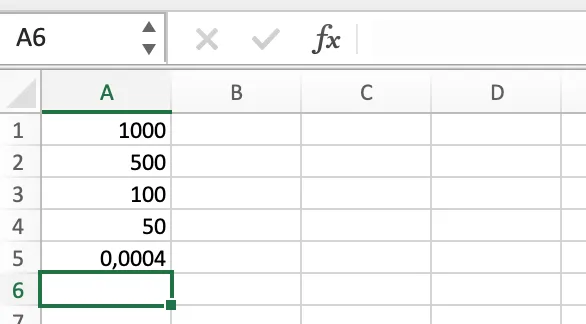 Excel-Tabelle mit markierten Zellen für eine mehrfache Division.
Durch das Drücken der Enter-Taste erhalten Sie das Ergebnis. In unserem Beispiel, 1000 geteilt durch 500, geteilt durch 100 und dann durch 50, ergibt 0,0004.
Die Macht der Addition mit Excel Formeln
Die Addition in Excel funktioniert sehr ähnlich wie die Division. Sie füllen Ihre Zellen mit Zahlenwerten und verwenden dann eine Formel wie =A1+A2. Sie können dabei beliebig viele Zahlen addieren und auch Kommazahlen berücksichtigen.
Eine weitere, äußerst praktische Methode zur Addition ist die Verwendung der SUMME()-Funktion. Geben Sie dazu in der Ergebnis-Zelle =SUMME( ein, markieren Sie anschließend alle Zellen, die Sie addieren möchten, und schließen Sie die Klammer ). Nach dem Drücken von Enter erhalten Sie die Gesamtsumme.
Mittelwertberechnung: Durchschnitt einfach gemacht
Eine weitere nützliche Funktion in Excel ist die Berechnung des Mittelwerts. Dies gelingt Ihnen wie folgt:
- Wählen Sie die Zelle aus, in der das Ergebnis angezeigt werden soll.
- Geben Sie
=MITTELWERT(ein. - Markieren Sie nun alle Zellen, deren Durchschnitt Sie berechnen möchten, und schließen Sie die Klammer
). - Drücken Sie Enter, um den Mittelwert zu erhalten.
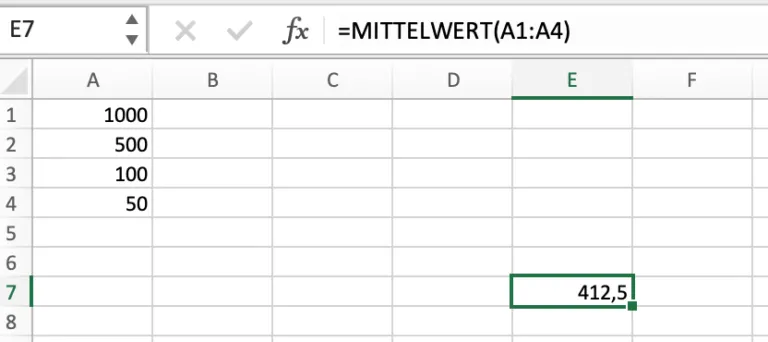 Excel-Tabelle zeigt die MITTELWERT-Funktion zur Berechnung des Durchschnitts von Zahlen.
Alternativ können Sie auch den Bereich der Zellen angeben, indem Sie die erste und die letzte Zelle durch einen Doppelpunkt trennen, z.B. =MITTELWERT(A1:A10).
Zahlen präzise runden mit Excel
Das Runden von Zahlen ist in Excel ebenfalls unkompliziert.
- Wählen Sie die Ergebnis-Zelle aus.
- Geben Sie
=RUNDEN(ein. - Markieren Sie die zu rundenden Zellen, setzen Sie ein Semikolon (
;) gefolgt von der gewünschten Anzahl an Dezimalstellen. Schließen Sie die Klammer). - Drücken Sie Enter.
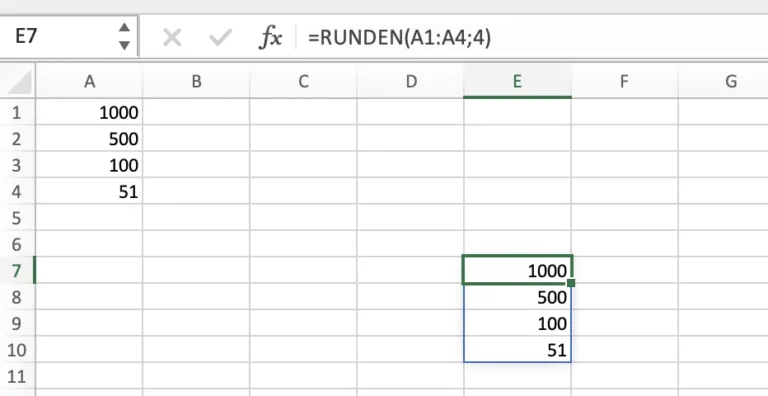 Excel-Tabelle zeigt die RUNDEN-Funktion, um Zahlen auf eine bestimmte Dezimalzahl zu runden.
Im obigen Beispiel wurden die Zahlenwerte auf die vierte Dezimalstelle gerundet.
Automatische Aktualisierung und Ausfüllen in Excel
Ein besonderer Vorteil von Excel ist die automatische Aktualisierung von Ergebnissen. Wenn Sie die Werte in den Ursprungszellen ändern, passt sich das Ergebnis der Formel selbstständig an.
Darüber hinaus können Sie Zellen ganz einfach automatisch ausfüllen lassen. Schreiben Sie beispielsweise “Montag” in eine Zelle und ziehen Sie dann das kleine schwarze Kreuz in der unteren rechten Ecke der Zelle nach unten. Excel erkennt die Reihenfolge und füllt die nachfolgenden Zellen automatisch mit den entsprechenden Wochentagen.
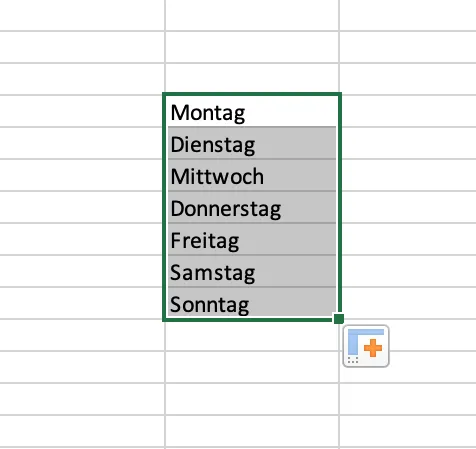 Excel-Tabelle mit automatisch ausgefüllten Wochentagen.
Zellen formatieren für professionelle Präsentationen
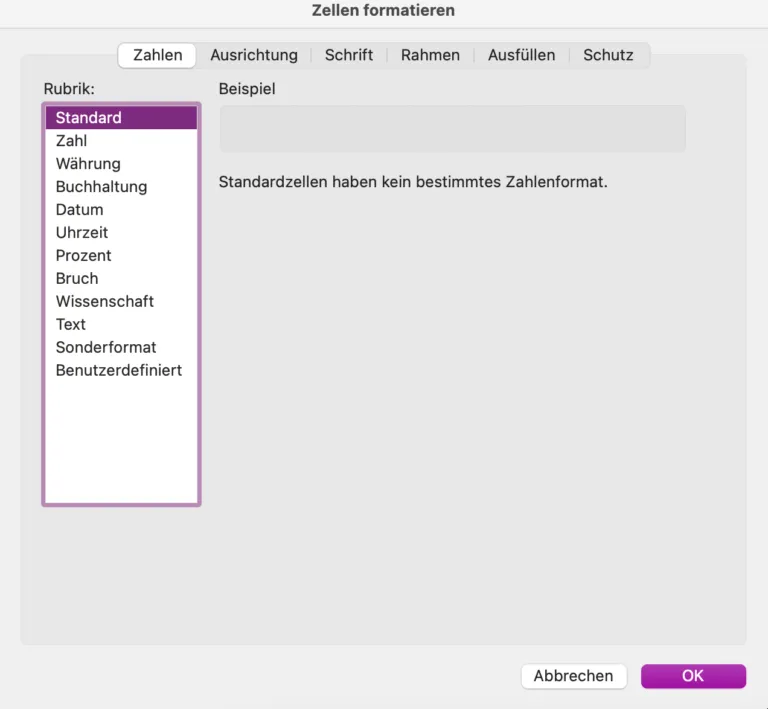
Die Formatierungsmöglichkeiten in Excel sind nahezu unbegrenzt. Klicken Sie mit der rechten Maustaste auf eine Zelle und wählen Sie “Zellen formatieren”, um auf eine Vielzahl von Optionen zuzugreifen:
- Zahlen: Steuern Sie die Darstellung von Zahlen, Währungen, Prozentwerten und Datumsangaben.
- Ausrichtung: Passen Sie Textausrichtung, Zeilenumbrüche und Zellzusammenführungen an.
- Schrift: Wählen Sie Schriftarten, -größen und -stile.
- Rahmen: Definieren Sie Linienstärken und -stile für Zellgrenzen.
- Ausfüllen: Gestalten Sie Zellhintergründe mit Farben oder Mustern.
- Schutz: Sperren Sie Zellen, um unbeabsichtigte Änderungen zu verhindern.
Mit diesen Werkzeugen können Sie beeindruckende und übersichtliche Darstellungen erstellen, wie zum Beispiel einen gut strukturierten Lernplan für eine bevorstehende Klausur.
 Excel-Tabelle zeigt einen formatierten Lernplan mit Rahmen, zentrierten Überschriften und kombinierten Zellen.
Excel Formeln und Funktionen: Der feine Unterschied
Obwohl die Begriffe “Formel” und “Funktion” oft synonym verwendet werden, gibt es einen wichtigen Unterschied:
- Eine Formel ist eine von Ihnen manuell erstellte Anweisung, die aus Zellenbezügen und Rechenzeichen besteht, z.B.
=A1+A2. - Eine Funktion ist eine vordefinierte Formel, die eine bestimmte Aufgabe erfüllt, wie z.B.
=SUMME(). Diese Funktionen sind für wiederkehrende und komplexe Berechnungen gedacht und machen die Arbeit deutlich effizienter.
Excel bietet über 400 integrierte Funktionen, die Bereiche wie Datum und Uhrzeit, Logik, Statistik, Textmanipulation und Verweise abdecken.
Zusammenfassung der wichtigsten Excel Grundlagen Formeln
Um Ihnen den Einstieg zu erleichtern, hier eine kurze Zusammenfassung der zentralen Punkte:
- Excel ist ein mächtiges Tabellenkalkulationsprogramm, das in Millionen von Zellen unterteilt ist.
- Formeln und Funktionen verbinden diese Zellen und ermöglichen Berechnungen.
- Jede Zelle kann Zahlen, Text oder Bilder enthalten.
- Umfangreiche Formatierungsmöglichkeiten stehen zur Verfügung.
- Sie können sich jederzeit Ihre verwendeten Formeln anzeigen lassen (Menü “Formeln” > “Formeln anzeigen”).
- Eine Formel ist eine manuelle Eingabe wie
=A1+A2. - Eine Funktion ist eine vordefinierte Aufgabe wie
=SUMME(). - Excel bietet Zugriff auf über 400 verschiedene Funktionen.
Die wichtigsten grundlegenden Formeln und Funktionen umfassen:
- Division:
A1/A2 - Addition:
A1+A2 - Subtraktion:
A1-A2 - Multiplikation:
A1*A2 - Zellbereich markieren:
A1:A10 - Gesamtsumme:
=SUMME() - Mittelwert:
=MITTELWERT() - Runden:
=RUNDEN(A1;2)(rundet A1 auf zwei Dezimalstellen)
Günstiger Einstieg in Excel und weiterführende Ressourcen
Für Studenten und Schüler kann der Kauf von teurer Software eine Herausforderung darstellen. Glücklicherweise gibt es Möglichkeiten, preiswerte Lizenzen zu erwerben. Oftmals reicht eine ältere Version von Excel (z.B. ab 2017) aus, da sie bereits einen Großteil der benötigten Funktionen bietet und deutlich günstiger erhältlich ist.
Wenn Sie eine umfassende Sammlung von Formelerklärungen und praktischen Tipps suchen, sind Nachschlagewerke oder Fachbücher eine hervorragende Wahl. E-Books sind dabei besonders praktisch für den mobilen Einsatz, zum Beispiel während des Studiums.
Für diejenigen, die eine strukturierte und professionelle Anleitung wünschen, gibt es spezialisierte Excel-Kurse. Anbieter wie Exelpedia bieten Kurse für Anfänger und Fortgeschrittene an, die Ihnen helfen, das Programm optimal zu nutzen und spezifische Fragen zu klären.
Wir hoffen, dieser Einblick in die Welt der Excel Basics Formeln hat Ihnen geholfen und Sie motiviert, sich tiefer mit diesem unverzichtbaren Werkzeug auseinanderzusetzen. Viel Erfolg beim Ausprobieren und Anwenden!