
In der heutigen datengetriebenen Welt ist die Fähigkeit, Informationen aus Datensätzen zu extrahieren und zu interpretieren, von unschätzbarem Wert. Eine der grundlegendsten und mächtigsten statistischen Methoden hierfür ist die lineare Regression. Sie hilft uns, die lineare Beziehung zwischen einer abhängigen und einer unabhängigen Variablen zu verstehen und grafisch darzustellen. Ob in der Betriebswirtschaft, den Naturwissenschaften oder in der Forschung – das Erkennen von Trends und Zusammenhängen ist entscheidend für fundierte Entscheidungen und Prognosen. Glücklicherweise ist die Berechnung und Visualisierung einer Excel Ausgleichsgerade einfacher, als es klingt, und Microsoft Excel bietet leistungsstarke Tools, um diese Aufgabe effizient zu meistern. Dieser Leitfaden führt Sie Schritt für Schritt durch die Erstellung einer Ausgleichsgeraden, sowohl grafisch im Diagramm als auch präzise mit einer Formel.
Die Bedeutung der linearen Regression in der Datenanalyse
Die lineare Regression ist ein statistisches Verfahren, das die Stärke und Richtung der Beziehung zwischen zwei oder mehr Variablen aufzeigt. Die “Ausgleichsgerade” (auch als Trendlinie bekannt) ist dabei die visuelle Repräsentation dieser Beziehung in einem Diagramm. Sie minimiert die Summe der quadrierten Abstände zwischen den Datenpunkten und der Geraden, wodurch sie die “beste” lineare Annäherung an die Daten liefert. Dies ist besonders nützlich, um zukünftige Werte vorherzusagen, Korrelationen zu identifizieren oder einfach das Verhalten einer abhängigen Variablen basierend auf einer unabhängigen Variablen zu erklären. Ein tiefgehendes Verständnis und die korrekte Anwendung der Excel Ausgleichsgerade können wertvolle Einblicke in Ihre Datensätze ermöglichen und Ihre Analysefähigkeiten erheblich verbessern.
Lineare Regression und Ausgleichsgerade in Excel über ein Diagramm erstellen
Die Erstellung einer Ausgleichsgeraden direkt in einem Diagramm ist die intuitivste Methode in Excel. Sie bietet eine sofortige visuelle Darstellung des Trends in Ihren Daten und ist ideal, um schnell Muster und Zusammenhänge zu erkennen. Bevor Sie beginnen, stellen Sie sicher, dass Ihre Daten in zwei Spalten organisiert sind: eine für die unabhängige Variable (X-Werte) und eine für die abhängige Variable (Y-Werte). Ein Streudiagramm ist die perfekte Grundlage, um diese Beziehung darzustellen.
Schritt-für-Schritt-Anleitung: Ihre Ausgleichsgerade im Streudiagramm
- Daten auswählen und Streudiagramm einfügen: Markieren Sie die Spalten mit den relevanten Werten in Ihrer Excel-Tabelle. Gehen Sie dann zum Reiter „Einfügen“ und wählen Sie unter „Diagramme“ ein „Punkt (XY)-Diagramm“ aus. Dies ist die beste Diagrammart für die Visualisierung von Korrelationen und die spätere Hinzufügung einer Ausgleichsgeraden.
- Achsen anpassen (optional): Für eine klarere Darstellung der Daten kann es hilfreich sein, die Achsen des Diagramms anzupassen. Doppelklicken Sie auf eine Achse, und unter „Achsenoptionen“ können Sie unter „Grenzen“ das gewünschte Minimum und Maximum festlegen. Dies eliminiert unnötigen Leerraum und konzentriert sich auf den relevanten Datenbereich.
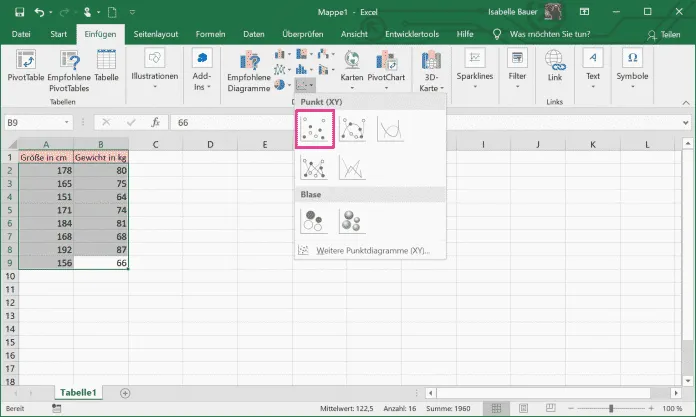 Ein Streudiagramm in Excel, das die visuellen Schritte zur Erstellung einer linearen Trendlinie zeigt
- Trendlinie hinzufügen und als “Linear” festlegen: Klicken Sie auf das Diagramm, um es zu aktivieren. Oben rechts vom Diagramm erscheint ein grünes Plus-Symbol („Diagrammelemente“). Klicken Sie darauf und setzen Sie einen Haken bei „Trendlinie“. Öffnen Sie das Menü über den Pfeil neben „Trendlinie“ und wählen Sie die Option „Linear“ aus. Dies ist Ihre Excel Ausgleichsgerade.
- Formel und Bestimmtheitsmaß anzeigen: Im selben Menü der Trendlinie klicken Sie auf „Weitere Optionen…“. Hier können Sie die Häkchen bei „Formel im Diagramm anzeigen“ und „Bestimmtheitsmaß im Diagramm darstellen“ setzen. Die Formel der Ausgleichsgeraden (y = mx + b) und der R-Quadrat-Wert erscheinen dann direkt im Diagramm. Das Bestimmtheitsmaß (R²) gibt an, wie gut das Modell die Streuung der abhängigen Variable erklärt (Werte näher an 1 sind besser).
- Anordnung und Präsentation der Ergebnisse: Verschieben Sie die angezeigte Formel und das Bestimmtheitsmaß an eine gewünschte, gut sichtbare Stelle in Ihrem Regressionsdiagramm. Achten Sie auf eine saubere und übersichtliche Präsentation, um die Aussagekraft Ihrer Excel Ausgleichsgerade optimal zur Geltung zu bringen.
Berechnung der linearen Regression in Excel mittels Formel (RGP-Funktion)
Während die grafische Methode eine schnelle Übersicht bietet, benötigen Sie für präzise Werte der Steigung (m) und des Achsenabschnitts (b) die mathematische Berechnung. Excel bietet hierfür die leistungsstarke RGP-Funktion, die Ihnen diese Werte direkt liefert. Diese Methode ist besonders nützlich, wenn Sie die Regressionsparameter in weiteren Berechnungen verwenden möchten oder eine exakte mathematische Darstellung benötigen, jenseits der visuellen Interpretation der Excel Ausgleichsgerade.
Schritt-für-Schritt-Anleitung: Die RGP-Funktion für Ihre Regressionsanalyse
- Zellen für die Ausgabe vorbereiten: Die RGP-Funktion ist eine Matrixfunktion, die mehrere Ergebnisse gleichzeitig liefert. Markieren Sie zunächst zwei Zellen nebeneinander in Ihrer Excel-Tabelle. Die erste Zelle wird den Wert der Steigung (m) enthalten und die zweite den Achsenabschnitt (b).
- Die RGP-Funktion anwenden: Syntax und Parameter: Geben Sie in die erste der beiden markierten Zellen die folgende Formel ein:
=RGP(Y_Werte;X_Werte;Konstante;Statistik). Dies ist die Standard-Syntax der Funktion.
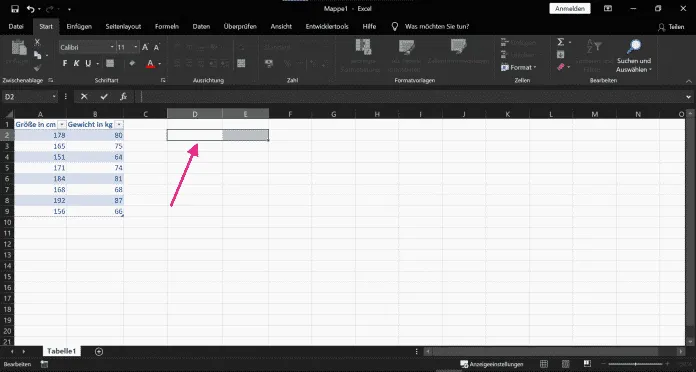 Bildschirmaufnahme, die die Auswahl von Zellen und die Eingabe der RGP-Formel zur Berechnung der linearen Regression demonstriert
- Wertebereiche korrekt definieren: Ersetzen Sie
Y_Wertedurch den Bereich Ihrer abhängigen Variable undX_Wertedurch den Bereich Ihrer unabhängigen Variable. Es ist entscheidend, dass diese Bereiche die gleiche Anzahl von Zeilen haben. - Konstante und weitere Optionen: Für den Parameter
Konstantegeben Sie „WAHR“ ein, wenn der Achsenabschnitt b normal berechnet werden soll. Geben Sie „FALSCH“ ein, wenn der Achsenabschnitt auf 0 gesetzt werden soll. Der ParameterStatistikist optional; wenn Sie ihn auf „WAHR“ setzen, erhalten Sie zusätzliche statistische Informationen (wie den R²-Wert), die aber in weiteren Zellen ausgegeben werden würden. Für eine einfache Excel Ausgleichsgerade genügt es, diesen wegzulassen oder auf „FALSCH“ zu setzen. - Matrix-Formel bestätigen: Dies ist ein sehr wichtiger Schritt! Bestätigen Sie die Eingabe der Formel nicht nur mit „Enter“, sondern mit der Tastenkombination [Strg] + [Shift] + [Enter]. Dies weist Excel an, die Formel als Matrixformel zu behandeln und die Ergebnisse in beiden markierten Zellen auszugeben.
- Interpretation der m- und b-Werte: Excel gibt Ihnen nun die Werte für m (Steigung) und b (Achsenabschnitt) in den zuvor markierten, nebeneinander stehenden Zellen an. Der m-Wert beschreibt, wie stark sich Y ändert, wenn X um eine Einheit steigt. Der b-Wert ist der Y-Achsenabschnitt, also der Wert von Y, wenn X gleich 0 ist. Diese Werte bilden die Grundlage Ihrer Excel Ausgleichsgerade in mathematischer Form.
Fazit
Die Erstellung einer linearen Excel Ausgleichsgerade ist ein grundlegender Schritt in der Datenanalyse, der sowohl visuell als auch rechnerisch wertvolle Einblicke liefert. Ob Sie einen schnellen Überblick über Trends in einem Streudiagramm benötigen oder präzise Regressionsparameter für weitere Analysen ermitteln möchten – Excel bietet Ihnen die nötigen Werkzeuge. Mit den hier vorgestellten Schritt-für-Schritt-Anleitungen können Sie die lineare Regression effizient anwenden, um verborgene Zusammenhänge in Ihren Daten aufzudecken und fundiertere Entscheidungen zu treffen. Beginnen Sie noch heute damit, diese Techniken auf Ihre eigenen Datensätze anzuwenden und das volle Potenzial Ihrer Daten auszuschöpfen!