
Excel ist das weltweit führende Tabellenkalkulationsprogramm und selbstverständlich auch für iPad und iPhone verfügbar – sogar als kostenlose iOS-App. Obwohl die Bedienung auf den kleineren Touch-Displays sich geringfügig von Desktop-Computern unterscheidet, bietet Excel auch auf mobilen Geräten viele praktische Funktionen, um Daten unterwegs zu bearbeiten, zu analysieren, zu visualisieren und zu teilen. Für all jene, die auch unterwegs produktiv mit ihren Tabellen arbeiten müssen, ist das effiziente Excel Auf Ipad Bearbeiten unerlässlich.
Das volle Potenzial des mobilen Excel auf dem iPad bleibt vielen Nutzern jedoch oft verborgen. Dies gilt insbesondere für die teilautomatisierte Steuerung mittels des innovativen KI-Assistenten Microsoft Copilot. Dieser Assistent kann auf einfache sprachliche Anweisungen hin komplexe Formeln erstellen, Diagramme generieren und umfangreiche Datensätze auswerten und verständlich aufbereiten – ganz ohne dass Sie selbst ein Excel-Experte sein müssen.
In diesem Artikel zeigen wir Ihnen, wie Sie Excel auf dem iPad und iPhone installieren, bedienen und optimal nutzen können. Erfahren Sie, wie Sie das Excel Auf Ipad Bearbeiten meistern und welche Rolle der neue KI-Assistent Microsoft Copilot dabei spielen kann.
Warum Excel auf iPad & iPhone unerlässlich ist: Alternativen im Überblick
Die erste Version des Tabellenkalkulationsprogramms Microsoft Excel wurde bereits 1985 veröffentlicht und seitdem kontinuierlich weiterentwickelt. Als eine der ältesten und am weitesten verbreiteten Office-Anwendungen ist Excel seit 2014 auch als mobile App für iPads und iPhones (ab iOS-Version 7.0) verfügbar. Es ist der unangefochtene Marktführer unter den Tabellenkalkulationsprogrammen und aus den meisten Unternehmen weltweit – und insbesondere in Deutschland – nicht mehr wegzudenken.
Weltweit wird die Anzahl der Excel-Nutzer auf 1,2 bis 1,5 Milliarden geschätzt. In Deutschland nutzen rund 85 % aller Unternehmen die Office-Bürosoftware von Microsoft (Microsoft Office und Microsoft 365). Die zweitplatzierten Google Docs werden dagegen nur von etwa 9 % der hiesigen Unternehmen verwendet. Angesichts dieser Dominanz im Business-Umfeld ist es naheliegend, auf den Marktführer zu setzen und ebenfalls Excel auf dem iPad und iPhone zu installieren. Die nahtlose Integration von Excel in die gesamte Microsoft-Produktpalette, einschliesslich Windows 10 Pro Excel, sorgt für eine konsistente Arbeitsumgebung.
Denn auf diese Weise vermeiden Sie obligatorische Inkompatibilitäten mit Geschäftskunden und Geschäftspartnern, die auftreten können, wenn eine mit Excel erstellte Tabelle in einer alternativen App zu Darstellungsfehlern oder Problemen führt und umgekehrt.
Excel-Alternativen fürs iPad und iPhone in der Übersicht:
- Die eigene Excel-Alternative von Apple: Apples eigene Excel-Alternative heißt „Numbers“ (*2007). Numbers ist als kostenlose App für iOS, iPadOS und macOS auf fast allen Apple-Geräten vorinstalliert und seit 2010/11 fester Bestandteil aller neueren iPads und iPhones.
- Die Cloud-Alternative von Google: Googles Excel-Alternative heißt „Google Tabellen“. Dabei handelt es sich um eine reine Web-App, die in Googles Workspace-Cloud läuft und auch für iPad und iPhone kostenlos nutzbar ist. Der Nachteil ist, dass Sie ohne Internetverbindung keine Excel-Datei auf Ihrem iPad bearbeiten können – dies ist nur online möglich.
- Weitere Excel-Alternativen für iPhone & iPad: Dazu gehören beispielsweise OfficeSuite (kostenlos), Polaris (Abo-Gebühren) und Collabora-Office (eine OpenOffice-Variante für Android und iOS).
Excel auf iPad & iPhone installieren: Kostenlos, mit Abo oder als Office-App?
Wenn Sie Microsoft Excel auf Ihrem iPad oder iPhone installieren möchten, gibt es grundsätzlich drei verschiedene Möglichkeiten: (1.) Kostenlos ohne Abo-Gebühren, (2.) mit einem kostenpflichtigen Microsoft 365-Abonnement oder (3.) in Form der recht neuen und ebenfalls kostenlosen mobilen Office-App. Letztere vereint die mobilen Versionen von Word, Excel und PowerPoint in einer einzigen Anwendung.
| Kostenlose Excel-App für iPad & iPhone (ohne Abo) | Excel-App für iPad & iPhone mit Microsoft 365-Abo | Die neue Microsoft 365-App (Office-App) für iOS |
|---|---|---|
| Um die mobile Excel-App kostenlos auf Ihrem iOS-Gerät nutzen zu können, benötigen Sie lediglich ein kostenloses Microsoft-Konto. Dieses lässt sich beim erstmaligen Öffnen der App innerhalb weniger Minuten mit jeder beliebigen E-Mail-Adresse einrichten (z.B. bei Gmail, GMX, Web.de, Freenet, Yahoo etc.). Gratis-Nutzer der mobilen Excel-App erhalten allerdings auch nur einen etwas eingeschränkten Funktionsumfang. | Nur wenn man sich nach der Installation der kostenlosen Excel-App auf seinem iPhone oder iPad mit den Kontodaten seines Microsoft 365-Abonnements anmeldet, erhält man auch den vollen Funktionsumfang in der mobilen App (inklusive Premium-Features). Der Funktionsumfang auf Mobilgeräten ist allerdings dennoch nicht ganz so umfangreich wie auf Desktop-Rechnern (Mac, MacBook, Windows-PC/Laptop). | Seit Ende 2022 gibt es die neue „Microsoft 365 (Office)“-App für Windows, iOS und Android. Diese kombiniert Word, Excel und PowerPoint in einer einzigen Anwendung. Das erleichtert nicht nur den Wechsel zwischen den einzelnen Office-Apps, sondern auch zwischen verschiedenen Geräten (Desktop & Mobilgeräte). Zudem gibt es auch neue mobile Features für das Anzeigen, Bearbeiten und Freigeben. |
| Zum offiziellen Download von → Excel für iPad und iPhone | Mehr Infos zu den → Preisen und Plänen von Microsoft 365 | Zum offiziellen Download der → Microsoft 365-App für iOS |
Schritt-für-Schritt: So bearbeiten Sie Excel auf iPad und iPhone
Die mobile Nutzung von Excel auf iPad und iPhone ist intuitiver, als viele denken. Hier finden Sie eine detaillierte Anleitung zu den wichtigsten Funktionen, die Sie benötigen, um effizient zu excel auf ipad bearbeiten.
| Excel-Funktion | Anleitung für Excel auf dem iPad und iPhone: |
|---|---|
| Tastatur einblenden: | Um die Tastatur in Excel auf dem iPad einzublenden, müssen Sie einfach nur doppelt auf eine Zelle oder eine Formel tippen. Die Tastatur erscheint dann am unteren Bildschirmrand, und Sie können wie gewohnt Text oder Zahlen eingeben. Um die Tastatur wieder auszublenden, drücken Sie auf das → Symbol mit der Tastatur und dem Pfeil nach unten in der rechten unteren Ecke. |
| Excel-Datei auf dem iPad & iPhone speichern | Wenn die Funktion „AutoSpeichern“ aktiviert ist, werden alle Änderungen in Excel automatisch auf Ihrem iPad oder iPhone gespeichert. Um dies zu überprüfen oder auf manuelles Speichern umzustellen, tippen Sie auf das → Symbol mit den drei Punkten rechts oben und aktivieren oder deaktivieren Sie den Schieberegler bei → AutoSpeichern. Hier können Sie auch eine Kopie der Excel-Datei abspeichern oder diese in ein PDF-Dateiformat exportieren. |
| Textumbruch und Zeilenumbruch auf dem iPad | Damit Excel auf Ihrem iPad oder iPhone den Text in einer Zelle nicht über den Zellenrand hinausschreibt, müssen Sie den „Zeilenumbruch“ (Textumbruch) aktivieren. Dann wird der Text passend innerhalb der Zellengrenzen umbrochen. Dafür einfach die gewünschten Zellen, Zeilen oder Spalten markieren und unter → Start auf → Ausrichtung (das Symbol mit den drei Linien) und → Zeilenumbruch tippen. |
| Excel-Zellen auf dem iPad und iPhone verbinden | Damit werden mehrere Zellen zu einer einzigen Zelle zusammengefasst und der Text wird zentriert angezeigt. Dafür die betreffenden Zellen markieren und auf → Start → Ausrichtung (das Symbol mit den drei Linien) und → Verbinden und zentrieren tippen. Um die verbundenen Zellen wieder zu trennen, denselben Schritt wiederholen. |
| Bedingte Formatierung von Zellen auf dem iPad/iPhone | Mit der bedingten Formatierung in Excel kann man Zellen anhand bestimmter Kriterien hervorheben, z.B. Farben, Symbole oder Datenbalken. Dafür zuerst die betreffenden Zellen auf dem iPad/iPhone auswählen und im → Start-Menü auf → Bedingte Formatierung tippen (das Symbol mit den versetzten Zellen). Nun können Sie zwischen den drei Kategorien Datenbalken, Farbskalen und Symbolsätze wählen. |
| Excel-Formeln auf dem iPad/iPhone nach unten ziehen und nach unten ausfüllen lassen | Dafür auf die Zelle mit der Formel tippen und gedrückt halten, bis in der rechten unteren Ecke ein kleiner Kreis erscheint. Diesen Kreis dann nach unten über die Zellen ziehen, auf die die Formel angewendet werden soll. Die Formel wird dann automatisch an die jeweiligen Zellen (Zeilen und Spalten) angepasst. Viele Anleitungen und weiterführende Informationen zum Thema Blogspot Excel können Ihnen helfen, spezifische Herausforderungen zu meistern. |
| Zahlenformat ändern (Prozent, Nachkommastellen, Währung) | Um das Zahlenformat in Excel auf dem iPad und iPhone zu ändern, markieren Sie die betreffenden Zellen, tippen auf → Start und dann auf → Zahlenformat (das weiße Feld „Standard“ im Menüband). Nun können Sie die gewünschte Option auswählen, z.B. Dezimalstellen hinzufügen und entfernen oder das Zahlenformat in Prozent, Währung, Datum, Uhrzeit oder Bruch umstellen. |
| Diagramme & Charts in Excel für iPad/iPhone erstellen | Wählen Sie zunächst die Excel-Daten auf Ihrem iPad oder iPhone aus, die Sie als Chart oder Diagramm visualisieren möchten, und tippen Sie auf → Einfügen → Diagramme und wählen Sie einen passenden Diagrammtyp aus (z.B. Säulen, Balken, Kreis, Wasserfall etc.). |
| Excel-Daten auf dem iPad & iPhone sortieren und filtern | Dafür einfach einen Zellenbereich, Zeile oder Spalte markieren und unter → Start → im Menü fast ganz rechts auf → Sortieren und Filtern tippen. Nun können Sie sich die Daten z.B. aufsteigend oder absteigend sortieren lassen oder eine eigene benutzerdefinierte Sortierregel festlegen. Noch mehr Filtermöglichkeiten erhalten Sie durch die Option → Filterschaltflächen anzeigen. Um das Beste aus Excel herauszuholen und Ihre beruflichen Fähigkeiten zu stärken, ist eine regelmäßige Excel Fortbildung von großem Vorteil. |
| Pivot-Tabelle auf dem iPad bzw. iPhone erstellen | Mit einer Pivot-Tabelle kann man Daten aus verschiedenen Quellen kombinieren, analysieren und visualisieren. Dafür in Excel auf dem iPhone oder iPad auf eine beliebige Zelle in den Daten tippen (die Tabelle muss dafür eindeutige Spaltenüberschriften enthalten) und dann auf → Einfügen → PivotTable gehen. |
| Aus Excel auf dem iPad/iPhone drucken (z.B. im Querformat) | Sie können Excel-Tabellen auch von dem iPad und iPhone aus ausdrucken. Dafür einfach auf das → Symbol mit den drei Punkten rechts oben und → Drucken tippen und dann die gewünschten Druckoptionen einstellen (z.B. Hoch- oder Querformat). Unter Skalierung können Sie auswählen, ob z.B. das Arbeitsblatt auf einer gesamten Seite ausgedruckt werden soll, alle Zeilen auf einer Seite oder alle Spalten auf einer Seite. |
| Excel im Split Screen und Vollbild-Modus | Um Excel auf dem iPad im Split Screen Modus anzuzeigen, damit Sie in der anderen Bildschirmhälfte eine andere App öffnen und bearbeiten können, tippen Sie auf das → Symbol mit den drei Punkten am oberen Bildschirmrand und wählen Sie → Split View. Anschließend wählen Sie die zweite App aus, die daneben angezeigt werden soll. Um in den Vollbildmodus zurückzukehren, tippen Sie erneut auf das → Symbol mit den drei Punkten am oberen Bildschirmrand und wählen Sie → Vollbild. Für tiefergehendes Wissen und zur Optimierung Ihrer Fähigkeiten empfehlen wir eine spezialisierte Excel Weiterbildung, um das volle Potenzial auszuschöpfen. |
| Alle Shortcut-Tastenkombinationen für Excel auf dem iPad anzeigen lassen | Auf dem iPad können Sie sich ganz leicht alle Shortcut-Tastenkombinationen des gerade aktiven Programms anzeigen lassen. Dafür benötigen Sie lediglich eine externe Tastatur (z.B. eine Hülle mit integrierter Tastatur). Zuerst Excel öffnen und dann einfach so lange die → cmd-Taste (Command-Taste/Befehlstaste) auf der externen Tastatur gedrückt halten, bis das Fenster mit allen Shortcut-Tastenkombinationen für Excel auf dem iPad eingeblendet wird. Wenn Sie Ihre Kenntnisse bequem von zu Hause aus erweitern möchten, ist eine Excel Fortbildung online eine hervorragende Option. |
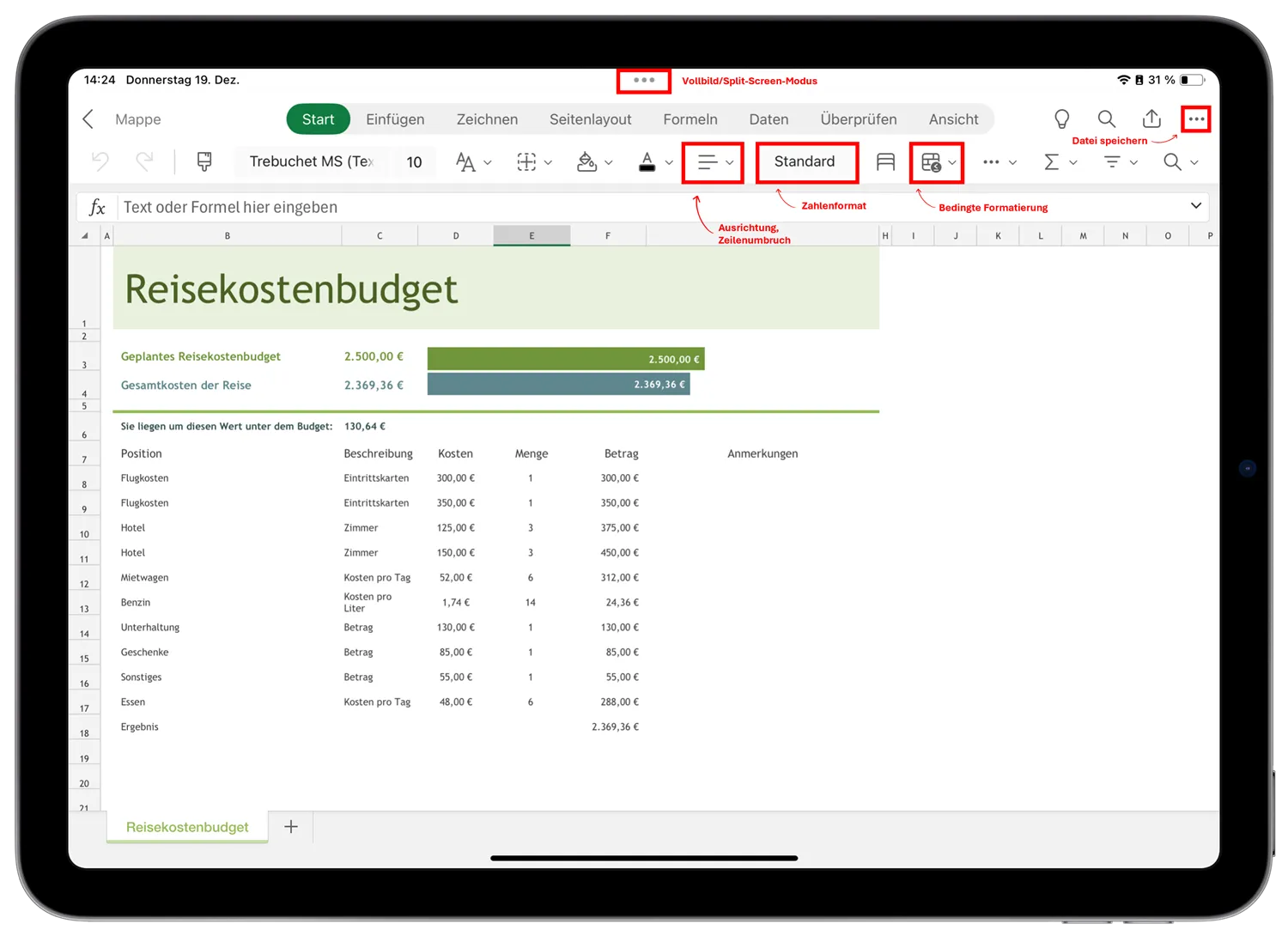 Die Benutzeroberfläche von Excel auf einem iPad, die mobile Datenbearbeitung mit Menüband und Symbolen für effiziente Tabellenkalkulation veranschaulicht.
Excel lässt sich hervorragend auf dem iPad und iPhone bearbeiten. Die kleineren Bildschirme nutzen in den Menüs jedoch verstärkt Symbole. Daher ist es anfangs wichtig, sich mit der Zuordnung der Excel-Funktionen zu den jeweiligen Symbolen vertraut zu machen.
Alle wichtigen Funktionen und Formeln in Excel einfach erklärt:
Auf Büro-Kaizen.de finden Sie eine umfassende Zusammenstellung von Anleitungen zu den wichtigsten Funktionen und Formeln in Excel. Erfahren Sie beispielsweise, wie man Spalten zusammenführt, Duplikate entfernt, in Excel rundet, den Druckbereich festlegt oder wie man die Formeln Summewenns, Zählenwenn, Sverweis oder Wenn-Dann verwendet. Hier gelangen Sie direkt zu unserer Themenseite → Alle Microsoft 365-Anleitungen
Extra-Tipps: Den Copilot-KI-Assistenten in Excel nutzen – mit Video-Tutorial!
Excel ist Excel – egal ob auf dem iPad, iPhone, Mac oder Windows-PC. Mit den vielseitigen und leistungsstarken Formeln, Funktionen und Diagrammen können Sie relativ einfach komplexe und umfangreiche Daten analysieren, visualisieren und anschaulich vermitteln. Darüber hinaus ist Excel nahtlos in Microsoft 365 integriert, was mehr Flexibilität und Möglichkeiten für die digitale Zusammenarbeit bietet. Dies gilt in besonderem Maße auch für den neuen KI-Assistenten „Copilot für Microsoft 365“ (auf Basis von ChatGPT). Mit dem Copilot-KI-Assistenten können Excel-Tabellen ganz ohne Expertenwissen einfach per Sprachbefehl bearbeitet, analysiert und visualisiert werden, sodass Ihnen sehr viel aufwendige Fleiß- und Routinearbeiten abgenommen werden – überzeugen Sie sich selbst in unserem Video-Tutorial unten ab Minute 06:43! In folgenden Links haben wir Ihnen weiteres Wissen rund um Excel und die anderen Microsoft 365-Tools zusammengestellt:
→ Unsere Themenseite zu „Microsoft 365“: Alle unsere Anleitungen zu den wichtigsten Funktionen in Excel, Teams, Word, PowerPoint, OneNote, OneDrive, Outlook, Planner & Co.
→ Anleitung für den KI-Assistenten „Excel-Copilot“: Tabellen einfach per Sprachbefehl bearbeiten, analysieren & visualisieren lassen.
→ Büro-Kaizen Download-Center: Viele weitere, praxisbewährte Checklisten und Vorlagen für eine produktivere Zusammenarbeit zum kostenlosen Herunterladen!
🚀 Microsoft 365 Copilot: Alles was Du dazu wissen musst!
Sie sehen gerade einen Platzhalterinhalt von YouTube. Um auf den eigentlichen Inhalt zuzugreifen, klicken Sie auf die Schaltfläche unten. Bitte beachten Sie, dass dabei Daten an Drittanbieter weitergegeben werden.
Inhalt entsperren Erforderlichen Service akzeptieren und Inhalte entsperren
(Dauer: 15:28 Minuten)
Inhalt zum Tutorial Microsoft 365 Copilot
Zusammenfassend lässt sich sagen, dass das excel auf ipad bearbeiten nicht nur möglich, sondern mit den richtigen Kenntnissen und Werkzeugen auch äußerst effizient ist. Von der Installation der App bis zur Nutzung fortgeschrittener Funktionen wie Pivot-Tabellen und dem innovativen KI-Assistenten Copilot bietet Excel auf mobilen Geräten eine vollständige Palette an Möglichkeiten, um Ihre Daten produktiv zu verwalten. Nutzen Sie diese Tools, um Ihre Arbeitsweise zu optimieren und auch unterwegs maximale Flexibilität zu genießen.