
 Professionelle Darstellung der Datum- und Zeitberechnung in Excel für Projektmanagement und Finanzanalyse
In der heutigen datengetriebenen Welt ist die effiziente Verwaltung von Zeiträumen entscheidend – sei es für das Projektmanagement, die Finanzplanung oder die Altersberechnung von Anlagegütern. Wie viele Tage sind es noch bis zum nächsten Projektmeilenstein? Wann ist der nächste Bericht fällig? Oder wie alt ist ein bestimmter Vermögenswert? Excel bietet leistungsstarke Funktionen, um solche Fragen zu beantworten, doch die wichtigste davon, die Ihnen hilft, die Anzahl Monate zwischen zwei Daten in Excel zu berechnen, ist oft „versteckt“. In diesem umfassenden Guide lüften wir das Geheimnis der DATEDIF-Funktion und zeigen Ihnen, wie Sie diese effektiv nutzen, um Zeiträume präzise zu ermitteln.
Warum ist die Berechnung von Zeiträumen in Excel so wichtig?
Die Notwendigkeit, Zeiträume in Excel zu berechnen, ergibt sich aus zahlreichen alltäglichen und beruflichen Szenarien:
- Projektmanagement: Überwachung von Projektlaufzeiten, Berechnung der verbleibenden Tage bis zu Deadlines oder die Dauer einzelner Phasen.
- Finanzwesen: Altersbestimmung von Anlagevermögen zur Abschreibungsberechnung, Zinsperioden oder die Laufzeit von Verträgen.
- Personalwesen: Berechnung des Dienstalters von Mitarbeitern, die Restlaufzeit von Arbeitsverträgen oder für eine effiziente excel vorlage urlaubsplaner.
- Datenanalyse: Ermittlung von Altersgruppen, Zeitspannen zwischen Ereignissen für statistische Auswertungen.
Excel hält für diese komplexen Berechnungen eine sehr nützliche Funktion bereit, die aber leider nicht über den Funktionsassistenten aufgerufen werden kann und daher direkt in die Zelle eingegeben werden muss.
Die versteckte Perle: DATEDIF – Grundlagen und Syntax
Die Funktion, mit der sich der Zeitraum zwischen einem Anfangsdatum und einem Enddatum bestimmen lässt, heißt DATEDIF. Ihre Syntax ist einfach, aber präzise:
=DATEDIF(Anfangsdatum; Enddatum; "Zeiteinheit")
Lassen Sie uns die einzelnen Argumente genauer betrachten:
- Anfangsdatum: Dies ist das Datum, von dem aus die Berechnung beginnen soll. Es kann eine Zellreferenz, ein direkt eingegebenes Datum (in Anführungszeichen, z.B. “01.01.2023”) oder das Ergebnis einer anderen Datumsfunktion sein.
- Enddatum: Dies ist das Datum, bis zu dem die Berechnung erfolgen soll. Auch hier sind Zellreferenzen, direkte Datumsangaben oder Funktionen möglich. Wichtig: Das Enddatum muss nach dem Anfangsdatum liegen, da es sonst zu einem Fehler kommt.
- “Zeiteinheit”: Dieses Argument bestimmt, in welcher Einheit das Ergebnis ausgegeben werden soll. Es muss in Anführungszeichen gesetzt werden.
Zeiteinheiten im Detail verstehen
Die “Zeiteinheit” ist der Schlüssel zur Flexibilität von DATEDIF. Sie ermöglicht es Ihnen, genau die benötigte Information zu extrahieren:
- “Y” (Years): Liefert die Anzahl der vollständigen Jahre zwischen dem Anfangs- und Enddatum.
- “M” (Months): Liefert die Anzahl der vollständigen Monate zwischen dem Anfangs- und Enddatum. Dies ist die primäre Zeiteinheit, wenn Sie die anzahl monate berechnen excel möchten.
- “D” (Days): Liefert die Anzahl der vollständigen Tage zwischen dem Anfangs- und Enddatum. (Beachten Sie, dass Sie Tage auch einfacher berechnen können, indem Sie das Anfangsdatum vom Enddatum subtrahieren:
=Enddatum-Anfangsdatum). - “YM” (Years-Months): Liefert die Anzahl der Monate, die nach Abzug der vollen Jahre verbleiben. Ideal, um zum Beispiel das Alter in Jahren und Monaten anzuzeigen.
- “MD” (Months-Days): Liefert die Anzahl der Tage, die nach Abzug der vollen Monate verbleiben. Nützlich für sehr präzise Zeitangaben.
- “YD” (Years-Days): Liefert die Anzahl der Tage, die nach Abzug der vollen Jahre verbleiben. Dies ist die Anzahl der Tage seit dem letzten Geburtstag oder Jahrestag.
Groß- und Kleinschreibung spielen bei den Zeiteinheiten keine Rolle.
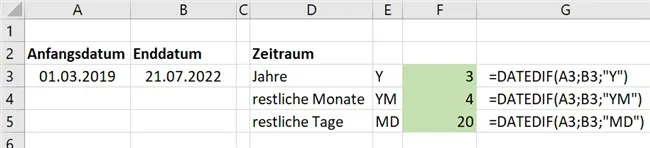 Syntax der DATEDIF-Funktion in Excel mit Beispielen für Zeiteinheiten wie 'Y', 'M', 'D', 'YM', 'MD'
Wenn Sie mehr über die Grundlagen von Excel erfahren möchten, können Sie Ihr excel basiswissen vertiefen.
Praktische Anwendungsbeispiele für DATEDIF
Das genaue Alter berechnen
Eine der häufigsten Anwendungen von DATEDIF ist die Altersberechnung. Stellen Sie sich vor, Sie haben ein Geburtsdatum in Zelle A2 und möchten das aktuelle Alter berechnen:
=DATEDIF(A2;HEUTE();"Y") & " Jahre, " & DATEDIF(A2;HEUTE();"YM") & " Monate und " & DATEDIF(A2;HEUTE();"MD") & " Tage"
Diese Formel kombiniert die DATEDIF-Funktion mit verschiedenen Zeiteinheiten und der HEUTE()-Funktion (dazu gleich mehr), um ein präzises Alter in Jahren, Monaten und Tagen zu erhalten.
Projektdauer und Meilensteine bestimmen
Für Projektmanager ist es unerlässlich, die Dauer zwischen dem Start- und Enddatum eines Projekts oder die verbleibende Zeit bis zu einem Meilenstein zu kennen.
- Dauer in Monaten: Wenn das Startdatum in A2 und das Enddatum in B2 steht:
=DATEDIF(A2;B2;"M") - Verbleibende Monate bis zum nächsten Meilenstein: Wenn der Meilenstein am 15.12.2024 (B2) fällig ist:
=DATEDIF(HEUTE();B2;"M")
Anzahl Monate zwischen zwei Daten berechnen – Schritt für Schritt
Um die reine Anzahl Monate zwischen zwei Daten in Excel zu berechnen, verwenden Sie die Zeiteinheit “M”.
- Geben Sie das Startdatum ein: Zum Beispiel in Zelle A1:
01.01.2023 - Geben Sie das Enddatum ein: Zum Beispiel in Zelle B1:
15.03.2024 - Wenden Sie die DATEDIF-Funktion an:
=DATEDIF(A1;B1;"M")- Ergebnis:
14(Dies zählt die vollen Monate. Von Jan 2023 bis Jan 2024 sind 12 Monate, dann Feb 2024 ist 13, und bis zum 15. März ist der März noch nicht vollendet, daher wird er nicht als voller Monat gezählt, wenn Sie nur “M” verwenden. Wenn Sie alle Monate, auch angefangene, zählen möchten, müssen Sie eine andere Logik anwenden oder die Monate als Tage umrechnen und dann durch ca. 30 teilen.)
- Ergebnis:
Wenn Sie die Anzahl der Monate abzüglich ganzer Jahre benötigen, um eine präzisere Angabe wie “1 Jahr und 2 Monate” zu erhalten, nutzen Sie “YM”:
=DATEDIF(A1;B1;"YM")
- Ergebnis:
2(Nach 1 Jahr (Jan 2023 – Jan 2024) bleiben 2 volle Monate: Feb 2024, und März 2024, da der 15. März als angefangener Monat zählt, wenn wir die Tage ignorieren und nur auf Monate schauen. Bei DATEDIF “YM” wird der angebrochene Monat nicht gezählt. Korrigiert: Von 01.01.2023 bis 01.01.2024 ist 1 Jahr. Dann bleiben 01.01.2024 bis 15.03.2024. Das sind volle Monate Februar, der März ist angebrochen. Also 2 Monate.)
Die genaue Zählung der Monate kann manchmal interpretativ sein (volle Monate vs. angefangene Monate). Achten Sie darauf, welche Definition für Ihre Anwendung die richtige ist.
DATEDIF in Kombination mit anderen Excel-Funktionen
Die wahre Stärke von DATEDIF entfaltet sich in Kombination mit anderen Excel-Funktionen.
Aktuelles Datum mit HEUTE() nutzen
Die Funktion HEUTE() liefert stets das aktuelle Datum. Dies ist ideal, um dynamische Berechnungen durchzuführen, die sich jeden Tag aktualisieren:
=DATEDIF(A2;HEUTE();"D")
Diese Formel berechnet die Anzahl der Tage, die seit dem Datum in Zelle A2 bis zum heutigen Tag vergangen sind. Dies ist nützlich für Fristen, Verfallzeiten oder wie lange ein Eintrag schon existiert.
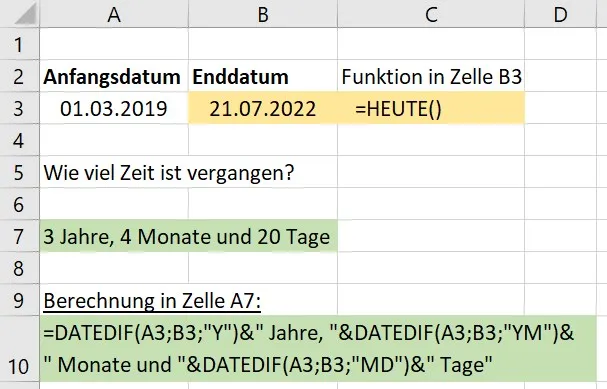 Anwendung der DATEDIF-Funktion in Excel zur Berechnung von Zeiträumen in Kombination mit der HEUTE()-Funktion
Dynamische Texte mit WENN() für Einzahl/Mehrzahl
Um Ihre Ergebnisse noch ansprechender und grammatikalisch korrekt zu gestalten, können Sie die WENN()-Funktion einsetzen, um zwischen Singular und Plural zu unterscheiden:
=DATEDIF(A2;HEUTE();"Y") & " Jahr" & WENN(DATEDIF(A2;HEUTE();"Y")<>1;"e";"")
Diese erweiterte Formel würde “1 Jahr” statt “1 Jahre” anzeigen. Eine vollständige Formulierung könnte so aussehen:
=DATEDIF(A2;HEUTE();"Y") & " Jahr" & WENN(DATEDIF(A2;HEUTE();"Y")<>1;"e";"") & ", " & DATEDIF(A2;HEUTE();"YM") & " Monat" & WENN(DATEDIF(A2;HEUTE();"YM")<>1;"e";"") & " und " & DATEDIF(A2;HEUTE();"MD") & " Tag" & WENN(DATEDIF(A2;HEUTE();"MD")<>1;"e";"")
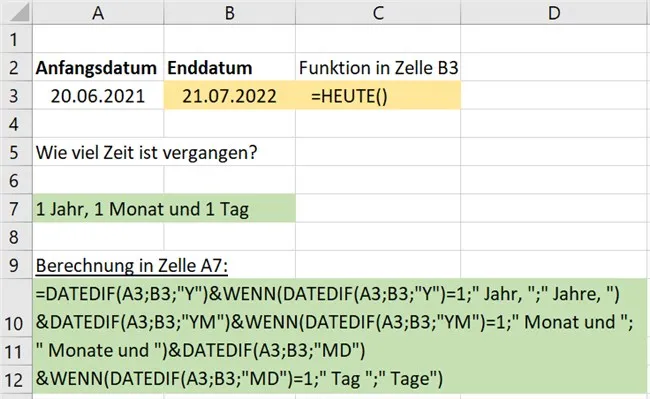 DATEDIF-Ausgabe in Excel mit WENN-Funktion für die korrekte grammatische Anzeige von Einzahl und Mehrzahl (z.B. "1 Jahr" vs. "2 Jahre")
Umgang mit Fehlern und Besonderheiten
- Fehler #ZAHL!: Tritt auf, wenn das Anfangsdatum nach dem Enddatum liegt. Achten Sie auf die korrekte Reihenfolge.
- DATEDIF ist nicht im Funktionsassistenten: Da DATEDIF eine ältere, aber immer noch funktionierende Funktion ist, müssen Sie sie manuell eingeben. Lassen Sie sich davon nicht abschrecken!
- Anführungszeichen für Zeiteinheit: Vergessen Sie nicht die Anführungszeichen um die Zeiteinheit, da Excel sonst einen Fehler meldet.
Für eine effiziente Mitarbeiterplanung kann ein urlaubsplan mitarbeiter excel hilfreich sein, der oft auch Datumsberechnungen beinhaltet.
Alternativen zur DATEDIF-Funktion
Obwohl DATEDIF sehr mächtig ist, gibt es in einigen Fällen auch andere Ansätze:
- Direkte Subtraktion für Tage:
=B2-A2(wenn A2 Anfangs- und B2 Enddatum ist) liefert die Anzahl der Tage. - Jahre/Monate mit INT und MOD: Für komplexere Anforderungen ohne DATEDIF können Sie die
INT()-Funktion (ganzzahliger Anteil) undREST()(Restwert einer Division) in Kombination mit der Umrechnung von Tagen nutzen, um Jahre und Monate zu ermitteln. Dies ist jedoch oft aufwendiger als DATEDIF. - NETTOARBEITSTAGE: Wenn Sie nur die Arbeitstage zwischen zwei Daten zählen möchten (ohne Wochenenden und Feiertage), ist die Funktion
NETTOARBEITSTAGE(Startdatum;Enddatum;[Feiertage])die richtige Wahl.
Fazit
Die DATEDIF-Funktion in Excel ist ein unschätzbares Werkzeug für jeden, der präzise Zeitraumberechnungen durchführen muss. Obwohl sie nicht sofort sichtbar ist, ermöglicht sie eine enorme Flexibilität, insbesondere wenn es darum geht, die Anzahl Monate zwischen zwei Daten in Excel zu berechnen, oder auch Jahre und Tage. Durch das Verständnis ihrer Syntax und die Kombination mit Funktionen wie HEUTE() und WENN() können Sie aussagekräftige und dynamische Berichte erstellen.
Nutzen Sie dieses Wissen, um Ihre Excel-Arbeit zu optimieren und Ihre Daten noch effektiver zu analysieren. Wenn Sie neu in Excel sind oder Ihr Wissen auffrischen möchten, finden Sie hier eine umfassende anleitung excel für anfänger. Tauchen Sie tiefer in die Welt der Excel-Funktionen ein und entdecken Sie, wie Sie Ihr volles Potenzial ausschöpfen können.