
Die Anbindung an SAP HANA-Datenbanken ist ein entscheidender Schritt für die Datenanalyse und -integration in modernen Geschäftsumgebungen. Sowohl Power BI als auch Excel bieten leistungsstarke Konnektoren, um diese Verbindung herzustellen und die in SAP HANA gespeicherten Daten für Analysen nutzbar zu machen. Dieser Leitfaden führt Sie durch die notwendigen Schritte und Überlegungen für eine erfolgreiche Anbindung.
Voraussetzungen für die Verbindung
Bevor Sie eine Verbindung herstellen können, müssen einige Voraussetzungen erfüllt sein:
- SAP-Konto: Sie benötigen ein SAP-Konto, um sich auf der Website anzumelden und die erforderlichen Treiber herunterzuladen. Falls Sie unsicher sind, wenden Sie sich bitte an Ihren SAP-Administrator.
- SAP HANA ODBC-Treiber: Sowohl für Power BI Desktop als auch für Excel ist die Installation des SAP HANA ODBC-Treibers auf Ihrem lokalen Computer unerlässlich. Sie können die SAP HANA Client-Tools von der SAP Development Tools-Website herunterladen. Alternativ finden Sie den Treiber im SAP Software Download Center. Achten Sie darauf, die korrekte Version (32-Bit oder 64-Bit) für Ihre Excel-Installation zu wählen.
- Office-Version: Für Excel ist diese Funktion nur unter Office 2019 oder einem Microsoft 365-Abonnement verfügbar. Stellen Sie sicher, dass Sie die neueste Version von Office installiert haben.
- Unterstützte Versionen: Der Connector unterstützt SAP HANA Versionen 1.0 SPS 12rev122.09, 2.0 SPS 3rev30 und BW/4HANA 2.0.
Unterstützte Funktionen
Der SAP HANA-Datenbankkonnektor unterstützt verschiedene Anbindungsmodi und erweiterte Funktionen:
- Import: Daten werden in Power BI Desktop oder Excel importiert.
- DirectQuery: Nur in Power BI Desktop verfügbar, ermöglicht die direkte Abfrage von Daten in SAP HANA, ohne sie zu importieren.
- Erweiterte Optionen:
- SQL-Anweisung: Ermöglicht die Ausführung benutzerdefinierter SQL-Abfragen.
- Column Binding: Verbessert die Leistung durch die Bindung von Variablen an Ergebnisspalten.
- Connection Timeout: Legt fest, wie lange auf den Verbindungsaufbau gewartet wird (Standard: 15 Sekunden).
- Command Timeout: Definiert die maximale Ausführungszeit für Server-Abfragen (Standard: 10 Minuten).
Verbindung mit Power BI Desktop
- Wählen Sie in Power BI Desktop Daten abrufen > SAP HANA-Datenbank.
- Geben Sie den Namen und den Port des SAP HANA-Servers ein. Bei mehrinstanzfähigen Datenbanken können Sie eine Multi-Container-Systemdatenbank (Port 30013) auswählen oder einen benutzerdefinierten Port für Mandantendatenbanken angeben.
- Wählen Sie den Verbindungsmodus Import oder DirectQuery.
- Geben Sie optional eine SQL-Anweisung in den erweiterten Optionen ein.
- Klicken Sie auf OK.
- Geben Sie Ihre Anmeldeinformationen (Datenbankbenutzername und Passwort) ein, um die Authentifizierung abzuschließen. Möglicherweise müssen Sie auch Ihr Serverzertifikat validieren.
- Klicken Sie auf Verbinden.
- Wählen Sie im Navigator-Dialog die gewünschten Daten aus und klicken Sie auf Daten transformieren oder Laden.
Verbindung mit Power Query Online
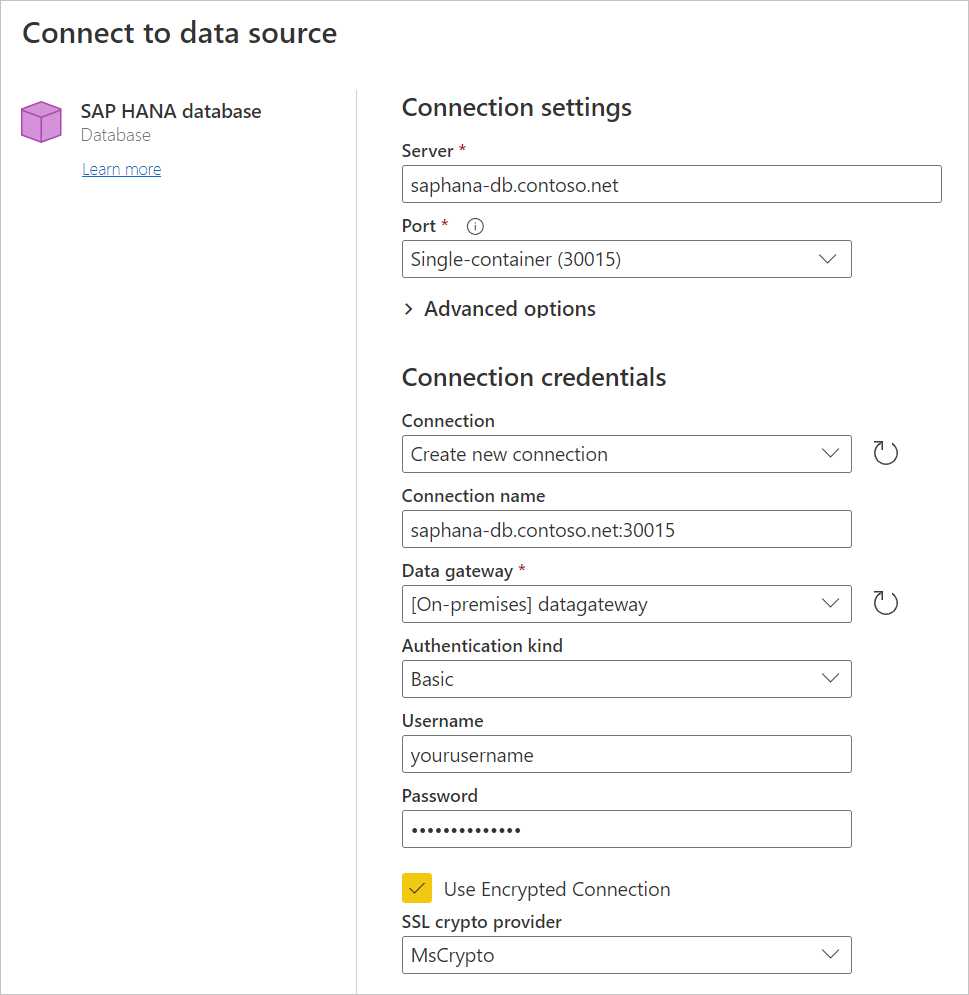
- Wählen Sie auf der Seite “Datenquellen” SAP HANA-Datenbank.
- Geben Sie den Servernamen und Port ein.
- Optional können Sie eine SQL-Anweisung in den erweiterten Optionen eingeben.
- Wählen Sie den Namen des lokalen Datengateways, das für den Zugriff auf die Datenbank verwendet werden soll.
- Wählen Sie die Authentifizierungsart (derzeit nur “Basisauthentifizierung” unterstützt) und geben Sie Benutzername und Passwort ein.
- Aktivieren Sie Verschlüsselte Verbindung verwenden, falls zutreffend, und wählen Sie den SSL-Kryptoanbieter.
- Klicken Sie auf Weiter.
- Wählen Sie im Navigator-Dialog die Daten aus und klicken Sie auf Daten transformieren oder Laden.
Native Abfragen und Query Folding
Der SAP HANA-Konnektor unterstützt native Datenbankabfragen und unterstützt Query Folding für diese Abfragen. Query Folding ermöglicht es, die Datenverarbeitung auf die Datenbank auszulagern, was die Leistung erheblich verbessern kann. Beachten Sie, dass native Abfragen keine doppelten Spaltennamen unterstützen, wenn EnableFolding auf true gesetzt ist.
Parameter in nativen Abfragen
Sie können Parameter in nativen Abfragen mithilfe der Value.NativeQuery-Syntax verwenden. Platzhalter (?) werden im Code verwendet und die Parameterwerte sowie deren Typen werden als Liste angegeben. Dies bietet Flexibilität bei der dynamischen Abfrage von Daten.
Dynamische Attribute und Einschränkungen
Bei der Verbindung mit Calculation Views (ab SAP HANA Server Version 2.0) werden hinzugefügte Spalten als dynamische Attribute behandelt, sodass Abfragen weiterhin im “Cube Space” verbleiben können. Dies ermöglicht die Fortführung von Cube-Operationen nach dem Hinzufügen von Spalten.
Es gibt jedoch Einschränkungen: Der Konnektor unterstützt keinen Proxy-Zugriff auf Cloud-Datenbanken. In solchen Fällen wird die Verwendung des ODBC-Konnektors mit Proxy-Einstellungen empfohlen.
Die Verbindung mit SAP HANA-Datenbanken bietet eine robuste Möglichkeit, wertvolle Geschäftsdaten für tiefgreifende Analysen zugänglich zu machen. Durch die Beachtung der Voraussetzungen und die Nutzung der erweiterten Funktionen können Sie das volle Potenzial Ihrer Daten ausschöpfen.