
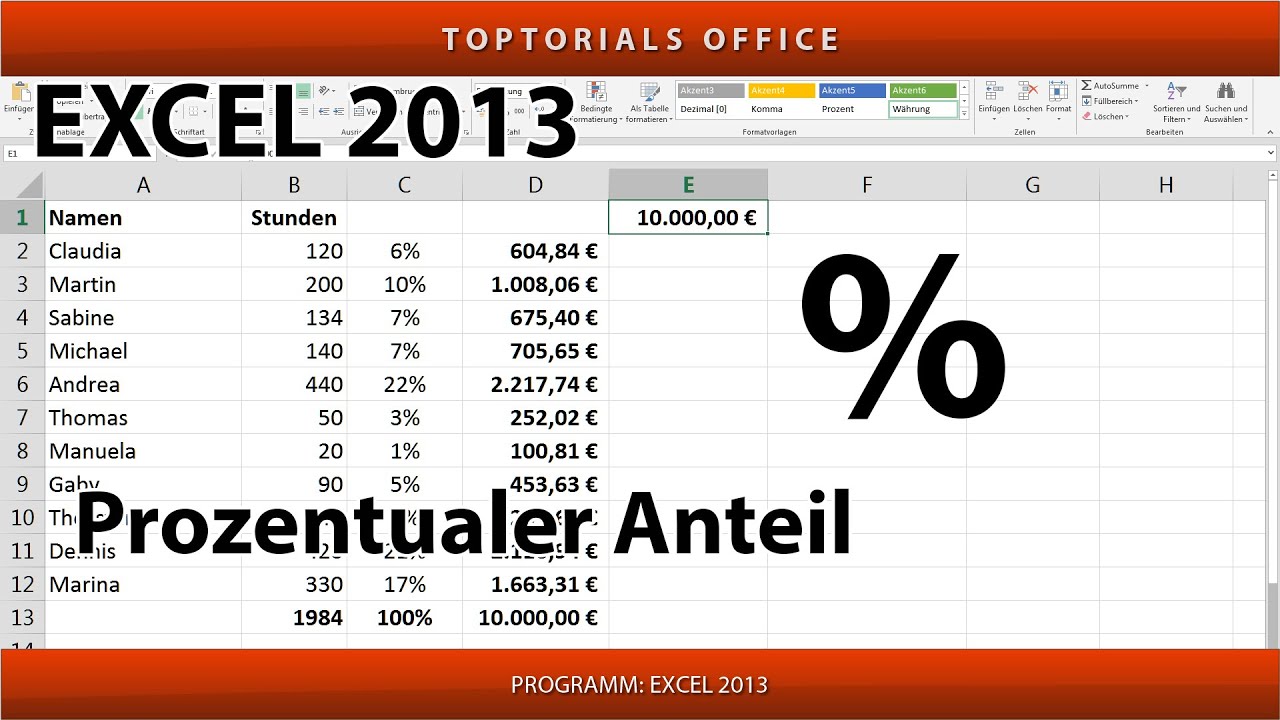
Excel ist ein mächtiges Werkzeug zur Datenanalyse und bietet vielfältige Funktionen zur Berechnung von Prozentsätzen. Ob Sie die Umsatzsteuer ermitteln, den Anteil richtiger Antworten in einem Test bestimmen oder die prozentuale Veränderung zwischen zwei Werten nachvollziehen möchten, Excel liefert Ihnen die nötigen Werkzeuge. Dieser Artikel führt Sie Schritt für Schritt durch die gängigsten Szenarien der Prozentrechnung in Excel und zeigt Ihnen, wie Sie diese einfach und effizient umsetzen können. Dabei werden wir verschiedene Anwendungsfälle beleuchten, von der Berechnung des prozentualen Anteils eines Teilbetrags am Ganzen bis hin zur prozentualen Erhöhung oder Verringerung von Werten.
Prozentsatz berechnen bei bekannter Gesamtsumme und Teilbetrag
Stellen Sie sich vor, Sie haben 42 von 50 Fragen in einem Test richtig beantwortet. Um den prozentualen Anteil der richtigen Antworten zu ermitteln, gehen Sie wie folgt vor:
- Öffnen Sie eine leere Zelle in Ihrem Excel-Arbeitsblatt.
- Geben Sie die Formel
=42/50ein und bestätigen Sie mit der Eingabetaste. - Das Ergebnis wird als Dezimalzahl angezeigt (z. B. 0,84).
- Markieren Sie die Zelle mit dem Ergebnis.
- Klicken Sie auf der Registerkarte “Start” in der Gruppe “Zahl” auf die Schaltfläche “Prozentformat” (%).
Das Ergebnis wird nun als Prozentsatz dargestellt, in diesem Fall 84 %. Wenn Sie die Anzahl der angezeigten Dezimalstellen anpassen möchten, stehen Ihnen die Schaltflächen “Dezimalstelle hinzufügen” und “Dezimalstelle entfernen” zur Verfügung.
Gesamtsumme ermitteln bei bekanntem Teilbetrag und Prozentsatz
Nehmen wir an, ein Hemd wird für 15 € verkauft, was einem Preisnachlass von 25 % auf den ursprünglichen Preis entspricht. Um den ursprünglichen Preis zu berechnen, suchen Sie die Zahl, von der 75 % genau 15 € ergeben:
- Wählen Sie eine leere Zelle aus.
- Geben Sie die Formel
=15/0,75ein und drücken Sie die Eingabetaste. - Das Ergebnis lautet 20.
- Markieren Sie die Zelle mit dem Ergebnis.
- Formatieren Sie die Zelle über die Schaltfläche “Buchhaltungszahlenformat” auf der Registerkarte “Start”.
Der ursprüngliche Preis des Hemdes betrug somit 20,00 €.
Teilbetrag berechnen bei bekannter Gesamtsumme und Prozentsatz
Angenommen, Sie möchten einen Computer für 800 € erwerben und müssen zusätzlich 8,9 % Mehrwertsteuer entrichten. Um den genauen Mehrwertsteuerbetrag zu berechnen, ermitteln Sie 8,9 % von 800 €:
- Klicken Sie in eine leere Zelle.
- Geben Sie die Formel
=800*0,089ein und bestätigen Sie mit der Eingabetaste. - Das Ergebnis ist 71,2.
- Markieren Sie die Zelle mit dem Ergebnis.
- Wenden Sie das “Buchhaltungszahlenformat” an.
Der Mehrwertsteuerbetrag für den Computer beträgt somit 71,20 €.
Prozentuale Veränderung zwischen zwei Werten berechnen
Stellen Sie sich vor, Ihre Einkünfte im November betrugen 2.342 € und im Dezember 2.500 €. Um die prozentuale Veränderung zu berechnen, subtrahieren Sie die ursprünglichen Einkünfte von den neuen und dividieren das Ergebnis durch die ursprünglichen Einkünfte. Dies funktioniert sowohl für prozentuale Steigerungen als auch für prozentuale Rückgänge.
Prozentualen Anstieg berechnen
- Geben Sie in eine leere Zelle die Formel
=(2500-2342)/2342ein und drücken Sie die Eingabetaste. - Das Ergebnis lautet 0,06746.
- Formatieren Sie die Zelle mit dem “Prozentformat”.
Ihre Einkünfte sind somit um 7 % gestiegen.
Prozentualen Rückgang berechnen
Wenn Ihre Einkünfte im Januar 2.425 € betragen, berechnen Sie die prozentuale Änderung gegenüber Dezember (2.500 €) wie folgt:
- Geben Sie in eine leere Zelle die Formel
=(2425-2500)/2500ein und drücken Sie die Eingabetaste. - Das Ergebnis ist -0,03.
- Formatieren Sie die Zelle mit dem “Prozentformat”.
Ihre Einkünfte sind um -3 % gefallen.
Zahl prozentual erhöhen oder verringern
Angenommen, Ihre wöchentlichen Lebensmittelausgaben belaufen sich auf durchschnittlich 113 $. Wenn Sie diese um 25 % erhöhen möchten, berechnen Sie den neuen Betrag wie folgt:
- Geben Sie in eine leere Zelle die Formel
=113*(1+0,25)ein und drücken Sie die Eingabetaste. - Das Ergebnis ist 141,25.
- Formatieren Sie die Zelle mit dem “Buchhaltungszahlenformat”.
Ihre neuen wöchentlichen Ausgaben für Lebensmittel betragen 141,25 $.
Möchten Sie Ihre wöchentliche Lebensmittelausgabe von 113 $ um 25 % verringern, nutzen Sie folgende Formel:
- Geben Sie in eine leere Zelle die Formel
=113*(1-0,25)ein und drücken Sie die Eingabetaste. - Das Ergebnis ist 84,75.
- Formatieren Sie die Zelle mit dem “Buchhaltungszahlenformat”.
Ihre neue wöchentliche Zulage für Lebensmittel beträgt 84,75 $. Mit diesen Methoden können Sie verschiedene prozentuale Berechnungen in Excel schnell und präzise durchführen und so Ihre Finanzdaten optimal verwalten.