
Microsoft Excel ist ein mächtiges Werkzeug zur Datenanalyse und -verwaltung. Die Grundlage für Berechnungen und Funktionen bilden Zellbezüge. Diese ermöglichen es, auf bestimmte Werte in einer Tabelle zu verweisen, ohne sie manuell in jede Formel eingeben zu müssen. Je nach Anforderung können Bezüge relativ (dynamisch), absolut (feststehend) oder gemischt (eine Kombination aus beidem) sein. Diese Bezüge funktionieren sogar über verschiedene Tabellenblätter und Excel-Dateien hinweg.
In diesem Artikel erfahren Sie, was ein absoluter Bezug in Excel genau ist, wann Sie einen relativen Bezug benötigen und wie Sie diese mit einem einfachen Shortcut erstellen.
1. Relative, Absolute und Gemischte Bezüge in Excel erklärt
Für die meisten Excel-Formeln und Berechnungen sind sowohl relative als auch absolute Bezüge unerlässlich. Sie definieren, wie Excel Werte miteinander verknüpfen und berechnen soll.
- Relativer Bezug: Dies ist der Standardbezug in Excel. “Relativ” bedeutet hier “dynamisch”. Wenn Sie eine Formel kopieren oder erweitern, passt sich der relative Bezug automatisch an die neue Position an. Dies ermöglicht es Excel, bei nach unten erweiterter Formeln systematisch ganze Spalten und Zeilen zu durchlaufen.
- Absoluter Bezug: Im Gegensatz zum relativen Bezug ist der absolute Bezug fixiert und unveränderlich. Er bleibt stets gleich, auch wenn die Formel kopiert oder erweitert wird. Dies ist beispielsweise wichtig, wenn Sie die Anteile verschiedener Produkte am Gesamtumsatz ermitteln möchten. Die absolute Fixierung wird in Excel durch das Dollarzeichen ($) vor der Spalte und der Zeile des Zellbezugs gekennzeichnet.
- Gemischter Bezug: Häufig werden relative und absolute Bezüge kombiniert. Hierbei passt sich ein Teil des Bezugs (z.B. die Spalte) bei der Formelerweiterung dynamisch an, während der andere Teil (z.B. die Zeile) fixiert bleibt. Ein klassisches Beispiel ist die Mehrwertsteuerberechnung: Eine ganze Spalte von Beträgen (relativer Bezug) wird mit einem konstanten Mehrwertsteuersatz (absoluter Bezug) multipliziert.
Formelsyntax für Bezüge in Excel
| Relativer Bezug (Dynamisch) | Absoluter Bezug (Fixiert) | Gemischter Bezug (Kombiniert) |
|---|---|---|
=FORMEL(Zellbereich)=FORMEL(B2) | =FORMEL($Spalte$Zeile)=FORMEL($C$2) | =FORMEL(Zelle;$Spalte$Zelle)=FORMEL(B2;$C$2) |
| Passt sich automatisch an. | Bleibt immer unverändert. | Ein Teil passt sich an, der andere bleibt fixiert. |
Der F4-Shortcut für absolute Bezüge
Das manuelle Einfügen der Dollarzeichen ($) vor Spalte und Zeile ist möglich, aber Excel bietet eine schnellere Methode: die F4-Taste. Markieren Sie einfach die Zelle oder den Zellbereich in der Bearbeitungsleiste und drücken Sie die Taste “F4” (nicht die Tastenkombination “F” + “4”). Mit diesem Shortcut können Sie auch für mehrere Zellen gleichzeitig absolute Bezüge erstellen.
2. Anwendungsbeispiele für absolute Bezüge in Excel
Stellen Sie sich vor, Sie möchten in einer Tabelle zunächst den Gewinn berechnen und anschließend die Mehrwertsteuer auf diesen Gewinn ermitteln.
- Gewinnberechnung (Spalte C): Hierfür subtrahieren Sie die Kosten (Spalte B) vom Umsatz (Spalte A). Die Formel in Zelle C2 lautet beispielsweise
=(A2-B2). Da die Berechnung für jede Zeile einzeln erfolgen soll, sind dies relative Bezüge. Durch Herunterziehen der Formel in Zelle C2 passt sich der Bezug automatisch für die nachfolgenden Zeilen an. - Mehrwertsteuerberechnung (Spalte D): Nun soll die Mehrwertsteuer (z.B. 19 % in Zelle F2) auf den Gewinn (Spalte C) angewendet werden. Die Formel in Zelle D2 wäre zunächst
=(C2*F2). Da sich der Mehrwertsteuersatz in F2 jedoch nicht ändern darf, muss hier ein absoluter Bezug verwendet werden. Die korrekte Formel lautet daher=(C2*$F$2). Wenn Sie diese Formel nun nach unten ziehen, bleibt der Bezug zu F2 fixiert, während sich der Bezug zu C2 (der Gewinn) an jede Zeile anpasst.
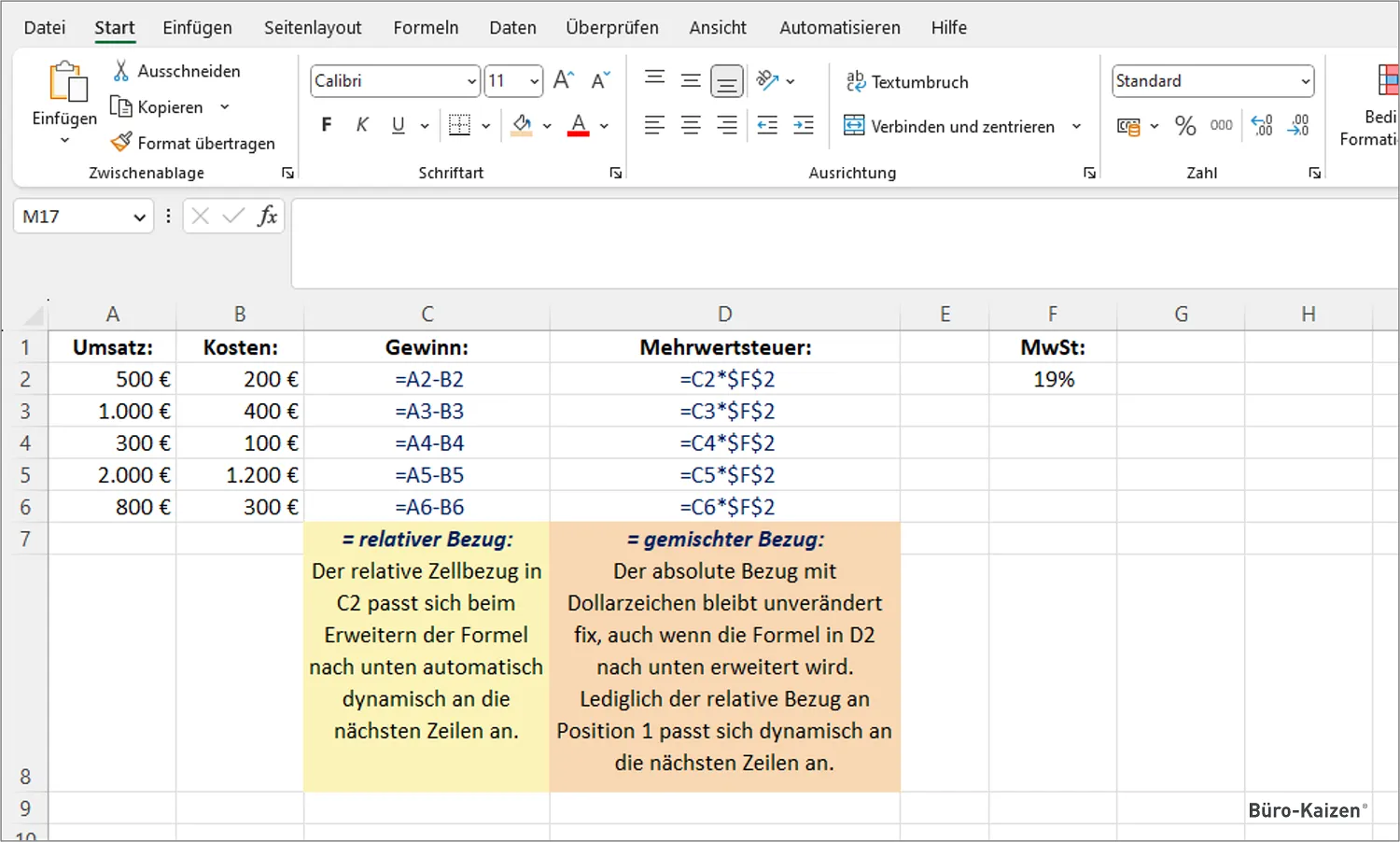 Excel absoluter Bezug Beispiel*Der Standardbezug in Excel ist relativ. Für einen fixierten “absoluten Bezug” benötigen Sie Dollarzeichen ($). Bild: Büro-Kaizen.*
Weitere Praxisbeispiele für gemischte Zellbezüge:
- Ermittlung eines Rabatts für eine gesamte Produktpreisliste.
- Berechnung von umsatzabhängigen Provisionen für Vertriebsmitarbeiter.
- Ermittlung des Umsatzanteils von Produkten, Verkäufern oder Filialen am Gesamtumsatz.
- Umrechnung von Preislisten in andere Währungen.
- Berechnung von Löhnen basierend auf geleisteten Stunden und einem festen Stundenlohn.
- Kalkulation von Reisekosten mit einer festen Kilometerpauschale.
3. Absolute Bezüge über Tabellenblätter und Dateien hinweg
Excel erlaubt es Ihnen, absolute und relative Bezüge auch auf andere Tabellenblätter derselben Arbeitsmappe oder sogar auf Zellen in komplett anderen Excel-Dateien anzuwenden. Dies ist besonders nützlich, wenn Daten in einer Tabelle regelmäßig aktualisiert werden und eine andere Tabelle auf diese angewiesen ist.
So erstellen Sie einen solchen Verweis:
- Klicken Sie in die Zielzelle der Zieltabelle.
- Beginnen Sie mit der Formel und wechseln Sie dann zum gewünschten anderen Tabellenblatt oder zur anderen Excel-Datei.
- Klicken Sie auf die benötigte(n) Zelle(n) und bestätigen Sie mit der Eingabetaste. Verwenden Sie den F4-Shortcut, falls ein absoluter Bezug erforderlich ist.
- Wechseln Sie zurück zum ersten Tabellenblatt, beenden Sie Ihre Formel und bestätigen Sie erneut mit der Eingabetaste.
Excel fügt automatisch die korrekte Syntax ein: =Tabellenblattname!Zelle für Verweise innerhalb derselben Arbeitsmappe oder =Dateipfad[Dateiname]Tabellenblattname!Zelle für Verweise auf externe Dateien.
Tipp: Wenn Sie nur den Wert einer Zelle dynamisch auf einem anderen Blatt anzeigen möchten, genügt es, in der Zielzelle ein = einzugeben, dann auf die Quellzelle im anderen Blatt zu klicken und mit der Eingabetaste zu bestätigen.
 Informationen für Unternehmer (Beratung bei Büro-Kaizen)
4. Zusätzliche Excel-Tipps und Ressourcen
Relative und absolute Bezüge sind die Basis vieler Excel-Funktionen wie ANZAHL, SVERWEIS, XVERWEIS oder SUMMEWENN. Excel bietet jedoch noch zahlreiche weitere praktische Funktionen und Tricks. Eine Auswahl der besten Tipps finden Sie in unserem YouTube-Video “Die Top 10 Excel-Tipps”.
Büro-Kaizen Video-Anleitung: Die Top 10 Microsoft Excel Tipps!
(Dauer 12:42 Minuten)
Weitere Tipps rund um Excel
Microsoft Excel bietet eine Fülle von Funktionen zur Datenanalyse und -bearbeitung. Entdecken Sie weitere hilfreiche Beiträge und Anleitungen in unserer Sammlung rund um das Tabellenkalkulationsprogramm.