
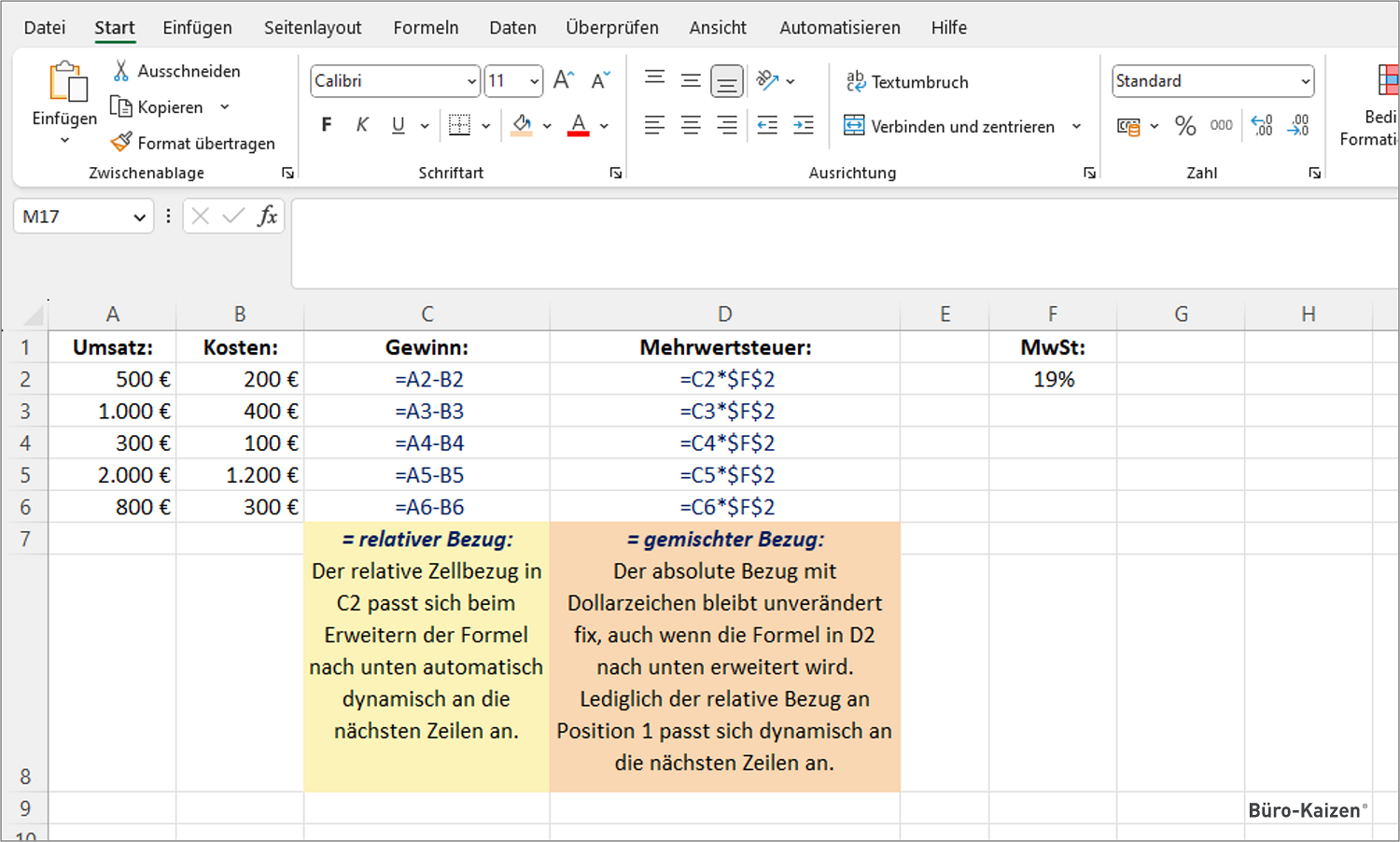
In der Welt von Microsoft Excel sind Zellbezüge das Fundament für dynamische Berechnungen und Datenmanipulation. Standardmäßig verwendet Excel relative Zellbezüge, die sich flexibel an die Position von Formeln anpassen. Doch was passiert, wenn Sie diesen automatischen Anpassungen einen Riegel vorschieben möchten? Dieser Artikel beleuchtet die verschiedenen Typen von Zellbezügen – relativ, absolut und gemischt – und wie Sie sie gezielt einsetzen können, um Ihre Tabellenkalkulationen präziser und effizienter zu gestalten. Das Verständnis dieser Konzepte ist entscheidend für jeden, der die volle Leistungsfähigkeit von Excel ausschöpfen möchte, sei es für einfache Berechnungen oder komplexe Warenwirtschaftssysteme.
Relative Zellbezüge: Die Standardeinstellung
Wenn Sie in einer Zelle eine Formel eingeben, die sich auf eine andere Zelle bezieht, handelt es sich standardmäßig um einen relativen Bezug. Das bedeutet, Excel interpretiert den Bezug nicht als feste Adresse, sondern als Verhältnis zur aktuellen Zelle. Beispielsweise, wenn Sie in Zelle C2 auf Zelle A2 verweisen, sagt die Formel eigentlich: “Nimm den Wert aus der Zelle, die zwei Spalten links von mir liegt, in derselben Zeile.”
Der Clou an relativen Bezügen liegt in ihrer Fähigkeit, sich anzupassen. Kopieren Sie eine Formel mit einem relativen Bezug in eine andere Zelle, passt Excel den Bezug automatisch an die neue Position an. Angenommen, Sie haben die Formel =B4*C4 in Zelle D4 stehen und kopieren diese Formel nach D5. Excel versteht, dass die Formel eine Spalte nach rechts verschoben wurde und passt den Bezug entsprechend an: Die neue Formel in D5 lautet nun =B5*C5. Diese automatische Anpassung ist äußerst nützlich, um wiederkehrende Berechnungen schnell auf ganze Datenreihen anzuwenden.
Absolute Zellbezüge: Feste Verankerungen
Manchmal möchten Sie jedoch verhindern, dass sich ein Zellbezug beim Kopieren einer Formel ändert. Genau hier kommen absolute Zellbezüge ins Spiel. Um einen Bezug absolut zu machen, stellen Sie sowohl der Spalte als auch der Zeilennummer ein Dollarzeichen ($) voran. Wenn Sie also die Formel beispielsweise als =$B$4*$C$4 definieren, wird diese Formel unabhängig davon, wohin Sie sie kopieren, immer auf die Zellen B4 und C4 verweisen.
Dies ist besonders wichtig, wenn Sie mit konstanten Werten arbeiten, die in vielen verschiedenen Berechnungen vorkommen. Stellen Sie sich vor, Sie haben einen festen Steuersatz in Zelle B1, der auf viele Umsatzzahlen in einer Spalte angewendet werden soll. Ohne absolute Bezüge würde sich der Bezug auf B1 bei jedem Herunterkopieren der Formel verschieben und zu falschen Ergebnissen führen. Mit =$B$1 stellen Sie sicher, dass der Steuersatz immer korrekt referenziert wird.
Gemischte Zellbezüge: Die flexible Mitte
Neben den rein relativen und absoluten Bezügen bietet Excel auch gemischte Zellbezüge. Hierbei fixieren Sie entweder nur die Spalte oder nur die Zeile mit einem Dollarzeichen. Sie können also $B4 (Spalte B ist fixiert, Zeile 4 kann sich ändern) oder C$4 (Spalte C kann sich ändern, Zeile 4 ist fixiert) verwenden.
Die Wahl des richtigen Bezugstyps hängt stark von der Struktur Ihrer Daten und der Art der Berechnung ab. Wenn Sie eine Formel erstellen, die über mehrere Zeilen und Spalten kopiert werden soll, aber bestimmte Achsen fixiert bleiben müssen, sind gemischte Bezüge die ideale Lösung.
So ändern Sie den Zellbezugstyp in Excel
Excel macht es Ihnen leicht, den Typ eines Zellbezugs anzupassen. Gehen Sie wie folgt vor:
- Markieren Sie die Zelle, die die Formel enthält.
- Wählen Sie in der Bearbeitungsleiste den Zellbezug aus, den Sie ändern möchten.
- Drücken Sie die Taste F4. Jedes Drücken von F4 wechselt den Bezug durch die verschiedenen Optionen:
A1(relativ für Spalte und Zeile)$A$1(absolut für Spalte und Zeile)A$1(relativ für Spalte, absolut für Zeile)$A1(absolut für Spalte, relativ für Zeile)
Diese Funktion ist ein mächtiges Werkzeug, um schnell und effizient den gewünschten Bezugstyp einzustellen, ohne die Formel manuell bearbeiten zu müssen.
Übersicht der Bezugsaktualisierungen
Um die Funktionsweise von Zellbezügen beim Kopieren von Formeln zu verdeutlichen, betrachten wir die folgende Tabelle. Sie zeigt, wie sich verschiedene Bezugstypen ändern, wenn eine Formel, die den Bezug enthält, zwei Zellen nach unten und zwei Zellen nach rechts kopiert wird (ausgehend von Zelle A1 in Richtung C3).
| Für eine Formel, die kopiert wird: | Bezug | Aktualisierung |
|---|---|---|
| Von A1 nach C3 | $A$1 (absolut für Spalte und absolut für Zeile) | $A$1 (bleibt absolut) |
| Von A1 nach C3 | A$1 (relativ für Spalte, absolut für Zeile) | C$1 (gemischt) |
| Von A1 nach C3 | $A1 (absolut für Spalte, relativ für Zeile) | $A3 (gemischt) |
| Von A1 nach C3 | A1 (relativ für Spalte und Zeile) | C3 (wird relativ) |
Diese Tabelle veranschaulicht eindrucksvoll, wie absolute Bezüge unverändert bleiben, während sich relative und gemischte Bezüge an die neue Position der Formel anpassen. Die gezielte Anwendung dieser Bezüge ist ein Schlüssel zum Erfolg bei der Erstellung professioneller Excel-Tabellen.
Fazit
Die Beherrschung von relativen, absoluten und gemischten Zellbezügen ist unerlässlich für jeden Excel-Nutzer, der effizient und präzise arbeiten möchte. Von der einfachen Datenanalyse bis hin zur Implementierung komplexer Warenwirtschaftssysteme mit Excel – das Verständnis und die richtige Anwendung von Zellbezügen sparen Zeit und vermeiden Fehler. Nutzen Sie die F4-Taste und die Flexibilität der Dollarzeichen ($), um Ihre Formeln genau so zu steuern, wie Sie es benötigen, und heben Sie Ihre Tabellenkalkulationsfähigkeiten auf ein neues Niveau.