
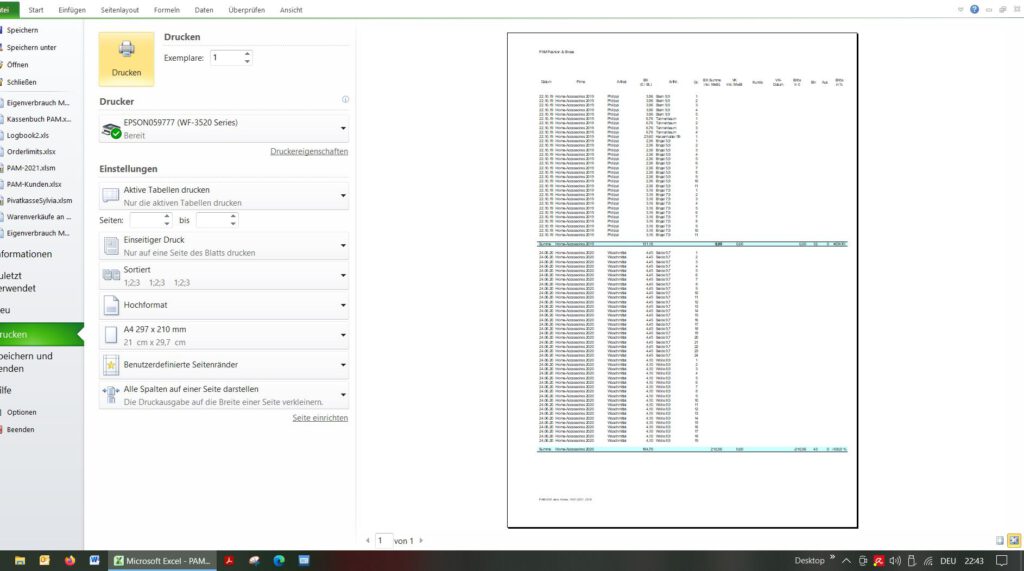
Die Webversion von Excel, die über office.com zugänglich ist, bietet eine Vielzahl von Funktionen, die das Arbeiten an Tabellenkalkulationen erleichtern. Eine dieser nützlichen Funktionen ist die Zoom-Steuerung, die es ermöglicht, die Ansicht einer Arbeitsmappe anzupassen. Kürzlich berichtete ein Nutzer von einem unerklärlichen Verlust dieser Zoom-Funktion in der Webversion von Excel, obwohl die Desktop-Anwendung weiterhin funktionierte. Dieses Problem trat nach einer vermuteten versehentlichen Änderung einer Einstellung auf und beeinträchtigte die Arbeit an einer großen, gemeinsam genutzten Arbeitsmappe. Die Suche nach einer Lösung gestaltete sich schwierig, da die üblichen Hilfefunktionen keine Ergebnisse lieferten und Tastenkombinationen wie Strg + Plus/Minus oder die Mausrad-Steuerung nicht die erwartete Zoom-Funktionalität aktivierten.
Ein zentraler Aspekt bei der Fehlerbehebung von Softwareproblemen ist die genaue Beschreibung des Problems und des Systems, auf dem es auftritt. In diesem Fall wurde die Excel-Version über office.com als “MS365” identifiziert, was auf eine aktuelle, webbasierte Implementierung hindeutet. Die Tatsache, dass ein Kollege, der an derselben Arbeitsmappe arbeitete, das Problem nicht hatte, verstärkte die Vermutung, dass die Einstellung auf dem System des betroffenen Nutzers geändert worden war. Die Livedauer des Problems von zwei bis drei Wochen gab einen ungefähren Zeitrahmen für die Untersuchung an.
Die Versuche, die Zoom-Funktion über Tastenkombinationen zu reaktivieren, schlugen fehl. Die Kombination von Strg mit den Plus- und Minus-Tasten führte lediglich zu Befehlen zur Zellenauswahl oder -löschung, nicht aber zur Größenanpassung der Ansicht. Ebenso zeigte die Verwendung des Mausrades in Verbindung mit der Touchpad-Funktion des Laptops keine Wirkung auf die Vergrößerung. Diese Ergebnisse deuteten darauf hin, dass das Problem tiefer lag als eine einfache Tastenkombinationsfrage und möglicherweise eine spezifische Einstellung in der Web-App betraf.
Ein weiteres Detail, das vom Nutzer beobachtet wurde, waren die Informationen in der Statusleiste am unteren Rand des Fensters. Dort wurden “Berechnungsmodus: Automatisch” und “Arbeitsmappenstatistiken” angezeigt. Es war unklar, ob diese Elemente zuvor vorhanden waren, aber ihre Präsenz in Verbindung mit dem fehlenden Zoom-Schieberegler auf der Statusleiste wurde als potenzieller Hinweis betrachtet. Die Tatsache, dass die Hilfe-Funktion und das Menü “Ansicht” keine Option für die Zoom-Steuerung enthielten, unterstrich die Seltsamkeit des Problems.
Trotz der anfänglichen Schwierigkeiten ist es wichtig zu verstehen, dass die Excel-Webversion, auch wenn sie der Desktop-Anwendung ähnelt, einige Unterschiede aufweisen kann. Einstellungen, die in der Desktop-Version verfügbar sind, sind möglicherweise nicht direkt auf die Webversion übertragbar oder werden anders gehandhabt.
Nach weiterer Untersuchung und dem Vergleich mit ähnlichen Problemen wurde festgestellt, dass die fehlende Zoom-Funktion in der Excel-Webversion oft mit den Einstellungen der Statusleiste zusammenhängt. Überprüfen Sie, ob die Statusleiste selbst aktiviert ist und ob die Option für den Zoom-Schieberegler möglicherweise deaktiviert wurde. Oft kann ein Rechtsklick auf die Statusleiste ein Kontextmenü öffnen, in dem verschiedene Elemente, einschließlich des Zoom-Reglers, ein- oder ausgeblendet werden können. Durch das erneute Aktivieren des Zoom-Schiebereglers sollte die Funktionalität wiederhergestellt werden können. Die oben genannte retro photoshop tutorial zeigt, wie wichtig es ist, sich mit den Funktionen und Einstellungen von Software vertraut zu machen, um solche Probleme zu vermeiden.
Um die Zoom-Funktion in der Excel-Webversion wiederherzustellen, sind folgende Schritte empfohlen:
- Rechtsklick auf die Statusleiste: Klicken Sie mit der rechten Maustaste irgendwo auf die Statusleiste am unteren Rand des Excel-Fensters.
- Statusleiste anpassen: Ein Kontextmenü wird angezeigt. Suchen Sie nach der Option “Zoom-Schieberegler” oder einer ähnlichen Formulierung.
- Zoom-Schieberegler aktivieren: Stellen Sie sicher, dass diese Option aktiviert ist (oft durch ein Häkchen gekennzeichnet).
- Überprüfen: Der Zoom-Schieberegler sollte nun wieder auf der Statusleiste erscheinen und die Zoom-Funktion sollte wieder nutzbar sein.
Sollte dieses Problem weiterhin bestehen, könnte es hilfreich sein, die Browser-Cache und Cookies zu löschen oder einen anderen Browser zu testen, um browserseitige Konflikte auszuschließen. Es ist auch ratsam, sicherzustellen, dass Ihr Microsoft 365-Abonnement aktiv ist und Sie die neuesten Updates für die Webanwendungen erhalten.