
Wie die digitale Welt insgesamt, hat sich auch Excel im Laufe der Jahre rasant weiterentwickelt. Für viele alltägliche Nutzer mag dies unbemerkt bleiben, denn eine Tabelle scheint auf den ersten Blick immer eine Tabelle zu sein. Doch dieser Eindruck täuscht gewaltig, besonders wenn man die tiefgreifenden Neuerungen der letzten Jahre betrachtet.
Wer Excel nur gelegentlich für einfache Berechnungen nutzt, kommt vielleicht auch mit einer älteren Version zurecht. Doch für all jene, die Excel als zentrales Werkzeug in ihrer täglichen Arbeit einsetzen, bieten die jüngsten Versionen einen erheblichen Mehrwert. Viele zeit- und arbeitssparende Funktionen sind hinzugekommen, und es lässt sich behaupten, dass zwischen einer älteren Excel-Version, wie beispielsweise der immer noch verbreiteten Version 2010, und einer aktuellen Microsoft 365-Variante Welten liegen. Um Ihre Excel-Kenntnisse auf dem neuesten Stand zu halten und das volle Potenzial der Software auszuschöpfen, ist es unerlässlich, die Entwicklungsschritte zu kennen.
Angesichts des stetigen Funktionszuwachses fällt es schwer, den Überblick zu bewahren. Dieser Artikel soll Licht in den Versions-Dschungel bringen und die wichtigsten Neuerungen zusammenfassen, die seit Excel 2016 bis zur brandaktuellen Version Excel 2021 eingeführt wurden. Vielleicht ist Ihnen ja das eine oder andere spannende Feature entgangen oder geraten. Entdecken Sie, welche Funktionen Ihre tägliche Arbeit erleichtern können und warum ein Upgrade auf eine neuere Version von unschätzbarem Wert sein kann, um von den Excel 2021 Neue Funktionen und ihren Vorgängern zu profitieren.
Die Entwicklung von Excel ist eine faszinierende Reise, die von kontinuierlicher Innovation geprägt ist. Auch wenn kein historischer Zeitstrahl visualisiert werden kann, zeigt der Blick auf die einzelnen Versionen die evolutionären Sprünge.
Excel 2016: Ein Meilenstein in der Datenverarbeitung
Excel 2016 markierte einen bedeutenden Schritt in der Entwicklung der Tabellenkalkulationssoftware von Microsoft. Eine der größten und weitreichendsten Änderungen zur Vorgängerversion war die nahtlose Integration von Power Query. Wo Nutzer in Excel 2013 und 2010 noch ein separates Add-In herunterladen und installieren mussten, war Power Query in Excel 2016 direkt unter dem Menüpunkt „Daten“ verfügbar. Diese tiefere Integration machte deutlich, dass Microsoft den Fokus stärker auf die Datenbeschaffung, -transformation und -integration legte.
Neue Tabellenfunktionen für verbesserte Analysen
Im Vergleich zu Excel 2013 wurden in der Version 2016 primär eine Handvoll neuer statistischer Funktionen eingeführt, die vor allem Anwendern im Bereich der Prognose und Zeitreihenanalyse zugutekamen:
| Funktion | Beschreibung |
|---|---|
| PROGNOSE.ETS | Gibt einen zukünftigen Wert auf Grundlage vorhandener (historischer) Werte mithilfe der AAA-Version des ETS-Algorithmus (Exponentielles Glätten) zurück. |
| PROGNOSE.ETS.KONFINT | Gibt ein Konfidenzintervall für den prognostizierten Wert an einem festgelegten Zieldatum zurück. |
| PROGNOSE.ETS.SAISONALITÄT | Gibt die Länge des repetitiven Musters zurück, das Excel in der angegebenen Zeitreihe erkannt hat. |
| PROGNOSE.ETS.STAT | Gibt einen statistischen Wert als Ergebnis für Zeitreihenprognosen zurück. |
| PROGNOSE.LINEAR | Gibt einen zukünftigen Wert basierend auf vorhandenen Werten zurück. |
Diese Funktionen sind besonders nützlich für Finanzanalysten, Controller oder jeden, der sich mit der Vorhersage zukünftiger Entwicklungen basierend auf historischen Daten beschäftigt. Wenn Sie Ihre Kenntnisse in diesem Bereich vertiefen möchten, sind Excel-Formelkurse oft ein guter Ansatzpunkt, um komplexe Funktionen effektiv zu nutzen.
Die intelligente Prognosefunktion
Für Controller, Vertriebsanalysten und alle anderen, die Zeitreihen zu Planungszwecken in die Zukunft fortschreiben müssen, erwies sich die Funktion namens “Prognoseblatt” als besonders interessant. Damit erstellt Excel vollautomatisch aus einer vorhandenen Zeitreihe (zum Beispiel den Umsätzen der ersten Monate des Jahres) eine Prognosetabelle samt Diagramm in einem neuen Arbeitsblatt, inklusive Best-Case und Worst-Case-Szenario. Dies spart erheblich Zeit und Aufwand bei der Erstellung fundierter Vorhersagen.
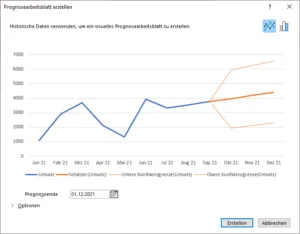 Excel Prognoseblatt automatische Erstellung mit Best-Case und Worst-Case Szenario
Neue Diagrammtypen für bessere Visualisierung
Im Bereich der grafischen Darstellung von Daten hat Microsoft mit Excel 2016 gleich sechs neue und sehr interessante Diagrammtypen eingeführt, die eine noch aussagekräftigere Visualisierung komplexer Daten ermöglichen:
- Treemap: Ideal zur Darstellung hierarchischer Daten, bei denen die Größe der Rechtecke die Menge der Datenpunkte widerspiegelt.
- Sunburst: Ähnlich der Treemap, aber in einer kreisförmigen Hierarchie, die Beziehungen und Anteile auf verschiedenen Ebenen darstellt.
- Histogramm und Pareto: Histogramme zeigen die Verteilung von Daten, während Paretodiagramme (eine Kombination aus Balken- und Liniendiagramm) die Häufigkeit von Werten und deren kumulativen Anteil darstellen.
- Kastengrafik: Nützlich zur Anzeige der Verteilung von Daten durch Quartile, Median und Ausreißer.
- Wasserfall: Perfekt zur Visualisierung, wie sich ein Anfangswert durch eine Reihe positiver und negativer Änderungen zu einem Endwert entwickelt.
- Trichter: Zeigt schrittweise Prozesse und deren Rückgang auf verschiedenen Stufen, z.B. in Vertriebspipelines.
Diese neuen Diagrammtypen erweiterten die Möglichkeiten der Datenanalyse erheblich und ermöglichten es, Muster und Beziehungen in Daten noch schneller zu erkennen.
Weitere nützliche Neuerungen
Für alle, die viel mit Pivot-Tabellen arbeiten, gab es eine kleine, aber feine Änderung: Für Datumsfelder wird jetzt automatisch eine Gruppierung erstellt. Das bedeutet, neben dem reinen Datum werden auch gleich Felder für Monat, Quartal und Jahr angelegt, sobald man ein Datumsfeld in den Zeilenbereich der Pivot-Tabelle zieht. Diese automatische Gruppierung war in der Vergangenheit zwar auch schon möglich, musste aber manuell vorgenommen werden. Wer diese Automatik nicht wünscht, kann die Funktion aber in den Excel-Optionen wieder ausschalten.
Zusätzlich wurde eine Suchfunktion in der Feldliste integriert. Dies ist besonders hilfreich, wenn man mit großen Datenmodellen arbeitet und dabei viele Datenfelder zur Verfügung hat, um schnell die benötigten Felder zu finden.
Excel 2019: Schrittweise Verbesserungen für den Arbeitsalltag
Excel 2019 setzte den Weg der kontinuierlichen Verbesserung fort und brachte eine Reihe von Funktionen mit sich, die zuvor oft nur in den Microsoft 365-Abonnementversionen verfügbar waren. Diese Version konzentrierte sich darauf, die Produktivität für Power-User weiter zu steigern. Wenn Sie beispielsweise mit Excel für Mac 2019 arbeiten, werden Sie feststellen, dass viele dieser Funktionen auch dort verfügbar sind.
Neue Tabellenfunktionen für erweiterte Logik
Folgende neue Funktionen haben Einzug in Excel 2019 gefunden und erweitern die Möglichkeiten der Bedingungsprüfung und Textbearbeitung erheblich:
| Funktion | Beschreibung |
|---|---|
| ERSTERWERT | Hiermit wird ein Ausdruck anhand einer Liste mit Werten ausgewertet. Als Ergebnis wird der erste übereinstimmende Wert zurückgegeben. Wenn es keine Übereinstimmung gibt, kann ein optionaler Standardwert zurückgegeben werden. |
| MAXWENNS | Gibt den Maximalwert aus Zellen zurück, die mit einem bestimmten Satz Bedingungen oder Kriterien angegeben wurden. |
| MINWENNS | Gibt den Minimalwert aus Zellen zurück, die mit einem bestimmten Satz Bedingungen oder Kriterien angegeben wurden. |
| TEXTKETTE | Kombiniert den Text aus mehreren Bereichen und/oder Zeichenfolgen, gibt aber keine Trennzeichen oder IgnoreEmpty-Argumente an. |
| TEXTVERKETTEN | Kombiniert den Text aus mehreren Bereichen und/oder Zeichenfolgen und fügt zwischen jedem zu kombinierenden Textwert ein von Ihnen angegebenes Trennzeichen ein. Wenn das Trennzeichen eine leere Textzeichenfolge ist, verkettet diese Funktion effektiv die Bereiche. |
| WENNS | Hiermit wird geprüft, ob eine oder mehrere Bedingungen zutreffen, und es wird der Wert zurückgegeben, der der ersten auf WAHR lautenden Bedingung entspricht. |
Besonders die WENNS-Funktion war eine langersehnte Erweiterung, die das Verschachteln mehrerer WENN-Anweisungen erheblich vereinfachte und Formeln lesbarer machte.
Neuer Diagrammtyp: Kartendiagramme
Seit Excel 2019 lassen sich jetzt auch ohne irgendwelche Zusatzprodukte Kartendiagramme erstellen, um sein Datenmaterial zum Beispiel nach Land, Bundesland oder Postleitzahl darzustellen. Dies ist eine hervorragende Möglichkeit, geografische Daten anschaulich zu visualisieren und Muster oder Trends regional zu identifizieren.
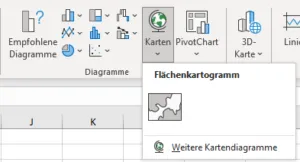 Excel Kartendiagramm Visualisierung von Daten nach Bundesland in Deutschland
Natürlich sind die Möglichkeiten nicht so ausgefeilt wie bei spezialisierten Geoprogrammen, aber für sehr viele Anwendungsfälle reichen sie vollkommen aus. Als Basis wird das Kartenmaterial vom Microsoft-eigenen Bing-Dienst verwendet, sodass zumindest während der Erstellung des Kartendiagramms eine Internetverbindung notwendig ist.
Pivot-Tabellen: Speichern von Standard-Layouts
Endlich! Eine Funktion, die viele Pivot-Tabellen-Nutzer schätzen gelernt haben: Bestimmte Einstellungen für Pivot-Tabellen lassen sich jetzt in einem Standard-Layout speichern. Dazu gehört zum Beispiel, ob Teilergebnisse angezeigt werden sollen, welches Berichtslayout verwendet werden soll und – besonders hervorzuheben – die Möglichkeit, die automatische Spaltenbreitenanpassung standardmäßig abzuschalten. Einmal festgelegt, werden ab diesem Zeitpunkt alle neuen Pivot-Tabellen mit diesen Standardeinstellungen versehen, was die Konsistenz und den Workflow erheblich verbessert.
Power Query: Mehr Konnektivität und Transformationen
Power Query erhielt auch in Excel 2019 weitere Ergänzungen. Neben neuen Konnektoren zu externen Datenquellen wurden auch neue Transformationen ergänzt oder vorhandene verbessert, wie zum Beispiel beim Teilen von Spalten, beim Einfügen benutzerdefinierter Spalten oder bei Spalten aus einem Beispiel. Dies erhöhte die Flexibilität und Effizienz bei der Aufbereitung von Daten aus unterschiedlichsten Quellen. Eine vollständige Übersicht der Neuerungen in Excel 2019 für Windows finden Sie auf der offiziellen Microsoft Support-Website.
Excel 2021: Die Highlights der neuesten Standalone-Version
Im Oktober 2021 wurde die aktuellste Nicht-Abo-Version, Excel 2021, veröffentlicht. Wie auch in den vergangenen Versionen haben hier wieder einige der bis dahin nur in Microsoft 365 erhältlichen Funktionen Einzug gefunden, um Nutzern der Kauflizenz aktuelle Möglichkeiten zu bieten.
Allerdings muss hier auf die Unterscheidung zwischen einer „normalen“ Excel 2021 Version und Excel 2021 LTSC (Long Term Servicing Channel) geachtet werden. Letztere ist speziell für Unternehmen konzipiert, die besondere Anforderungen an Support, Konsistenz und Vorhersehbarkeit haben. Manche Funktionen zur gemeinsamen Arbeit an Dateien und zur Zusammenarbeit sind hier nicht enthalten. Genauere Informationen zu den Excel 2021 Neue Funktionen und den Versionen finden sich direkt bei Microsoft. Bevor Sie sich für eine Version entscheiden, sollten Sie auch die Excel Lizenzkosten in Betracht ziehen.
Neue Tabellenfunktionen: XVERWEIS und Dynamische Arrays
Eines der absoluten Highlights in Excel 2021 ist die neue XVERWEIS-Funktion. Sie gilt als Nachfolger des altehrwürdigen SVERWEIS, überwindet dessen Beschränkungen (z.B. Suche nur nach rechts möglich) und bietet obendrein eine deutlich bessere Performance. XVERWEIS ist flexibler, robuster und einfacher zu bedienen.
Aber besonders hervorzuheben sind die dynamischen Array-Funktionen, die den bisher gewohnten Umgang mit Excel-Formeln komplett auf den Kopf stellen und Dinge ermöglichen, die vorher nicht oder nur extrem kompliziert möglich waren. Sie heißen deswegen dynamische Array- oder Matrix-Funktionen, weil sie zum einen nicht nur einen einzigen Wert, sondern eine ganze Gruppe von Werten (Array/Matrix) zurückliefern. Und zum anderen, weil sie automatisch und dynamisch in benachbarte Zellen „überlaufen“ (Spilling), je nachdem, wie viel Platz für die Anzeige der Ergebnisse benötigt wird. Dies revolutioniert die Art und Weise, wie komplexe Datenoperationen durchgeführt werden.
Hier ist die Übersicht aller neu eingeführten Tabellenfunktionen in alphabetischer Reihenfolge:
| Funktion | Beschreibung |
|---|---|
| EINDEUTIG | Gibt die eindeutigen Werte aus einem Bereich oder einer Matrix zurück. |
| FILTER | Filtert einen Bereich oder eine Matrix basierend auf den angegebenen Kriterien und gibt die übereinstimmenden Zeilen oder Spalten zurück. |
| LET | Weist den Berechnungsergebnissen Namen zu. Nützlich zum Speichern von Zwischenberechnungen und Werten durch Definieren von Namen in einer Formel. Diese Namen gelten nur im Rahmen der LET-Funktion. |
| SEQUENZ | Gibt eine Sequenz von Zahlen zurück, z.B. eine Reihe von fortlaufenden Zahlen, Daten oder Wochentagen. |
| SORTIEREN | Sortiert einen Bereich oder eine Matrix. |
| SORTIERENNACH | Sortiert einen Bereich oder eine Matrix, basierend auf den Werten in einem entsprechenden zweiten Bereich oder in einer zweiten Matrix. |
| XVERGLEICH | Gibt die relative Position eines Elements in einer Matrix zurück und ist eine leistungsfähigere Alternative zu VERGLEICH. |
| XVERWEIS | Durchsucht einen Bereich oder eine Matrix auf eine Übereinstimmung und gibt das entsprechende Element aus einem zweiten Bereich oder einer zweiten Matrix zurück. Die leistungsstarke Alternative zu SVERWEIS und WVERWEIS. |
| ZUFALLSMATRIX | Gibt ein Array von Zufallszahlen zurück, das vollständig anpassbar ist in Bezug auf Zeilen, Spalten, Min-/Max-Werte und ob ganze Zahlen oder Dezimalzahlen generiert werden sollen. |
Diese Funktionen ermöglichen es, komplexe Aufgaben mit viel weniger Formeln und deutlich höherer Effizienz zu lösen, was die Produktivität massiv steigert.
Performance-Verbesserungen
Neben den neuen Funktionen profitiert Excel 2021 auch von spürbaren Performance-Verbesserungen. Bereits bekannte und häufig genutzte Funktionen wie SUMMEWENN, ZÄHLENWENN und MITTELWERTWENN arbeiten jetzt wesentlich schneller. Dies führt insbesondere bei großen Datenmengen zu einer spürbaren Verbesserung der Berechnungsgeschwindigkeit und des allgemeinen Arbeitsflusses.
Weitere Neuerungen: Die Zeichenfunktion
Eine neue Zeichenfunktion ermöglicht es, mit einem digitalen Stift direkt in der Excel-Tabelle zu arbeiten. Nutzer können Dinge markieren, Anmerkungen hinzufügen oder sogar Daten handschriftlich eingeben. Dies kann beispielsweise in Präsentationen hilfreich sein oder wenn man mit einem Tablet ohne Tastatur arbeitet und eine intuitivere Interaktion wünscht.
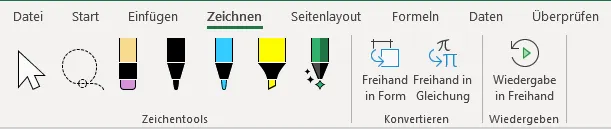 Excel Zeichenfunktion zum Markieren und handschriftlichen Eingeben mit digitalem Stift
Microsoft hat diese neue Version auf ihrer Website zwar gut dokumentiert, doch verständlicherweise gehört die Zukunft dem Flaggschiff-Produkt Microsoft 365, wo Innovationen zuerst landen.
Microsoft 365: Der Königsweg für Excel-Power-User?
Um es gleich klarzustellen: Unabhängig von jeglichen Präferenzen basiert die folgende Empfehlung auf persönlicher Erfahrung und Überzeugung. Für diejenigen, die wirklich intensiv mit Excel arbeiten, empfehle ich Excel aus Microsoft 365 (ehemals Office 365).
Warum? Alle Funktionen, die in den vorgestellten Einmal-Kaufversionen enthalten sind, gibt es selbstverständlich auch in Microsoft 365 – und darüber hinaus einiges mehr. Für Power-User bietet diese Version meiner Ansicht nach das beste Preis-Leistungs-Verhältnis. Ja, es ist ein Abonnement, und die Gebühren werden jedes Jahr fällig. Und natürlich bieten die normalen Einmal-Kauf-Versionen viel fürs Geld. Wer aber ohnehin nach vier bis fünf Jahren auf eine neuere Version wechseln möchte, kommt mit den Einmalversionen auch kaum günstiger weg, wenn man das langfristige Preismodell und die zusätzlichen Vorteile berücksichtigt. Ein Excel 365 Abonnement sichert Ihnen immer die neuesten Features.
Mit Microsoft 365 haben Sie die Garantie, immer auf dem neuesten Stand zu sein und die neuesten Funktionen nutzen zu können. Dies macht sich insbesondere beim laufend weiterentwickelten Power Query und den dynamischen Array-Funktionen positiv bemerkbar. Die Möglichkeiten der gemeinsamen Arbeit an einer Datei und dem Datenaustausch, die sich in Kombination mit OneDrive oder SharePoint bieten, sind ebenfalls unschlagbar und für moderne Arbeitsumgebungen unverzichtbar.
Kein Licht ohne Schatten: Die Herausforderungen von Microsoft 365
Zur Wahrheit gehört aber auch, dass die fortlaufende Aktualisierung in manchen Situationen ein Nachteil sein kann. Dadurch, dass die Anwendung ständig weiterentwickelt wird und immer wieder neue Funktionen dazukommen, wächst die Gefahr der Inkompatibilität. Wenn Sie beispielsweise auf den Datenaustausch mit anderen Parteien (Kunden, Lieferanten etc.) angewiesen sind, die nicht mit der neuesten Version arbeiten, kann es Probleme geben, wenn Sie selbst ganz aktuelle Funktionen verwenden, die in älteren Versionen nicht vorhanden sind.
Auch bei der Durchführung von Schulungen kann dies zu Herausforderungen führen, wenn nicht jeder Teilnehmer den exakt gleichen Versionsstand hat („Entschuldigung, diesen Menüpunkt habe ich auf meinem PC nicht…“ oder „Diese Schaltfläche heißt bei mir aber anders!“).
Fehlende Abwärtskompatibilität durch neue Funktionen kann grundsätzlich auch bei den Einmal-Kaufversionen zu Schwierigkeiten beim Datenaustausch führen. Dort ist das Problem jedoch überschaubarer, da die Versionen über längere Zeiträume stabil bleiben. Letztendlich muss jeder für sich entscheiden, was in seiner konkreten Situation wichtig ist und was nicht. In großen Firmen wird die Entscheidung ohnehin meist an anderer Stelle getroffen.
Fazit & Ausblick: Ihre Excel-Zukunft gestalten
Die Entwicklung von Excel von Version zu Version hat gezeigt, dass Microsoft bestrebt ist, die Software ständig zu verbessern und an die Anforderungen moderner Datenanalyse und Zusammenarbeit anzupassen. Die excel 2021 neue funktionen sowie die Verbesserungen in den Vorgängerversionen 2016 und 2019 bieten erhebliche Vorteile, insbesondere für diejenigen, die Excel täglich nutzen. Von der tiefen Integration von Power Query über innovative Diagrammtypen bis hin zu den revolutionären dynamischen Array-Funktionen – jede Version hat bahnbrechende Neuerungen mit sich gebracht.
Die Entscheidung für eine bestimmte Excel-Version hängt von Ihren individuellen Bedürfnissen ab. Während die Standalone-Versionen wie Excel 2021 eine solide Basis mit vielen neuen Funktionen bieten, ist Microsoft 365 die erste Wahl für alle, die immer auf dem neuesten Stand sein, von den aktuellsten Features profitieren und die volle Bandbreite an Kollaborationsmöglichkeiten nutzen möchten.
Vielleicht sind Sie ja zu dem Ergebnis gekommen, dass es doch langsam an der Zeit wäre, auf eine aktuelle Version umzusatteln, um Ihre Produktivität zu steigern und von den neuesten Werkzeugen zu profitieren. Wie ist Ihre Meinung zu dem Thema? Seit wann arbeiten Sie mit Excel und welche Funktionen haben Ihren Arbeitsalltag am meisten verändert? Teilen Sie Ihre Erfahrungen in den Kommentaren mit!
Und immer daran denken: Excel beißt nicht!
P.S. Die Lösung ist immer einfach. Man muss sie nur finden. (Alexander Solschenizyn)
P.P.S. Das Problem sitzt meistens vor dem Computer.