
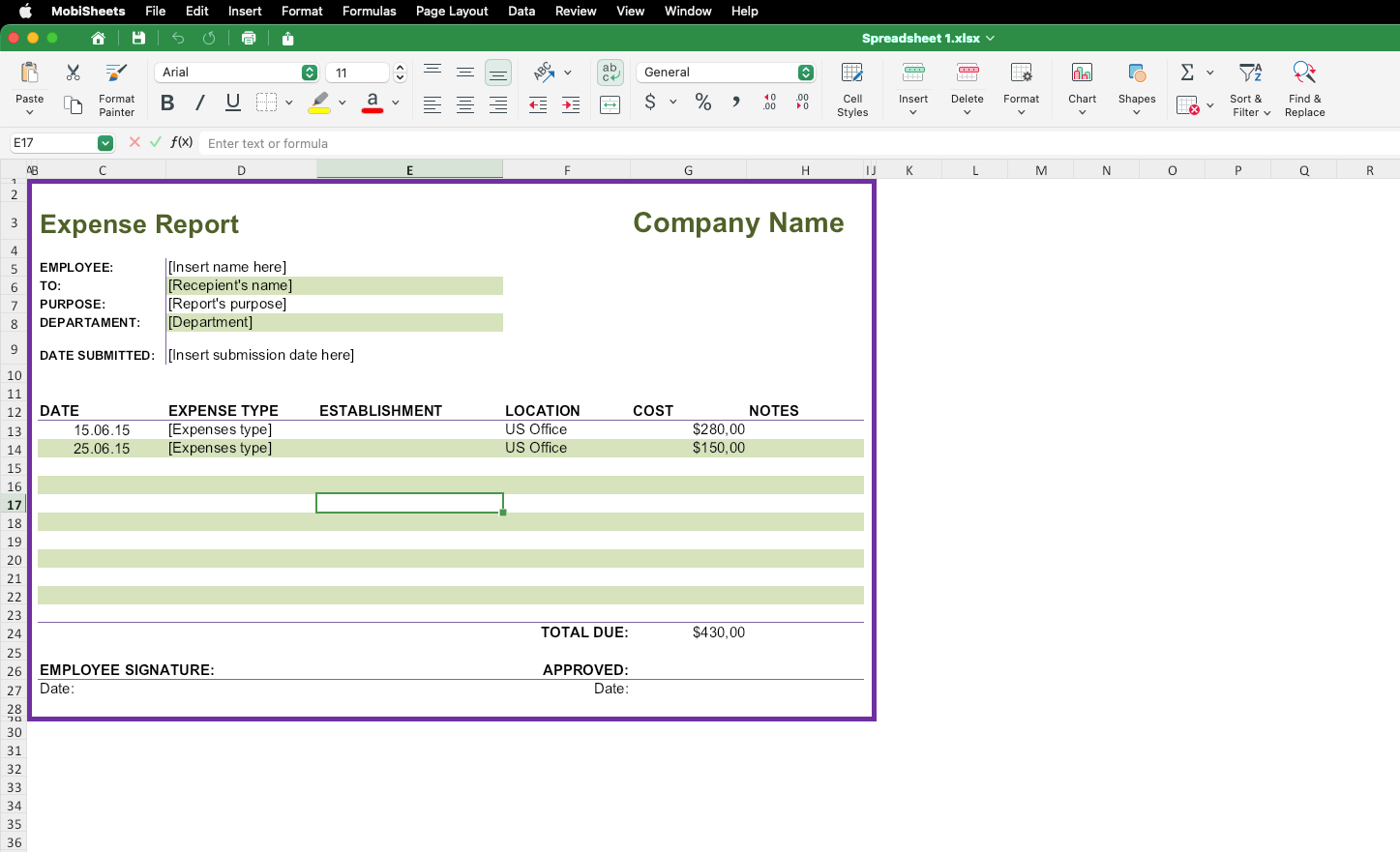
Die Arbeit mit Tabellenkalkulationen ist ein wesentlicher Bestandteil vieler Aufgaben, sei es im beruflichen oder privaten Umfeld. Während Microsoft Excel oft die erste Wahl ist, gibt es zahlreiche kostenlose Alternativen, die ähnliche Funktionalitäten bieten. Dieser Artikel beleuchtet kostenlose Tabellenkalkulationsprogramme und gibt Lösungsansätze für häufig auftretende Probleme bei der Arbeit mit solchen Anwendungen.
Kostenlose Tabellenkalkulationsprogramme: Eine Übersicht
Die Suche nach einer kostenlosen Tabellenkalkulation führt zu einer Reihe von Optionen, die sich in Funktionsumfang und Benutzeroberfläche unterscheiden. Viele dieser Programme sind Teil größerer Office-Suiten, während andere eigenständige Anwendungen darstellen.
LibreOffice Calc
Als Teil der Open-Source-Office-Suite LibreOffice ist Calc eine leistungsstarke und kostenlose Alternative zu Excel. Es bietet eine breite Palette an Funktionen, einschließlich komplexer Formeln, Diagrammerstellung und Pivot-Tabellen. Die Kompatibilität mit Microsoft Excel-Dateiformaten ist in der Regel sehr gut.
Google Sheets
Google Sheets ist eine webbasierte Tabellenkalkulationsanwendung, die Teil von Google Workspace ist. Sie glänzt durch ihre Kollaborationsfunktionen, die es mehreren Benutzern ermöglichen, gleichzeitig an einer Tabelle zu arbeiten. Da es online basiert, sind keine Installationen erforderlich und die Daten werden automatisch gespeichert.
Apache OpenOffice Calc
Ähnlich wie LibreOffice ist Apache OpenOffice eine weitere beliebte Open-Source-Office-Suite, deren Tabellenkalkulationskomponente Calc sich gut für alltägliche Aufgaben eignet. Sie bietet eine vertraute Benutzeroberfläche für Umsteiger von Excel.
WPS Office Spreadsheets
WPS Office ist eine weitere kostenlose Office-Suite, die eine Tabellenkalkulationsanwendung namens Spreadsheets enthält. Sie ist bekannt für ihre hohe Kompatibilität mit Microsoft Office-Dateien und eine schlanke Benutzeroberfläche.
Häufige Probleme und deren Lösungen
Bei der Nutzung von Tabellenkalkulationssoftware können verschiedene Probleme auftreten. Hier sind einige gängige Herausforderungen und deren Lösungsansätze, die auf allgemeinen Ratschlägen basieren:
Methode 1: Überprüfung der Arbeitsmappe
Wenn Sie Probleme beim Öffnen einer bestimmten Excel-Datei haben, stellen Sie zunächst sicher, dass Sie eine leere Arbeitsmappe erstellen und speichern können. Sollte dies gelingen, liegt das Problem möglicherweise an den Daten oder der Struktur der problematischen Datei.
Methode 2: Installation von Updates
Stellen Sie sicher, dass Sie die neueste Version der von Ihnen verwendeten Office-Software nutzen. Regelmäßige Updates beheben oft bekannte Fehler und verbessern die Stabilität.
Methode 3: Konflikte durch Add-Ins
Manchmal können installierte Add-Ins die Funktionalität von Tabellenkalkulationsprogrammen beeinträchtigen. Versuchen Sie, alle Add-Ins zu deaktivieren und prüfen Sie, ob das Problem weiterhin besteht. Wenn das Problem behoben ist, aktivieren Sie die Add-Ins einzeln wieder, um den Verursacher zu identifizieren.
Methode 4: Deaktivierung von Vorschau-/Detailbereichen in Windows
In einigen Fällen kann die Deaktivierung der Vorschau- oder Detailbereiche im Windows Explorer Probleme mit Tabellenkalkulationsdateien lösen. Informieren Sie sich in der Dokumentation Ihrer Windows-Version über die genaue Vorgehensweise.
Methode 5: Testen eines anderen Standarddruckers
Probleme mit der Anzeige oder dem Drucken von Tabellenkalkulationen können manchmal mit dem eingestellten Standarddrucker zusammenhängen. Versuchen Sie, den Standarddrucker auf einen virtuellen Drucker wie Cute PDF oder den Microsoft XPS Document Writer zu ändern, um festzustellen, ob dies das Problem behebt.
Methode 6: Testen ohne Antivirus-Software
Obwohl mit Vorsicht zu genießen, kann das vorübergehende Deaktivieren Ihrer Antivirus-Software Aufschluss darüber geben, ob diese die Ursache für Probleme ist. Führen Sie diesen Test idealerweise mit einer lokalen Kopie der Datei und ohne Netzwerkverbindung durch.
Methode 7: Testen mit der 64-Bit-Version von Excel
Wenn Sie eine 32-Bit-Version von Excel verwenden, versuchen Sie, die 64-Bit-Version zu installieren und zu testen. Dies kann bei der Arbeit mit sehr großen Datensätzen oder speicherintensiven Aufgaben helfen.
Methode 8: Speicherressourcen
Stellen Sie sicher, dass andere laufende Anwendungen nicht übermäßig viel Arbeitsspeicher beanspruchen. Überprüfen Sie den Task-Manager und schließen Sie unnötige Programme. Auch wenn dies selten die Ursache für spezifische Excel-Probleme ist, kann eine allgemeine Optimierung der Systemressourcen hilfreich sein.
Die Wahl der richtigen Tabellenkalkulationssoftware hängt von Ihren individuellen Bedürfnissen ab. Für Nutzer, die eine kostenlose und funktionsreiche Alternative suchen, bieten Programme wie LibreOffice Calc und Google Sheets exzellente Möglichkeiten. Die Beachtung der genannten Lösungsansätze kann zudem helfen, häufig auftretende technische Probleme zu überwinden und eine reibungslose Arbeit mit Ihren Daten zu gewährleisten.